Peldošie subtitri Windows datorā
Šī lapa aptver Windows iestatīšanu peldošajiem subtitriem. Lai uzzinātu, kā tas darbojas un kādas platformas tiek atbalstītas, skatiet Peldošo subtitru pārskatu.
Windows datorā Whisperr darbojas savā logā un uztver sistēmas audio — visu, ko dzirdat no video, zvana vai jebkuras citas lietotnes —, tāpēc tiešraides subtitri parādās blakus jūsu saturam reāllaikā. Turiet Whisperr logu redzamu blakus tam, ko skatāties (piemēram, piestiprinātu vienai ekrāna pusei).
Kā lietot peldošos subtitrus Windows datorā
- Lejupielādējiet Whisperr Windows datoram (Windows 10 un jaunākām versijām), palaidiet instalatoru un atveriet Whisperr
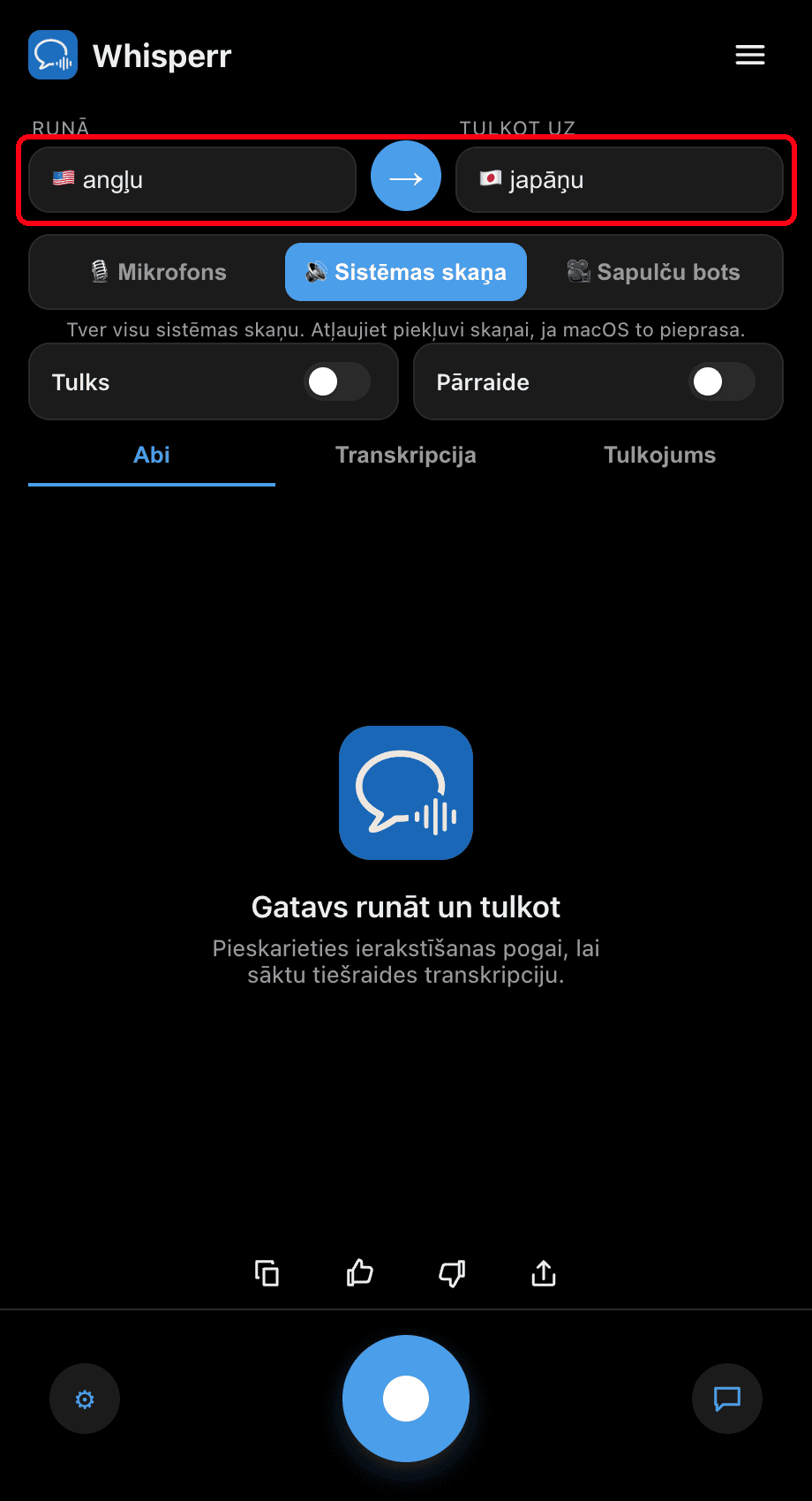
- Iestatiet valodas: izvēlieties valodu, ko dzirdat, laukā Runā, un valodu, uz kuru tulkot
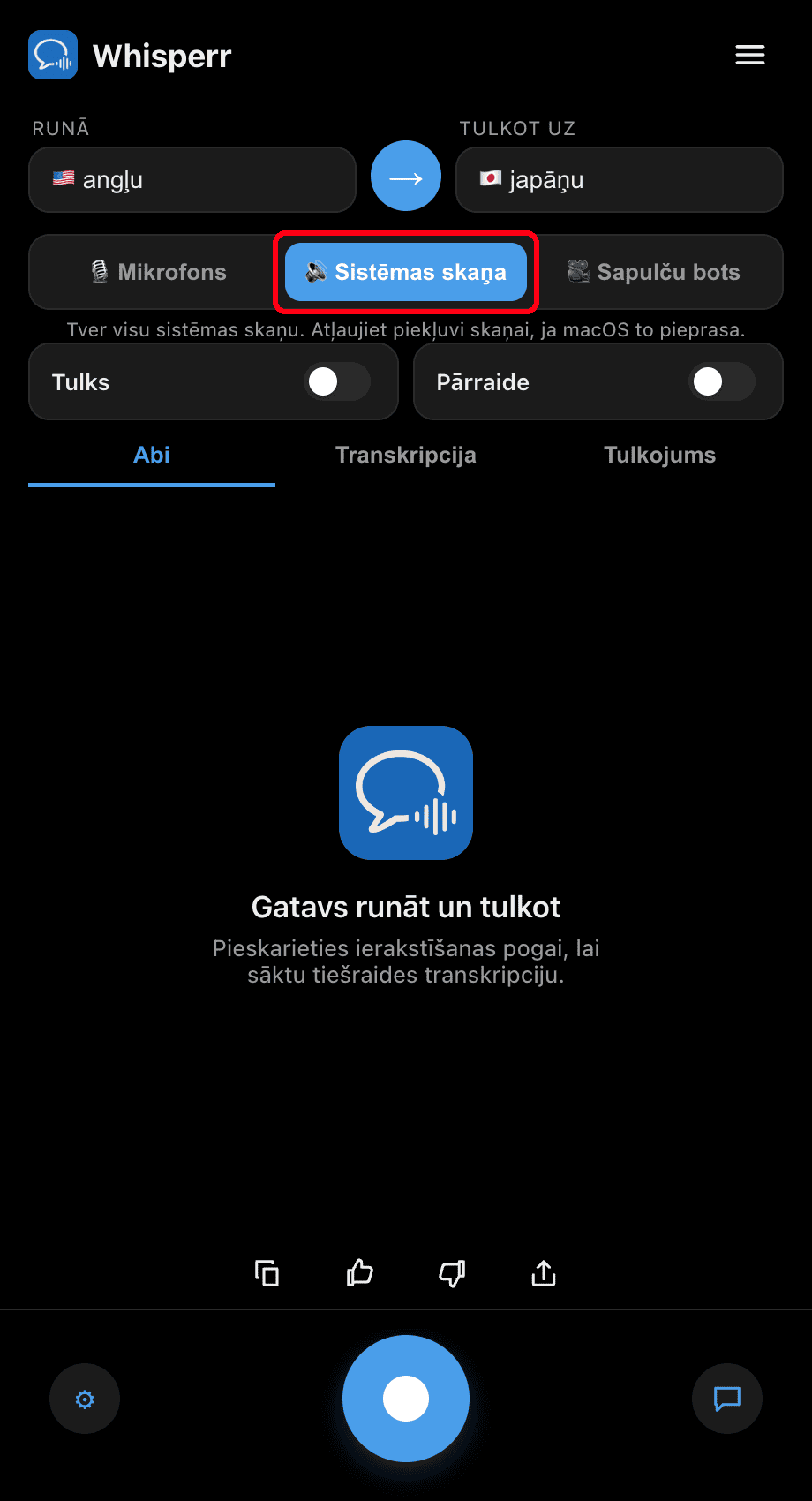
- Pārslēdziet avota pārslēgu uz 🔊 Sistēmas audio — Windows datorā tas tieši uztver jūsu datora atskaņoto audio, papildu iestatīšana nav nepieciešama
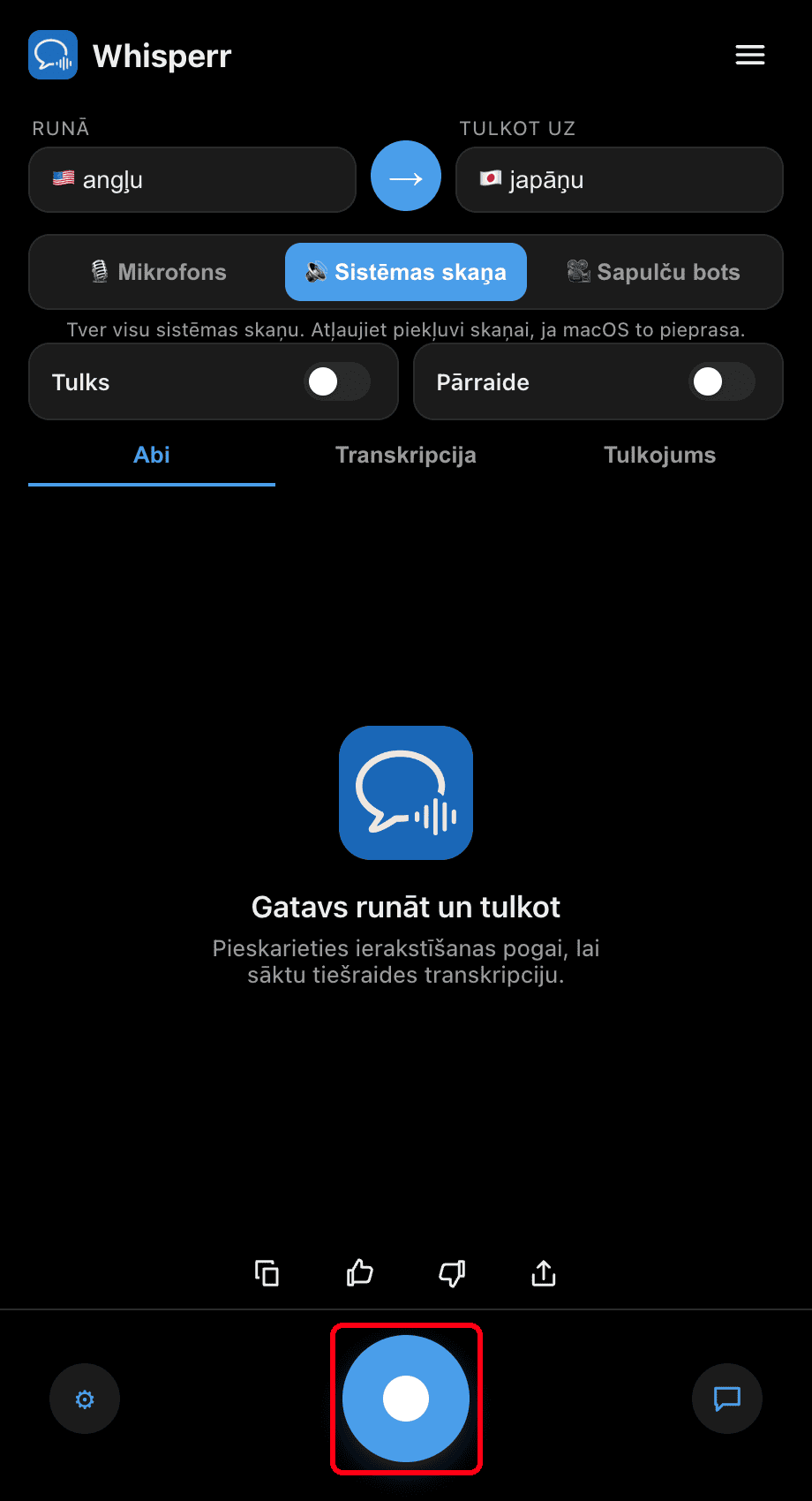
- Noklikšķiniet uz apaļās ierakstīšanas pogas — Whisperr transkribē visu, kas atskaņojas jūsu datorā, un rāda tulkojumu reāllaikā
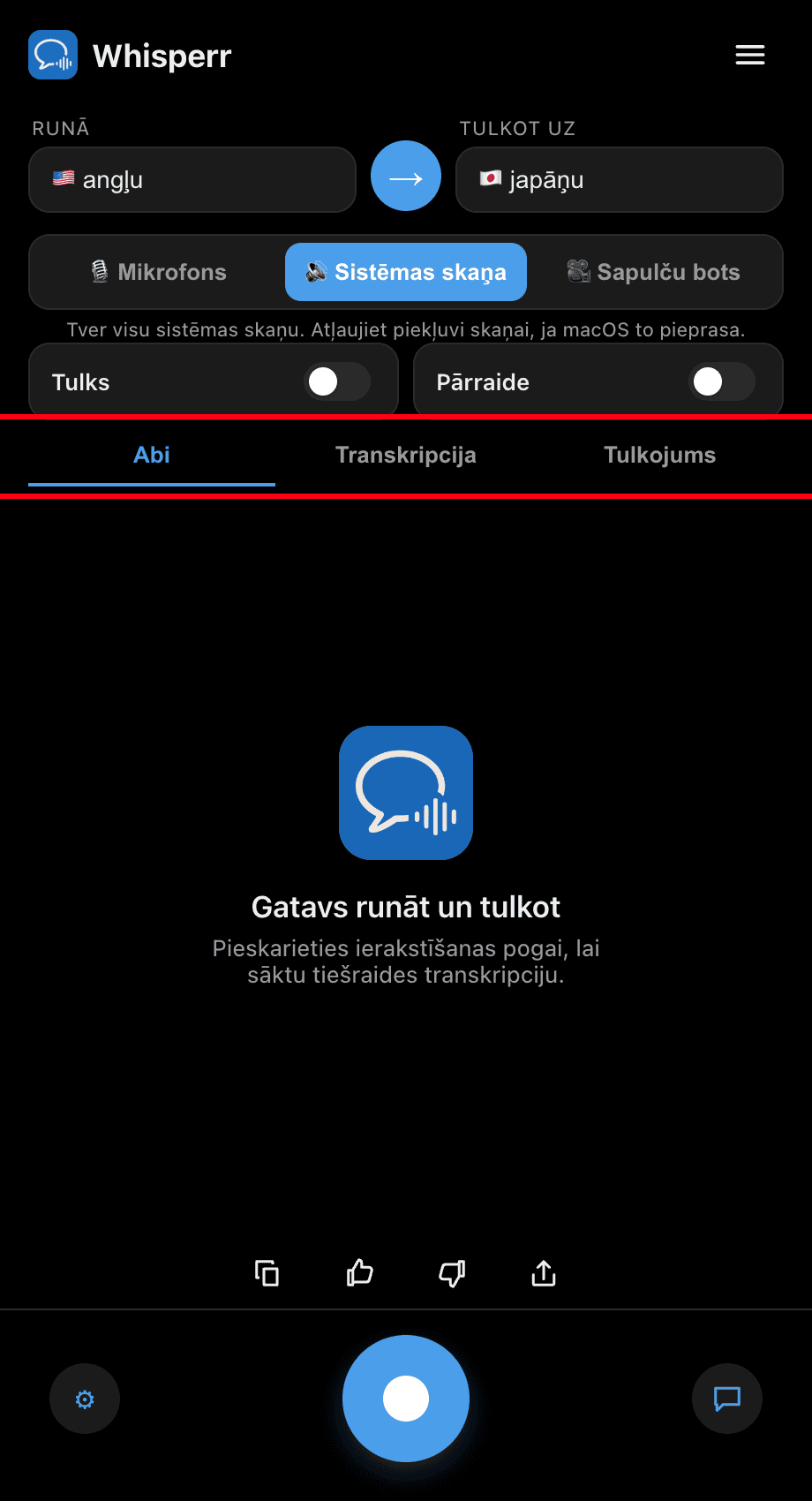
- Atskaņojiet video vai pievienojieties zvanam, tad turiet Whisperr logu blakus tam — subtitri tiek atjaunināti reāllaikā, atskaņojot audio. Izmantojiet cilnes Abi / Transkripcija / Tulkojums, lai izvēlētos, kas tiek rādīts

Biežākās problēmas (Windows)
Subtitri ir tukši, kamēr audio atskaņojas
Pārbaudiet, vai audio atskaņojas caur pareizo izvades ierīci un nav izslēgta skaņa: ar peles labo pogu noklikšķiniet uz skaļruņa ikonas uzdevumjoslā, izvēlieties Skaņas iestatījumi un pārbaudiet Izvade sadaļā Sistēma > Skaņa.
Ir izvēlēts mikrofons, nevis sistēmas audio
Lai subtitrētu to, ko jūs dzirdat (nevis to, ko sakāt), pārliecinieties, ka avota pārslēgs rāda 🔊 Sistēmas audio, nevis 🎙️ Mikrofons.
Joprojām nekas nenotiek
Restartējiet lietotni un mēģiniet vēlreiz.
Joprojām nedarbojas? Sazināties ar atbalsta dienestu
Saistītie resursi
- Peldošie subtitri (pārskats) — kā tas darbojas, atbalstītās platformas un vispārīgi padomi
- Mac datorā · iPhone/iPad · Android · Tīmekļa lietotnē
- Mikrofona audio ierakstīšana Windows datorā — transkribējiet savu balsi vai ārējo skaļruni tā vietā
- Tiešsaistes sapulces — izmantojiet subtitrus video zvanu laikā