Mikrofona audio ierakstīšana Android ierīcēs
Šajā lapā ir aprakstīta Android ierīces iestatīšana mikrofona ierakstīšanai. Lai uzzinātu, kā tas darbojas aizkulisēs, un padomus, kas attiecas uz visām platformām, skatiet Mikrofona audio ierakstīšanas pārskatu.
Kā ierakstīt mikrofona audio Android ierīcē
- Atveriet Whisperr lietotni savā Android ierīcē
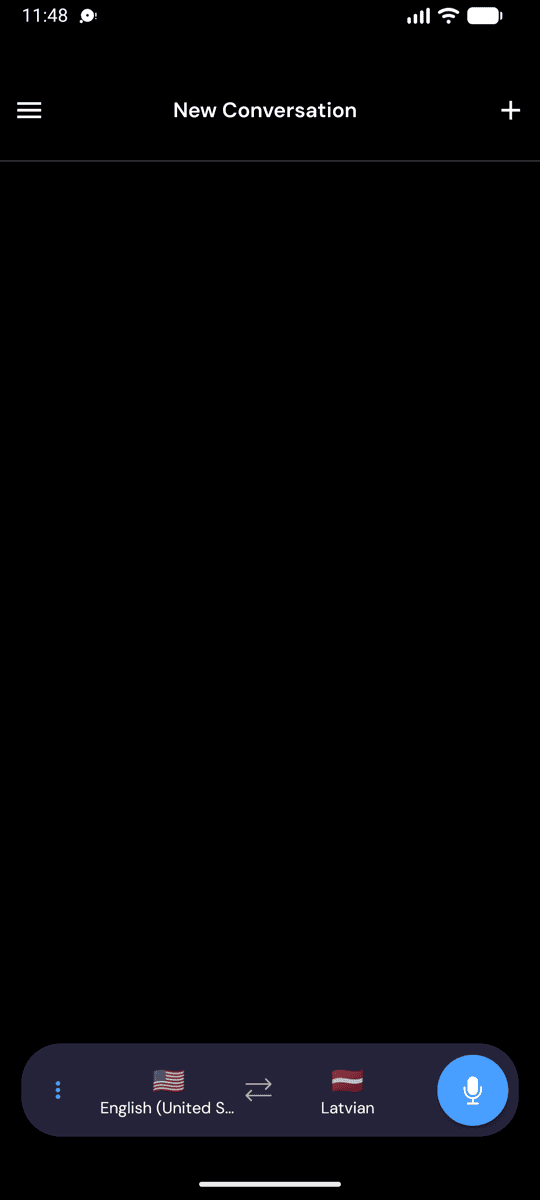
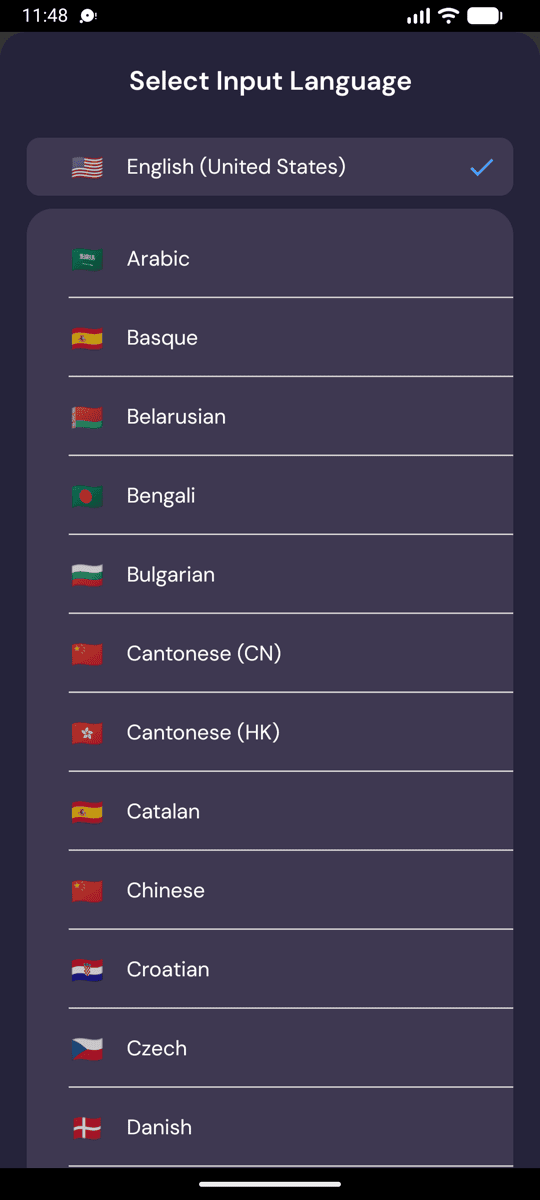
- Atlasiet avota un mērķa valodas
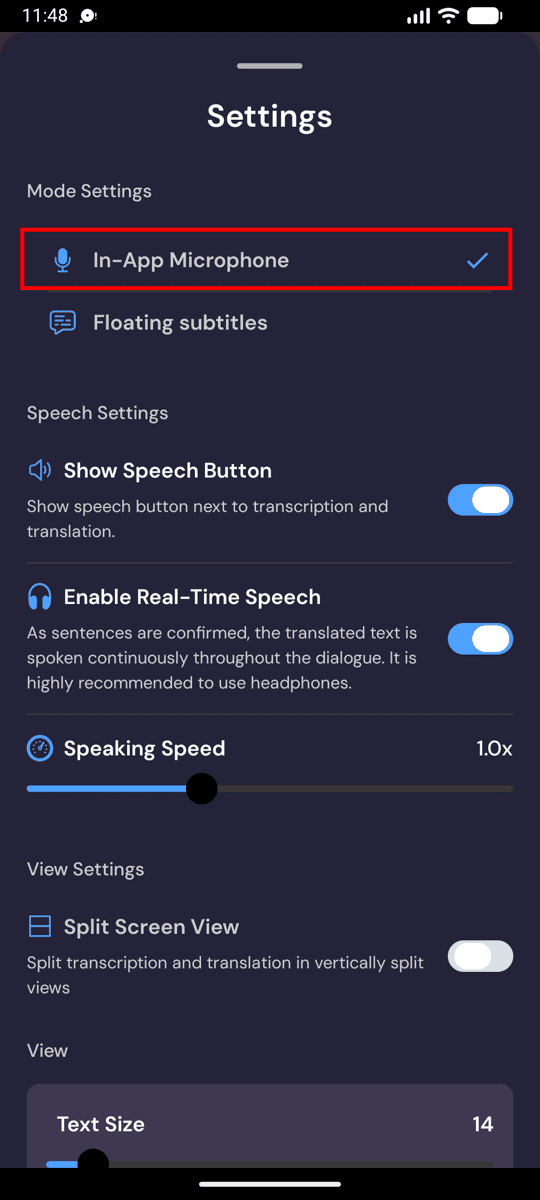
- Pieskarieties ierakstīšanas ikonai, pēc tam pieskarieties In-App Microphone
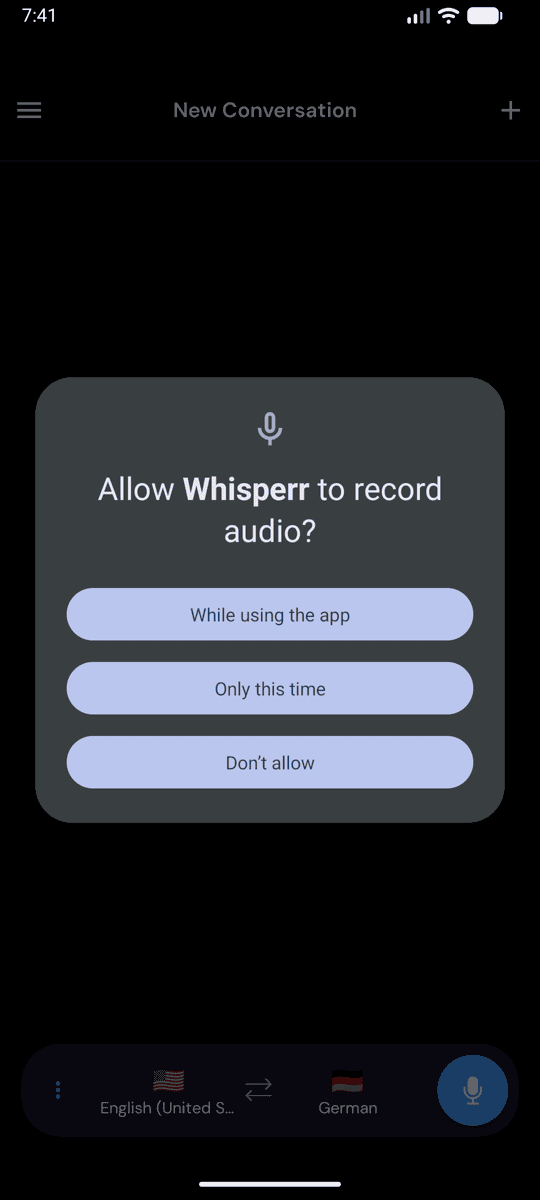
- Kad Android pieprasa mikrofona atļauju, pieskarieties Lietojot lietotni (vai Atļaut)
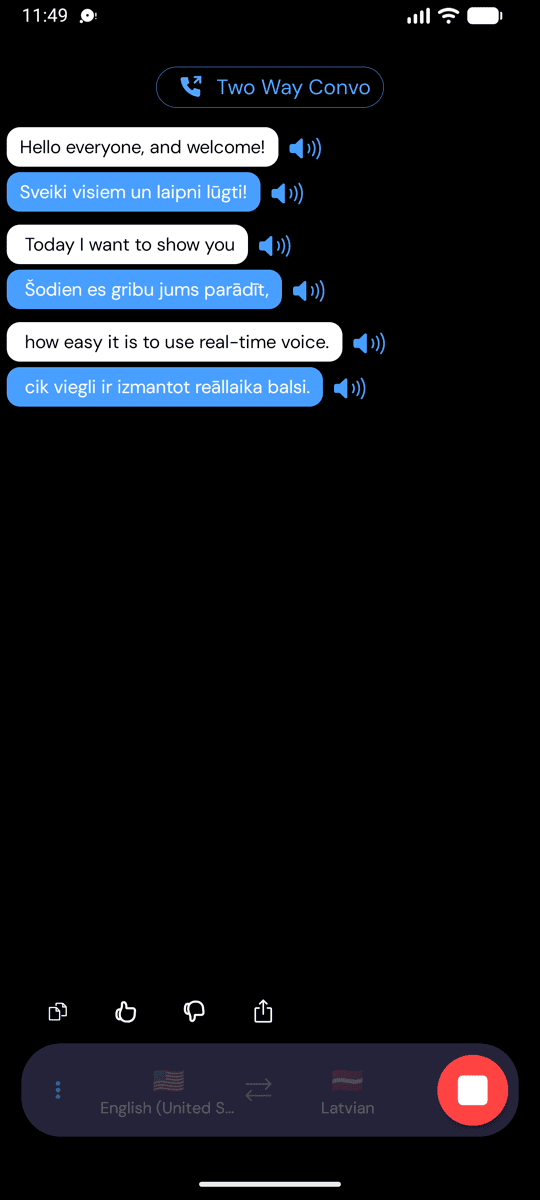
- Sāciet runāt vai pavērsiet ierīci pret skaļruni — ekrānā parādīsies tiešraides transkripts ar tulkojumu jūsu mērķa valodā
Biežākās problēmas (Android)
Mikrofona atļauja ir atspējota
Whisperr nepieciešama mikrofona piekļuve, lai veiktu transkribēšanu. Ja transkripts neparādās, atļauja var būt izslēgta — iespējojiet to sistēmas iestatījumos:
- Atveriet Iestatījumi
- Dodieties uz Lietotnes > Whisperr > Atļaujas > Mikrofons
- Iestatiet to uz Atļaut
Audio nesasniedz mikrofonu
Pārvietojieties tuvāk skaļrunim vai izmantojiet ārējo mikrofonu.
Joprojām nekas nenotiek
Restartējiet lietotni un mēģiniet vēlreiz.
Joprojām nedarbojas? Sazināties ar atbalsta dienestu
Saistītie resursi
- Mikrofona audio ierakstīšana (pārskats) — kā tas darbojas, atbalstītās platformas un vispārīgi padomi
- iPhone/iPad ierīcēs · Tīmekļa lietotnē · Mac datorā · Windows datorā
- Peldošie subtitri — skatiet transkriptu virs citām lietotnēm
- Klātienes tikšanās — labākais iestatījums klātienes sarunām