Mikrofona audio ierakstīšana iPhone un iPad ierīcēs
Šī lapa aptver iPhone/iPad iestatīšanu mikrofona ierakstīšanai. Lai uzzinātu, kā tas darbojas aizkulisēs un padomus, kas attiecas uz visām platformām, skatiet Mikrofona audio ierakstīšanas pārskatu.
Kā ierakstīt mikrofona audio iPhone/iPad ierīcē
- Atveriet lietotni Whisperr

- Apakšējā joslā atlasiet avota un mērķa valodu

- Augšējā izvēlnē pārliecinieties, ka ir atlasīts Microphone
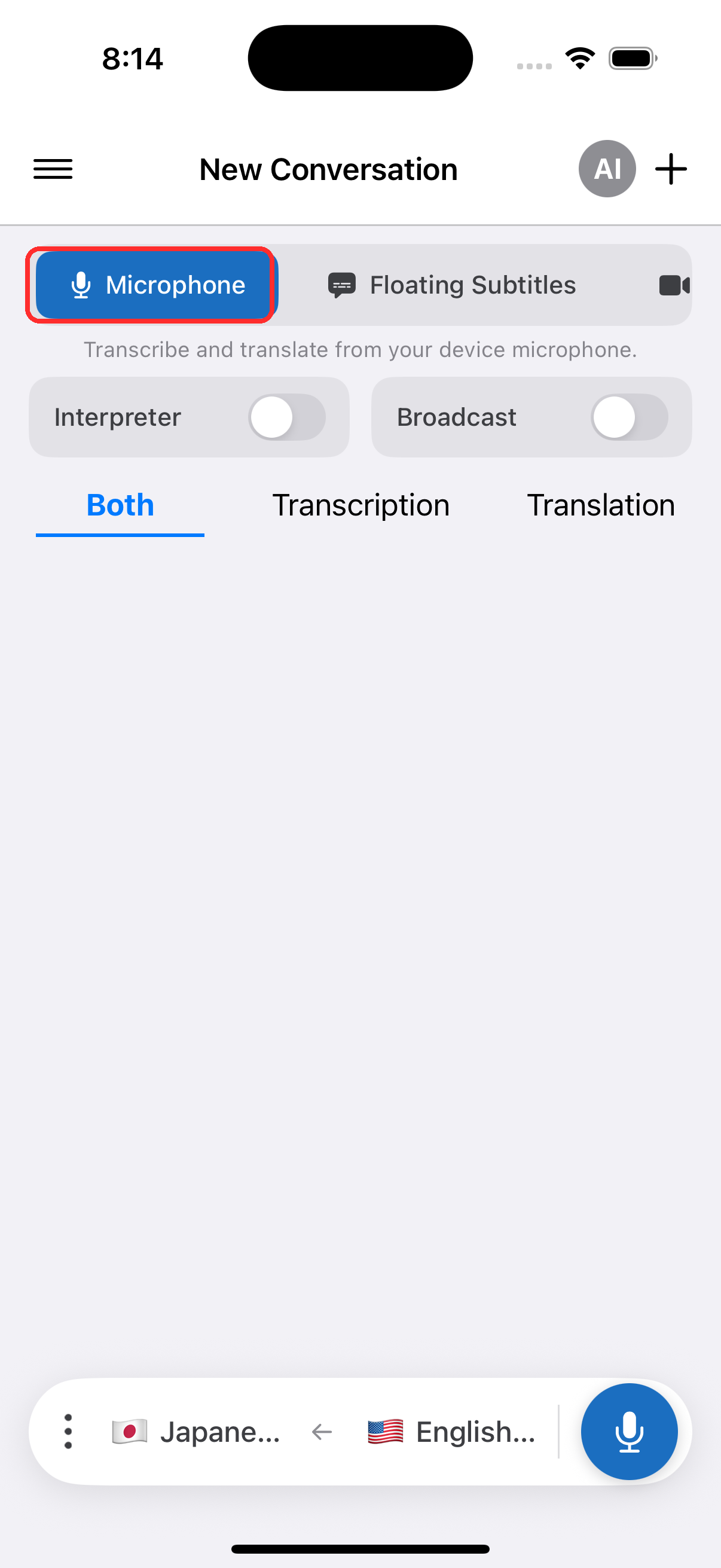
- Pieskarieties ierakstīšanas pogai, pēc tam pieskarieties Atļaut, lai pēc pieprasījuma piešķirtu piekļuvi mikrofonam
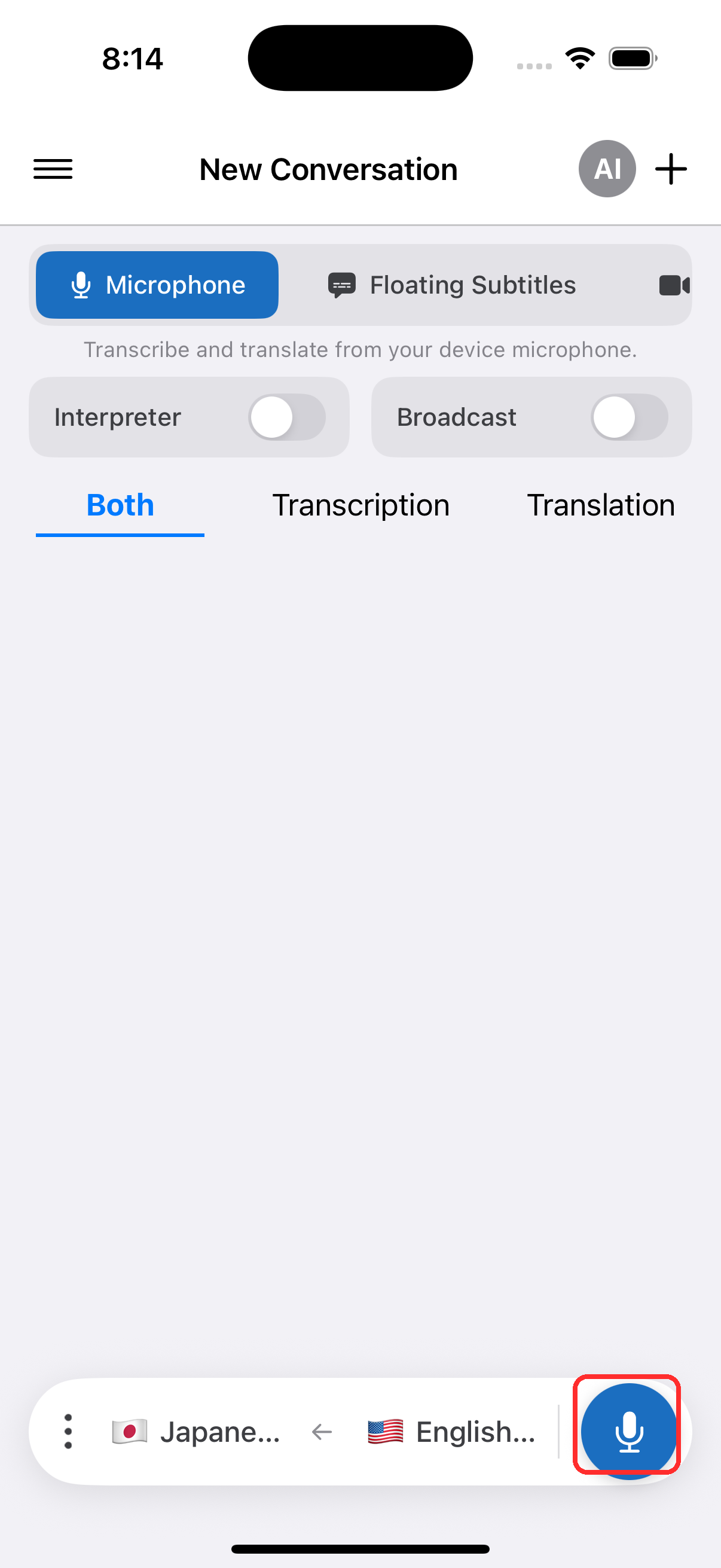
- Sāciet runāt vai pavērsiet ierīci pret runātāju — tiešā transkripcija parādās ekrānā ar tulkojumu jūsu mērķa valodā
Biežākās problēmas (iPhone/iPad)
Mikrofona atļauja ir atspējota
Whisperr ir nepieciešama piekļuve mikrofonam, lai veiktu transkripciju. Ja transkripcija neparādās, atļauja var būt izslēgta — iespējojiet to sistēmas iestatījumos:
- Atveriet Iestatījumi
- Pieskarieties Privātums un drošība > Mikrofons
- Ieslēdziet Whisperr
Audio nesasniedz mikrofonu
Pārvietojieties tuvāk skaļrunim vai izmantojiet ārējo mikrofonu.
Joprojām nekas nenotiek
Restartējiet lietotni un mēģiniet vēlreiz.
Joprojām nedarbojas? Sazināties ar atbalsta dienestu
Saistītie resursi
- Mikrofona audio ierakstīšana (pārskats) — kā tas darbojas, atbalstītās platformas un vispārīgi padomi
- Uz Android · Tīmekļa lietotnē · Mac datorā
- Peldošie subtitri — skatiet transkripciju virs citām lietotnēm
- Klātienes tikšanās — labākais iestatījums aci pret aci sarunām