Mikrofona audio uztveršana tīmekļa lietotnē
Šajā lapā aplūkota tīmekļa lietotnes iestatīšana mikrofona uztveršanai. Lai uzzinātu, kā tas darbojas aizkulisēs, un iegūtu padomus, kas attiecas uz visām platformām, skatiet mikrofona audio uztveršanas pārskatu.
Kā uztvert mikrofona audio tīmekļa lietotnē
- Dodieties uz app.whisperr.co
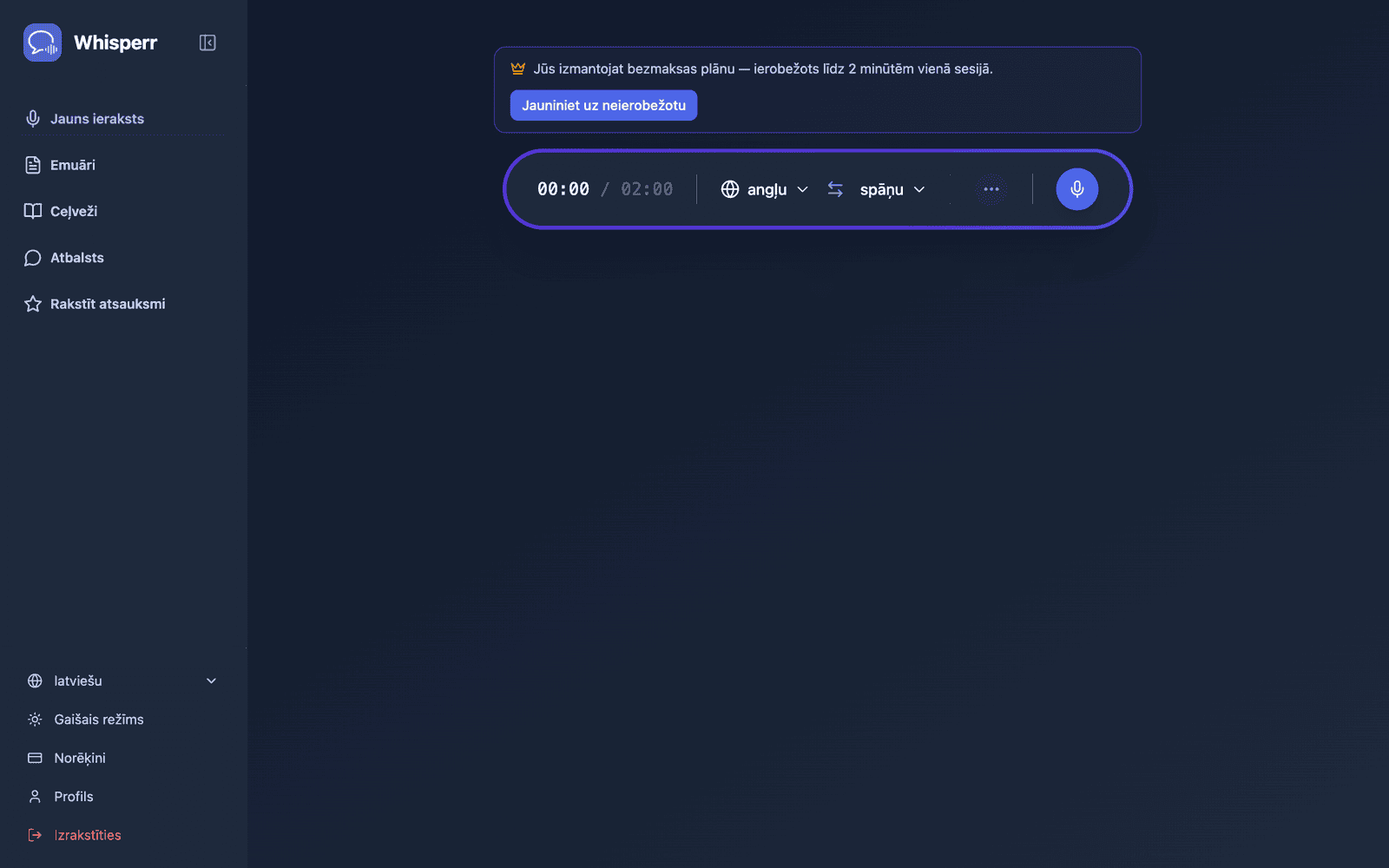
- Izvēlieties avota un mērķa valodas
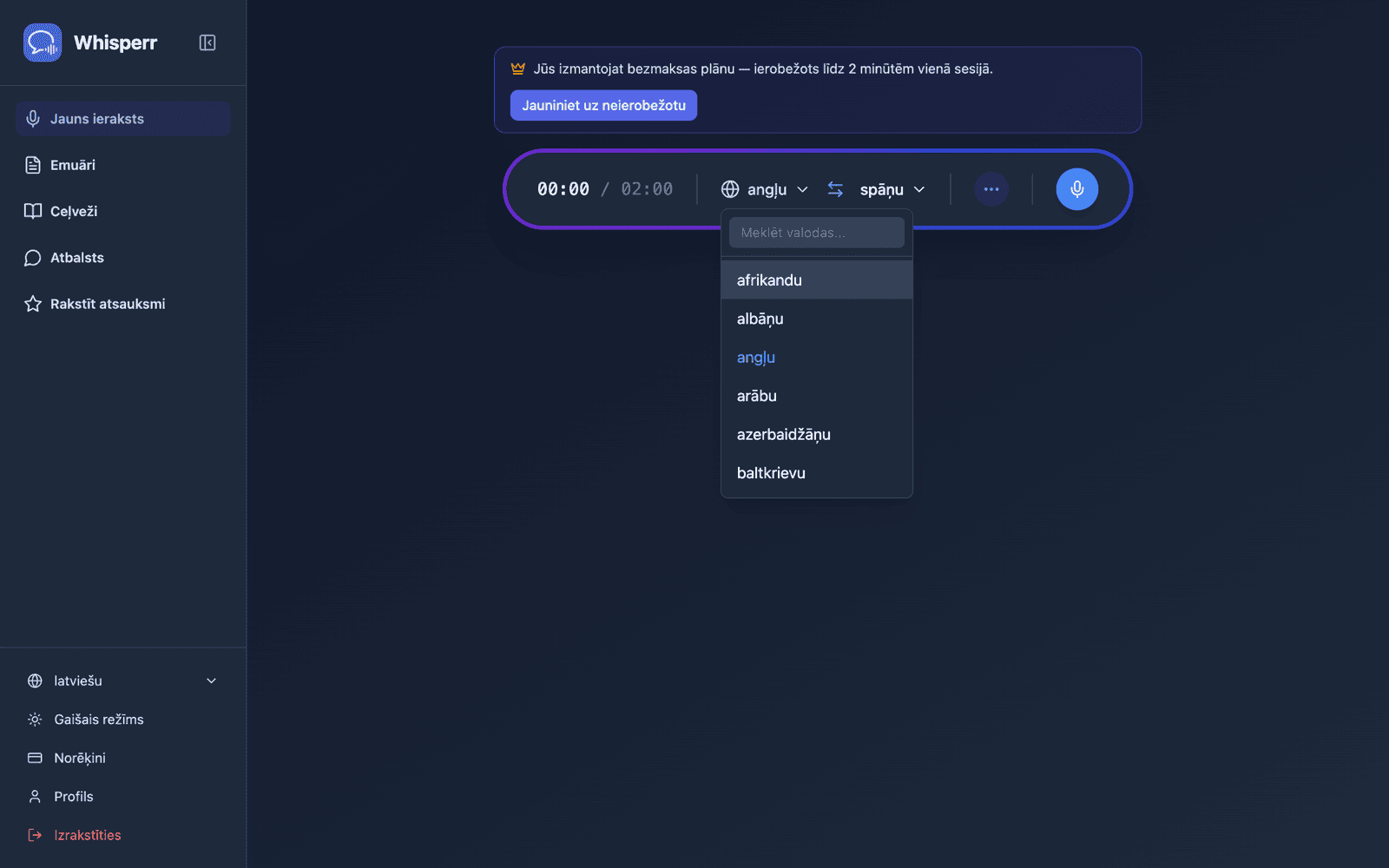
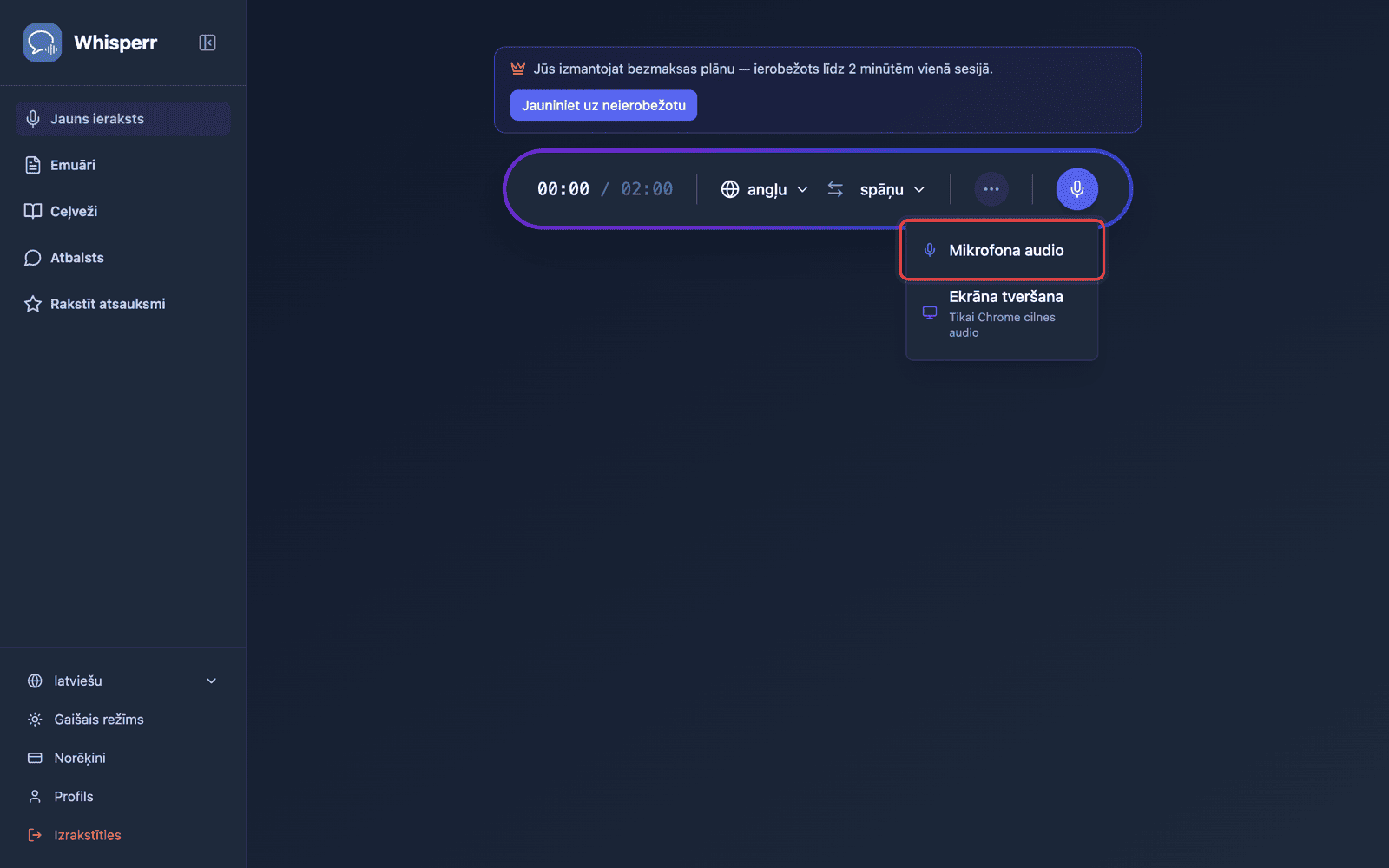
- Noklikšķiniet uz ierakstīšanas pogas un atlasiet Mikrofona audio
-
Pārlūkprogramma lūgs mikrofona atļauju — noklikšķiniet uz Atļaut
-
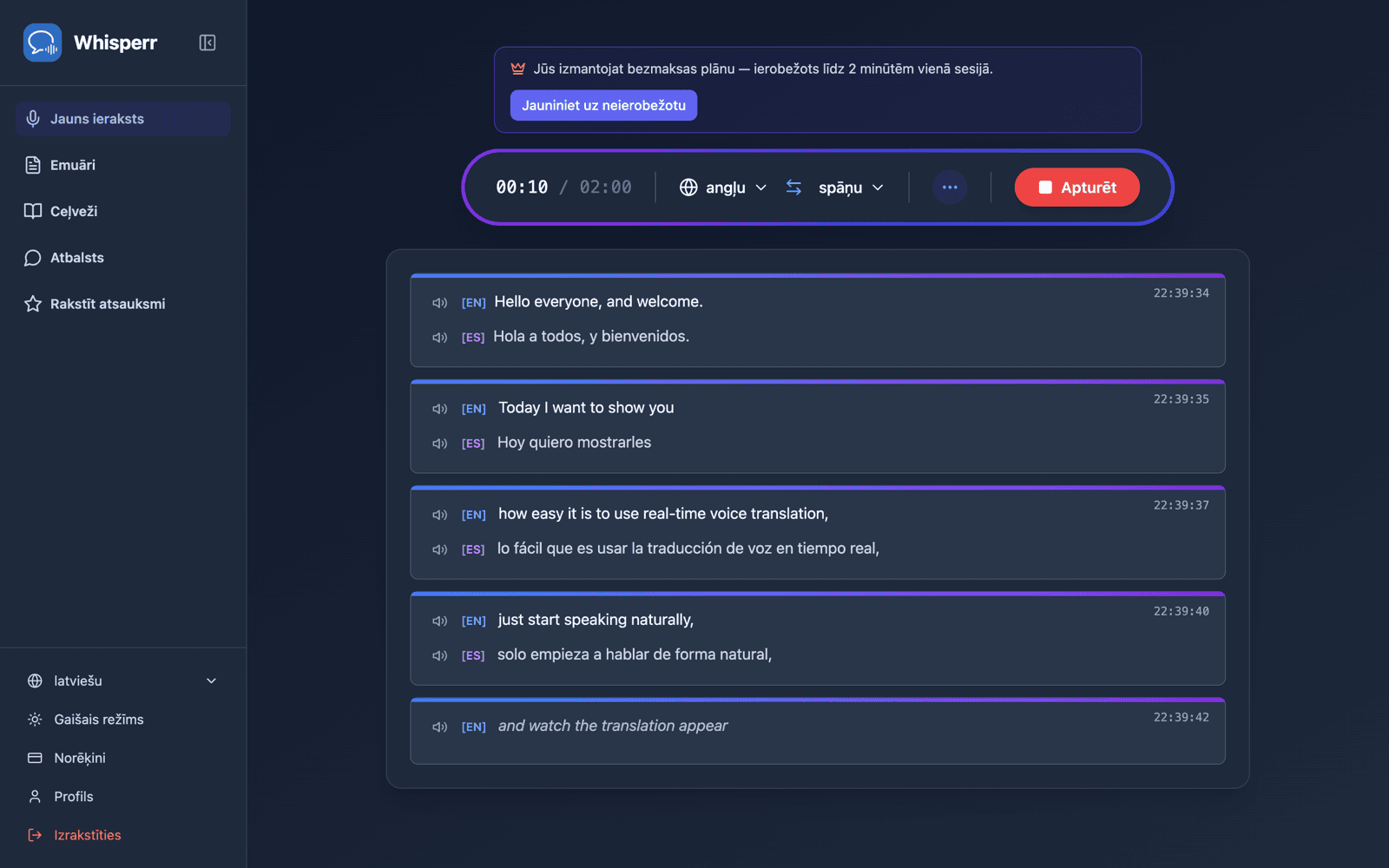
Sāciet runāt vai pavērsiet mikrofonu pret skaļruni — reāllaika transkripcija parādās ekrānā kopā ar tulkojumu jūsu mērķa valodā
Tīmekļa lietotne vislabāk darbojas Chrome un Edge pārlūkprogrammās. Safari var būt ierobežots mikrofona atbalsts atkarībā no jūsu macOS versijas.
Biežākās problēmas (tīmekļa lietotne)
Mikrofona atļauja ir atspējota
Pārlūkprogramma kontrolē piekļuvi mikrofonam. Ja transkripcija neparādās, atļaujiet mikrofonu pārlūkprogrammas iestatījumos:
- Noklikšķiniet uz slēdzenes ikonas pārlūkprogrammas adreses joslā un iestatiet Mikrofons uz Atļaut, vai
- Dodieties uz Chrome iestatījumi > Privātums un drošība > Vietnes iestatījumi > Mikrofons un atļaujiet
app.whisperr.co
Nepareizā ievades ierīce
Pārbaudiet, vai operētājsistēmas skaņas iestatījumos ir atlasīts pareizais mikrofons.
Neatbalstīta pārlūkprogramma
Izmantojiet Chrome vai Edge uzticamākai mikrofona uztveršanai.
Joprojām nedarbojas? Sazināties ar atbalsta dienestu
Saistītie resursi
- Mikrofona audio uztveršana (pārskats) — kā tas darbojas, atbalstītās platformas un vispārīgi padomi
- iPhone/iPad ierīcēs · Android ierīcēs · Mac datorā
- Peldošie subtitri — skatiet transkripciju blakus citām cilnēm
- Tiešsaistes sapulces — audio uztveršana no videozvaniem