Mikrofona audio ierakstīšana Windows datorā
Šī lapa aptver Windows iestatīšanu mikrofona ierakstīšanai. Lai uzzinātu, kā tas darbojas aizkulisēs un padomus, kas attiecas uz visām platformām, skatiet Mikrofona audio ierakstīšanas pārskatu.
Kā ierakstīt mikrofona audio Windows datorā
- Lejupielādējiet Whisperr Windows datoram (Windows 10 un jaunākām versijām), palaidiet instalatoru un atveriet Whisperr
- Kad tiek prasīts, noklikšķiniet uz Jā, lai piešķirtu mikrofona piekļuvi (vai iespējojiet to sadaļā Iestatījumi > Privātums un drošība > Mikrofons)
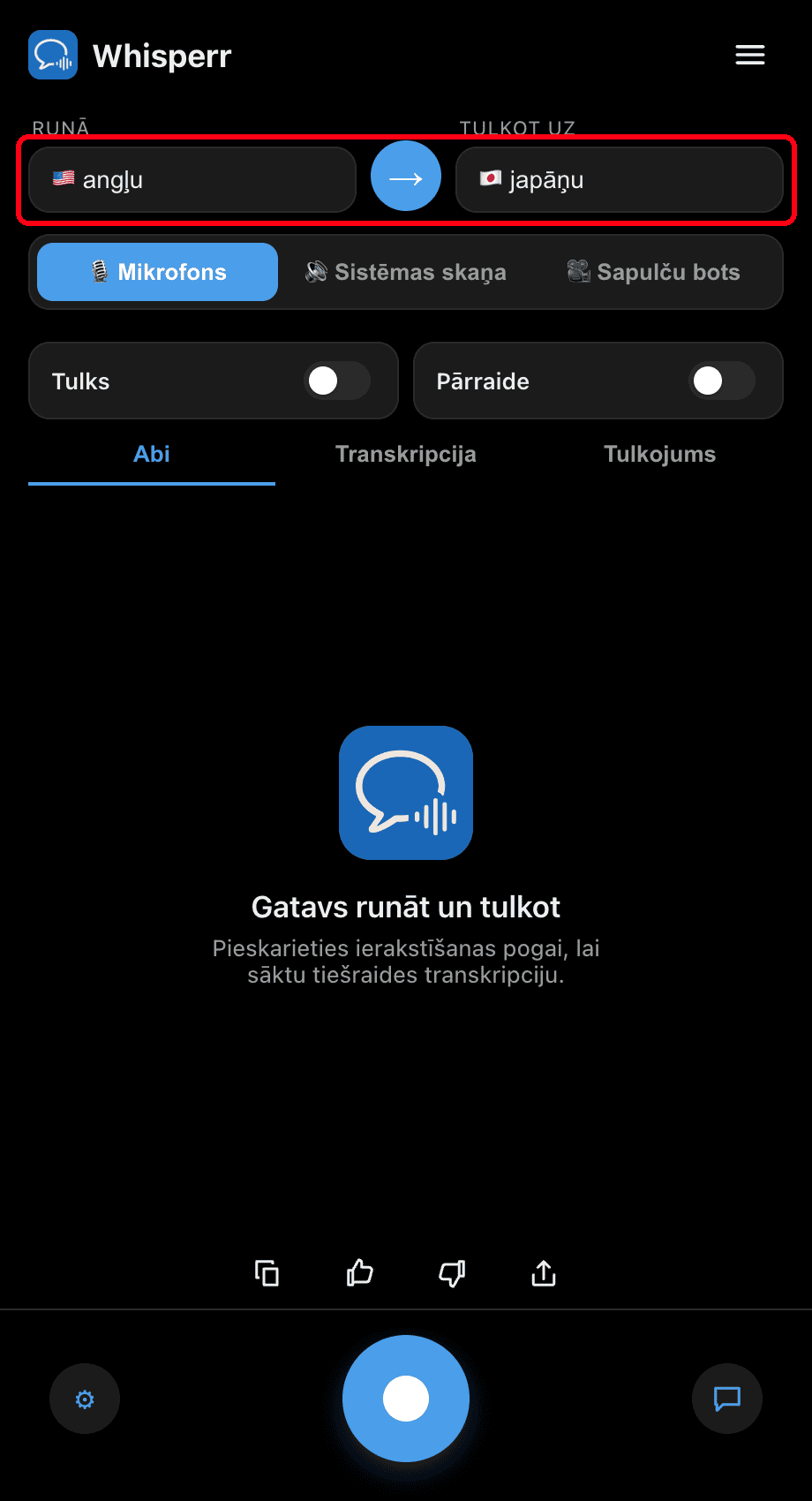
- Iestatiet valodas augšpusē: izvēlieties valodu, kurā runājat, un valodu, uz kuru tulkot. Izmantojiet pogu →, lai mainītu virzienu
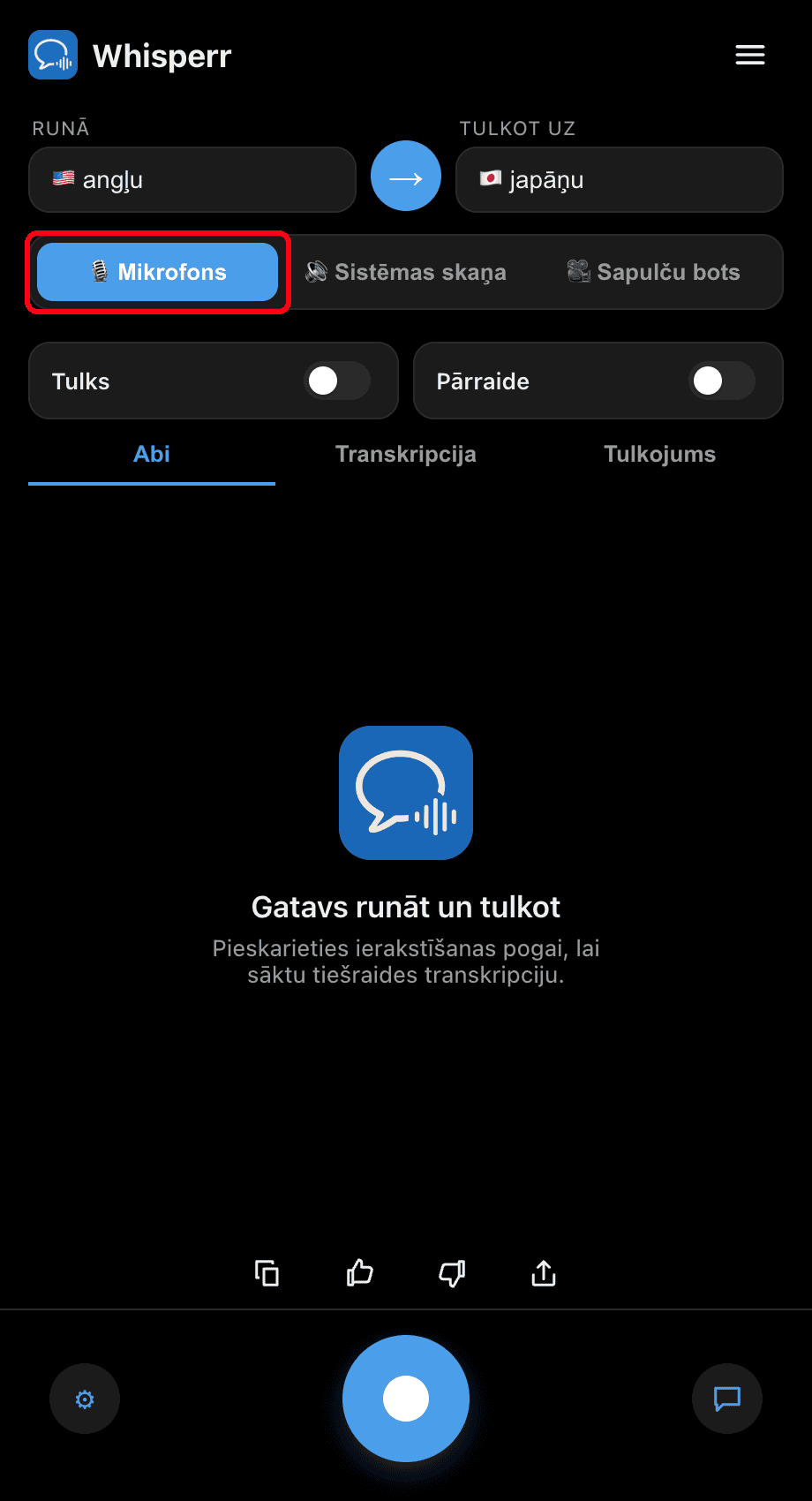
- Pārliecinieties, ka ir izvēlēts avots 🎙️ Mikrofons (tas ir noklusējuma iestatījums — otra opcija, Sistēmas audio, uztver to, ko jūs dzirdat)
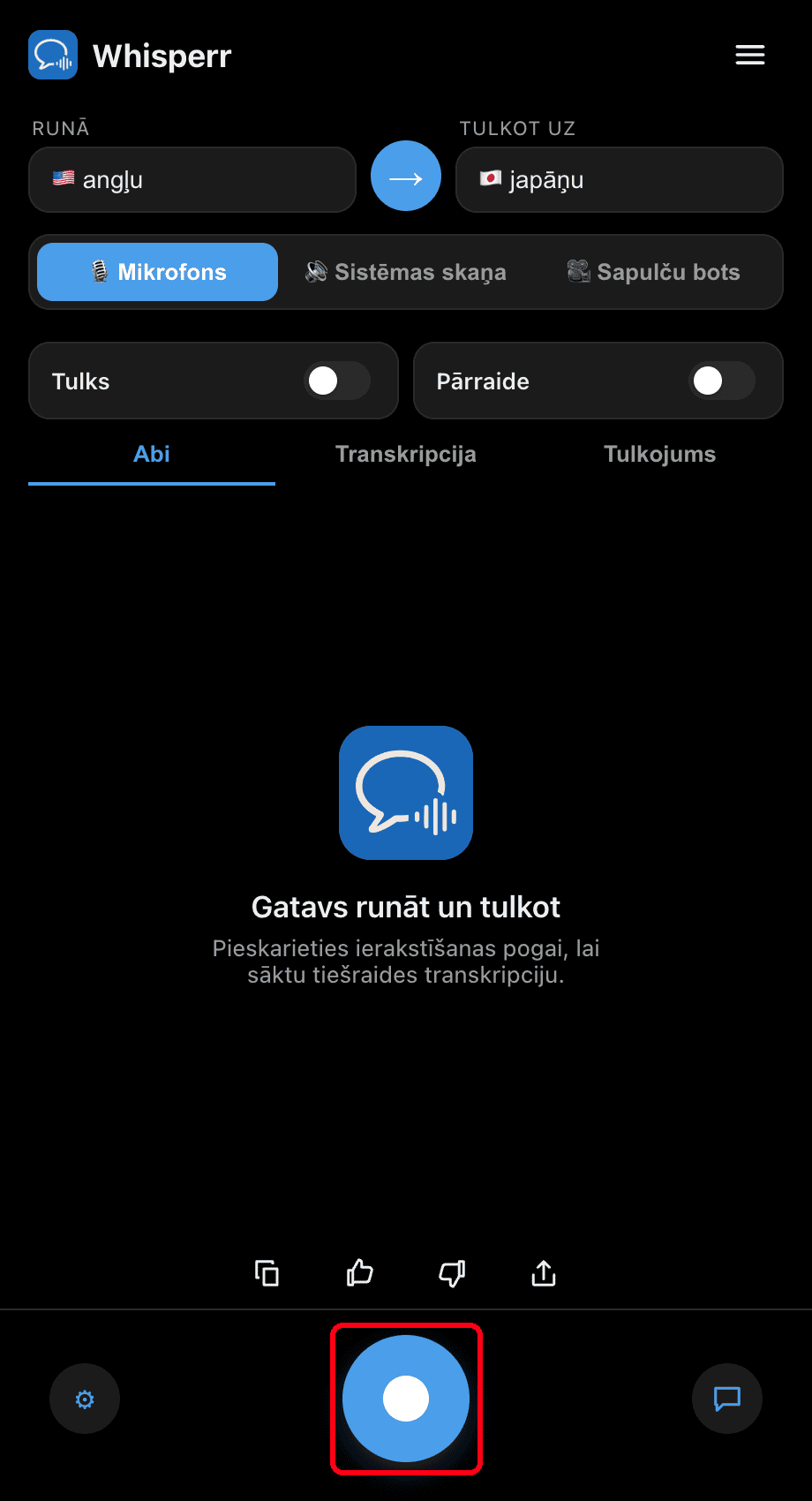
- Noklikšķiniet uz apaļās ierakstīšanas pogas apakšā — statuss rāda Klausās…, un ekrānā parādās tiešraides transkripcija ar tulkojumu jūsu mērķa valodā
Runājiet (vai pavērsiet datora mikrofonu pret skaļruni), un jūsu vārdi parādīsies kā transkripcijas burbuļi, katram sekojot tā tulkojumam. Izmantojiet cilnes Abi / Transkripcija / Tulkojums, lai izvēlētos, kas tiek rādīts, un noklikšķiniet uz ierakstīšanas pogas vēlreiz, lai apturētu.

Biežākās problēmas (Windows)
Mikrofona atļauja ir atspējota
Whisperr ir nepieciešama mikrofona piekļuve, lai veiktu transkripciju. Ja transkripcija neparādās, iespējojiet to Windows iestatījumos:
- Atveriet Iestatījumus
- Dodieties uz Privātums un drošība > Mikrofons
- Ieslēdziet Mikrofona piekļuvi, tad ieslēdziet Ļaut lietotnēm piekļūt jūsu mikrofonam un iespējojiet Whisperr
Nepareiza ievades ierīce
Pārbaudiet pareizo ievades ierīci sadaļā Iestatījumi > Sistēma > Skaņa > Ievade (vai ar peles labo pogu noklikšķiniet uz skaļruņa ikonas uzdevumjoslā un izvēlieties Skaņas iestatījumi).
Ir izvēlēts sistēmas audio, nevis mikrofons
Ja no jūsu balss nekas netiek transkribēts, pārbaudiet avota pārslēgu virs transkripta — pārliecinieties, ka ir izcelts 🎙️ Mikrofons (nevis Sistēmas audio).
Joprojām nekas nenotiek
Restartējiet lietotni un mēģiniet vēlreiz.
Joprojām nedarbojas? Sazināties ar atbalsta dienestu
Saistītie resursi
- Mikrofona audio ierakstīšana (pārskats) — kā tas darbojas, atbalstītās platformas un vispārīgi padomi
- Mac datorā · iPhone/iPad · Android · Tīmekļa lietotnē
- Klātienes tikšanās — labākais iestatījums klātienes sarunām