Saglabāt mākonī tīmekļa lietotnē
Šajā lapā ir aprakstīta transkripciju saglabāšana mākonī no Whisperr tīmekļa lietotnes. Lai uzzinātu, ko šī funkcija dara, skatiet funkcijas Saglabāt mākonī pārskatu.
Kā saglabāt transkripcijas mākonī
- Dodieties uz whisperr.co/app un pierakstieties
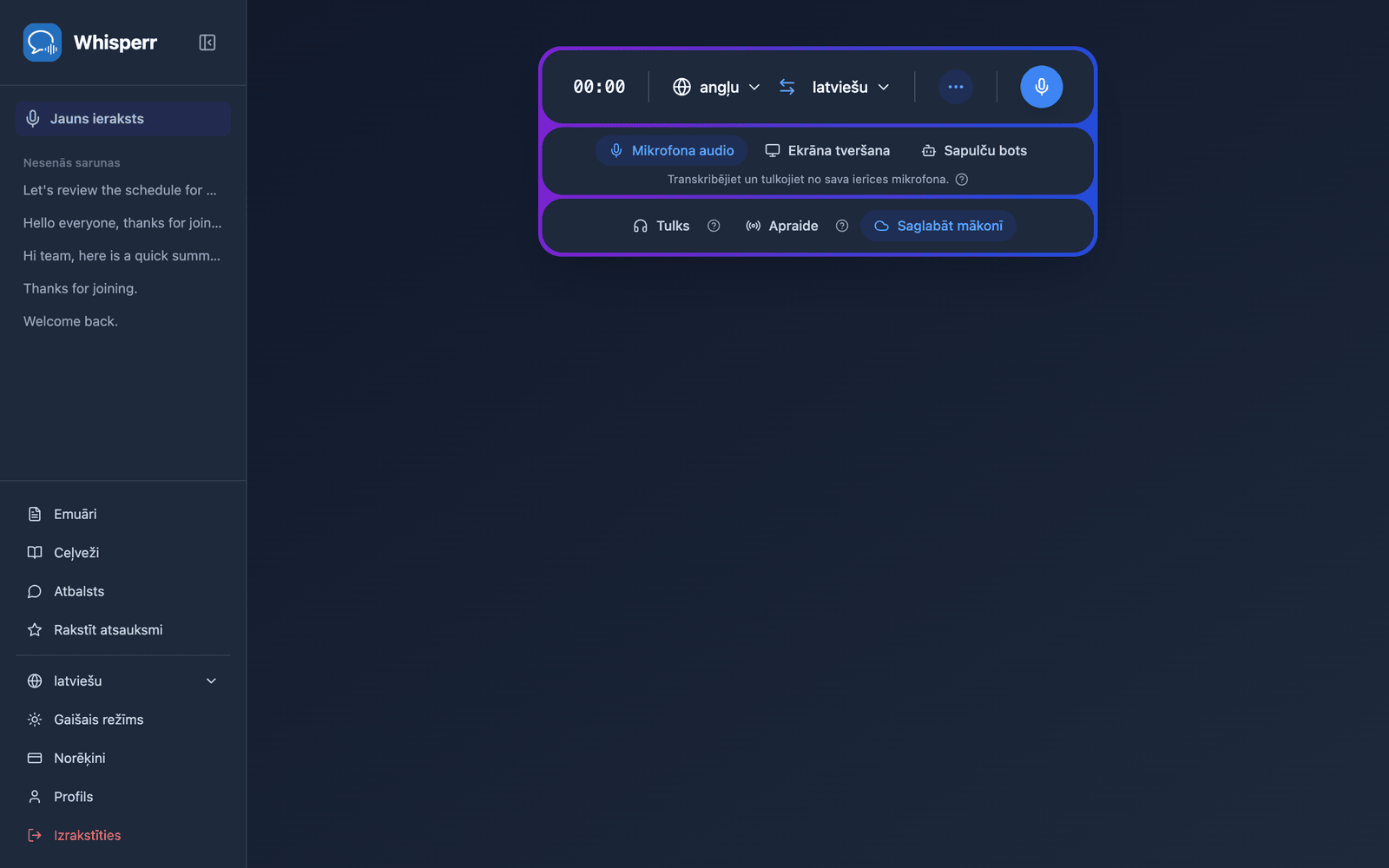
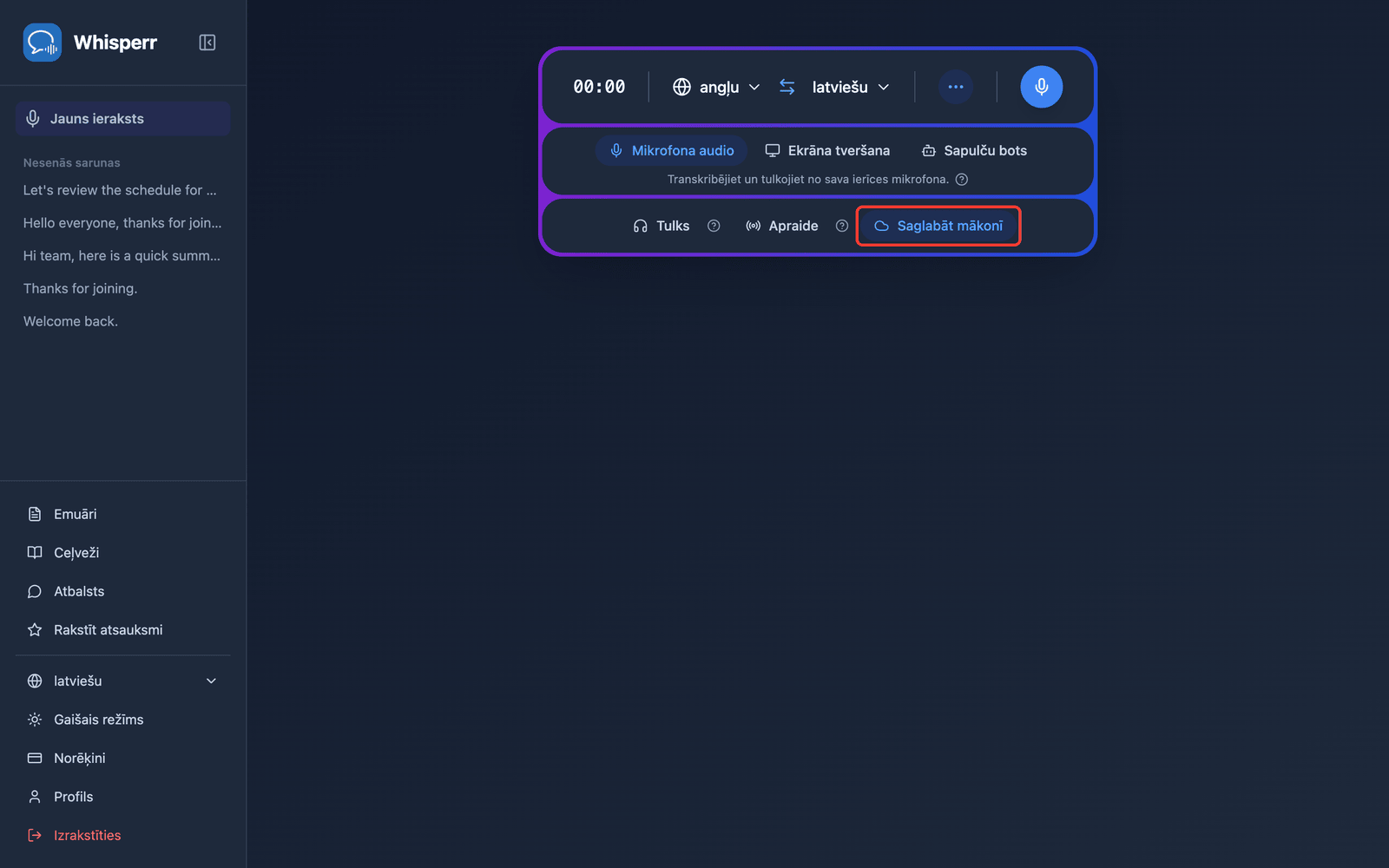
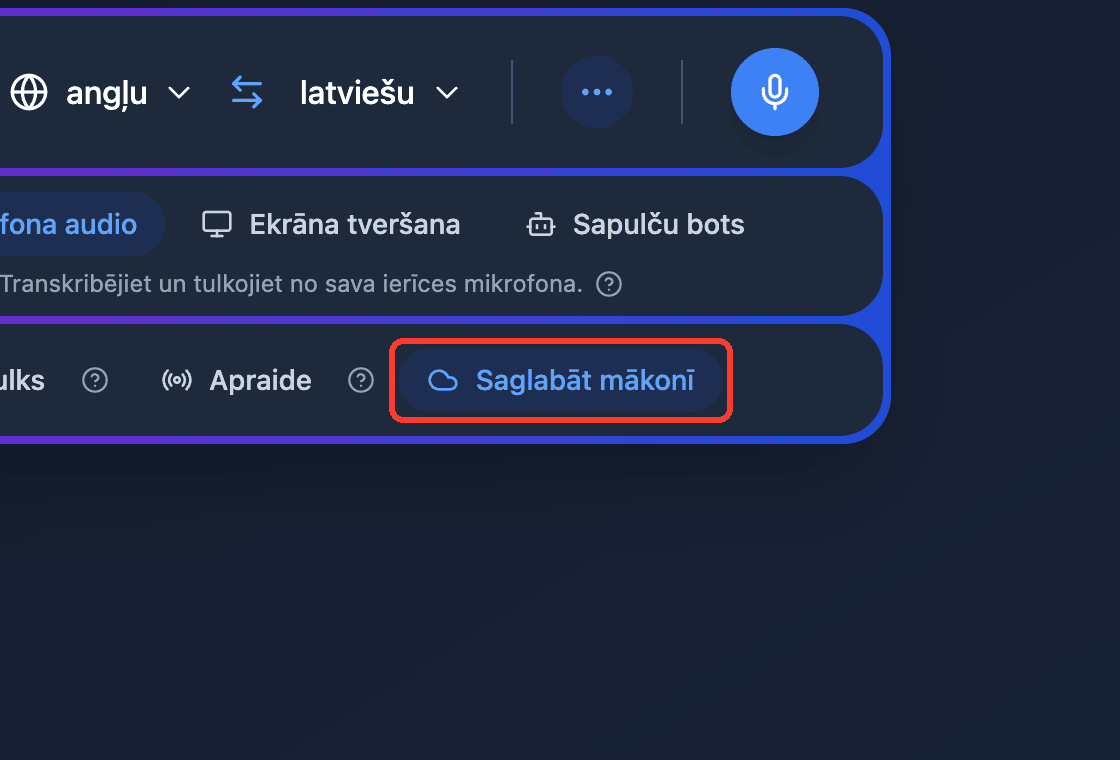
- Pārliecinieties, ka ierakstīšanas joslā ir ieslēgts Saglabāt mākonī — pēc noklusējuma tas ir ieslēgts un aktīvā stāvoklī izcelts zilā krāsā. Noklikšķiniet, lai to ieslēgtu vai izslēgtu (iestatījums tiek atcerēts jūsu nākamajam ierakstam)
- Ierakstiet kā parasti — transkripcija un tulkojums parādās reāllaikā, kamēr Whisperr saglabā sarunu fonā
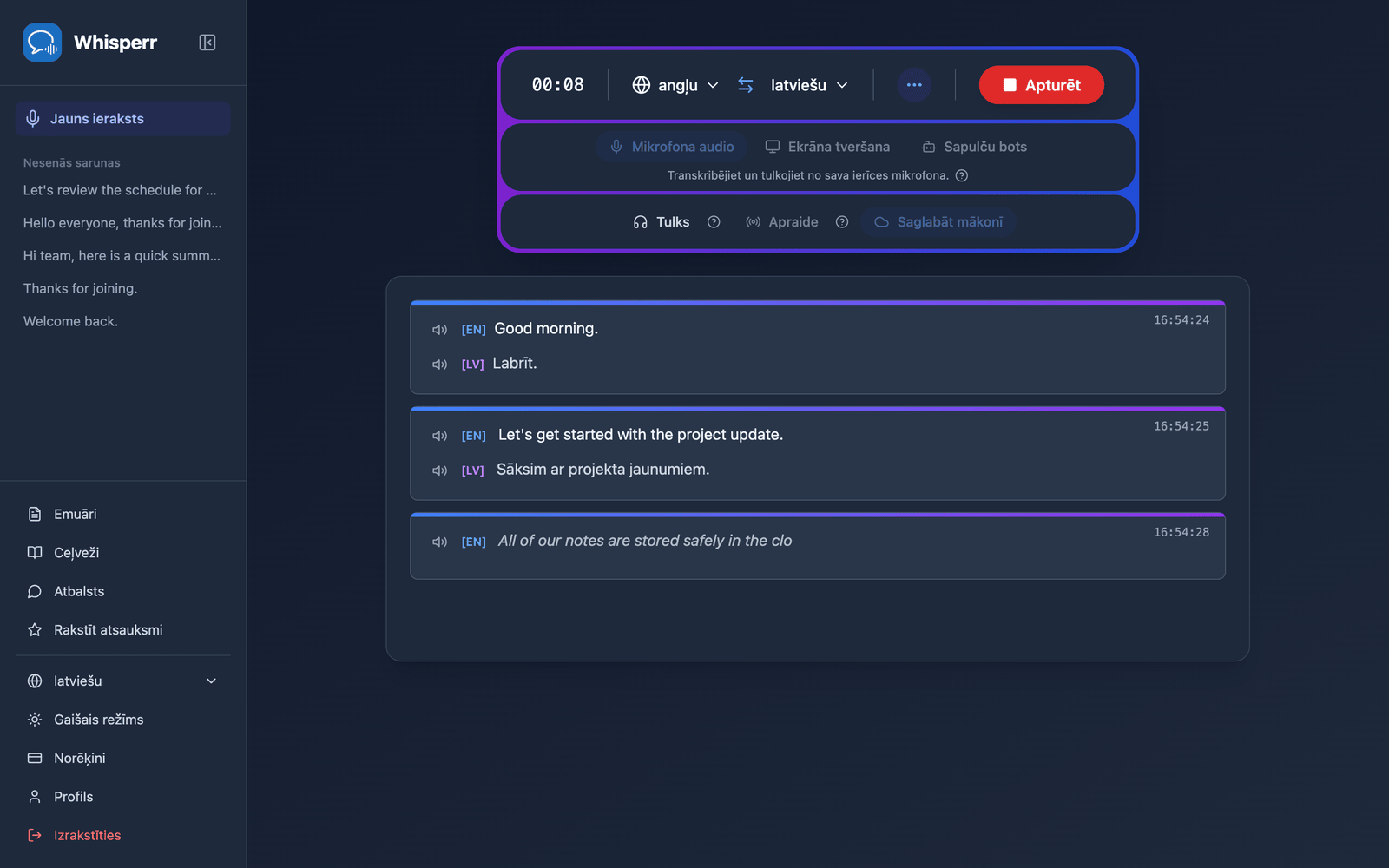
- Kad esat pabeidzis, noklikšķiniet uz Apturēt — saruna parādās sānjoslas sadaļā Nesenās sarunas
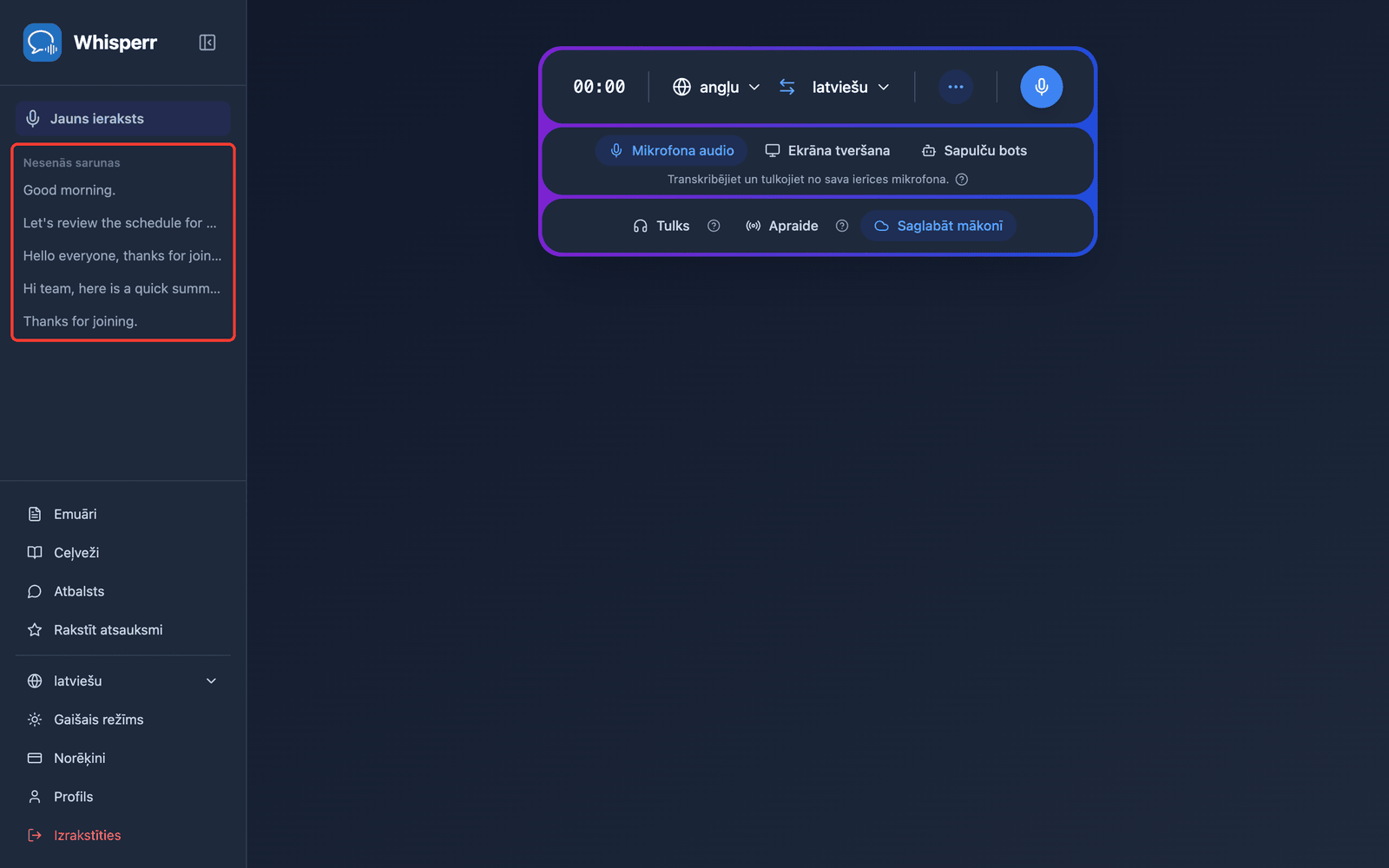
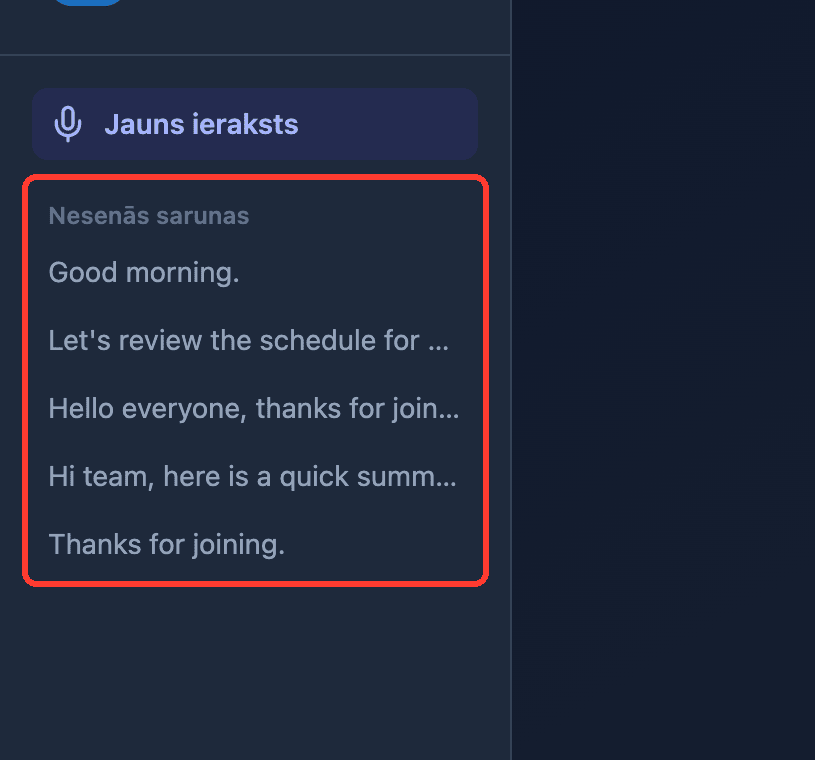
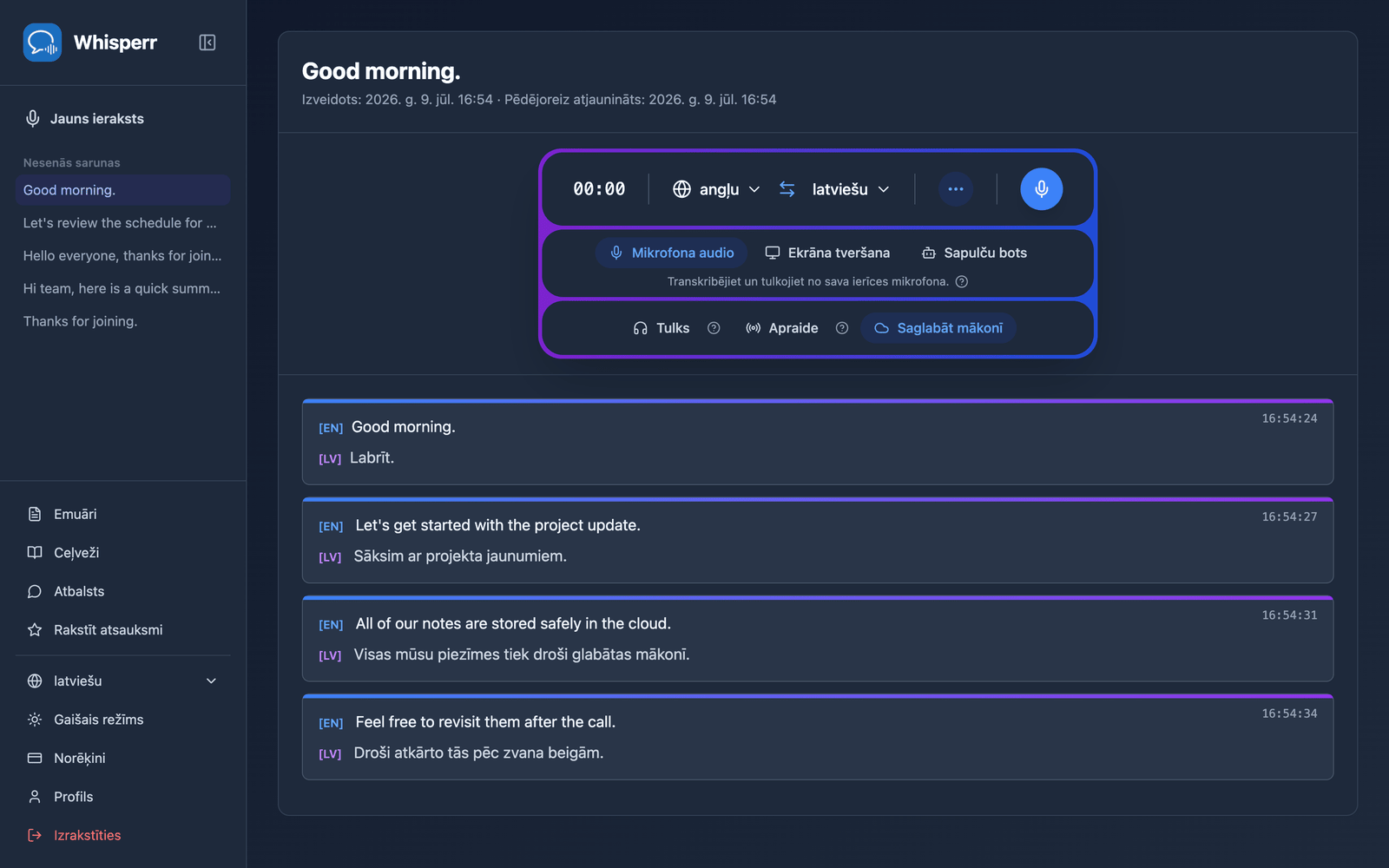
- Noklikšķiniet uz sarunas, lai to atkārtoti atvērtu — pilnā transkripcija un tulkojumi ir tieši tur, kur tos atstājāt, jebkurā ierīcē, kurā pierakstāties
Biežākās problēmas (tīmekļa lietotne)
Mana saruna neparādās sadaļā “Nesenās sarunas”
Saruna parādās dažas sekundes pēc tam, kad noklikšķināt uz Apturēt — atsvaidziniet lapu, ja tā vēl nav parādījusies. Pārliecinieties arī, ka Saglabāt mākonī bija ieslēgts visu sarunas laiku: sesija, kas ierakstīta ar izslēgtu iestatījumu, netiek saglabāta, un tā ieslēgšana sesijas vidū saglabā tikai to, kas pateikts pēc tam.
“Saglabāt mākonī” maiņa ierakstīšanas laikā
Slēdzi varat noklikšķināt jebkurā brīdī, arī ierakstīšanas laikā — nav jāaptur un jāsāk no jauna. Izmaiņas stājas spēkā no nākamā jūsu pateiktā, tāpēc tās nekad nav retroaktīvas: ieslēdzot sesijas vidū, tiek saglabāta pārējā sesijas daļa, bet ne jau pateiktais, un izslēdzot sesijas vidū, jau saglabātais paliek nemainīgs.
Nevēlos, lai mani transkripti tiktu glabāti
Pirms ierakstīšanas sākšanas noklikšķiniet uz Saglabāt mākonī, lai tas vairs nebūtu izcelts — tā visa sesija paliks ārpus jūsu vēstures. Izslēdzot to ierakstīšanas vidū, tiek apturētas tikai turpmākās rindas; viss, kas pateikts pirms pārslēgšanas, jau ir saglabāts. Whisperr atceras jūsu izvēli turpmākajiem ierakstiem.
Joprojām nedarbojas? Sazināties ar atbalsta dienestu
Saistītie raksti
- Saglabāt mākonī (pārskats) — ko funkcija dara un atbalstītās platformas
- Mikrofona audio uztveršana tīmekļa lietotnē — uzņemiet audio, izmantojot ierīces mikrofonu
- Sapulces bots tīmekļa lietotnē — transkribējiet Zoom, Teams un Google Meet zvanus