Runas režīms iPhone un iPad
Šī lapa aptver iPhone/iPad iestatīšanu Runas režīmam. Lai uzzinātu, kā tas darbojas un kādi ir lietošanas scenāriji, skatiet Runas režīma pārskatu.
Kā izmantot Runas režīmu iPhone/iPad
- Atveriet lietotni Whisperr

- Apakšējā joslā atlasiet avota valodu (ko dzirdēsiet) un mērķa valodu (ko vēlaties nolasīt skaļi)

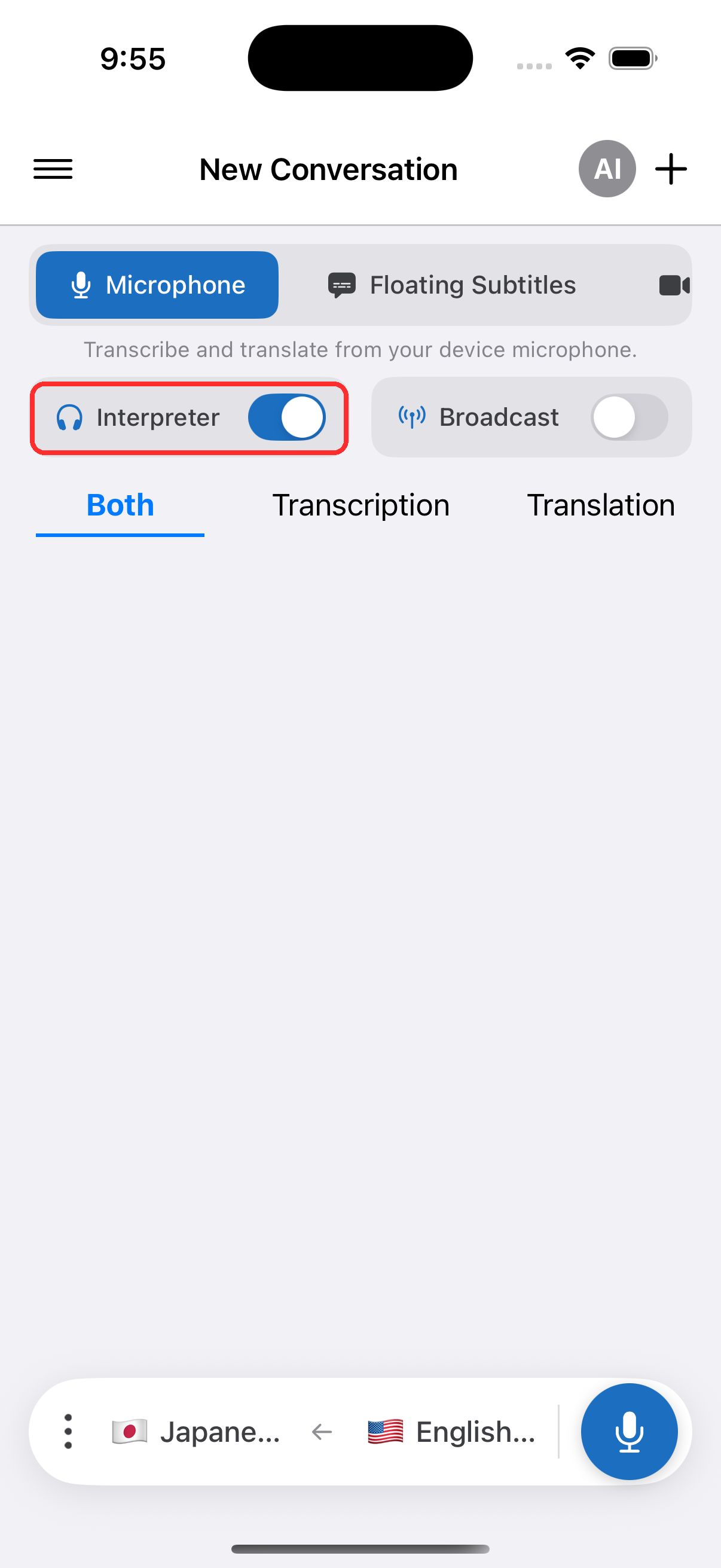
- Ieslēdziet slēdzi Interpreter — Whisperr skaļi nolasa katru tulkoto rindu, tiklīdz tā parādās
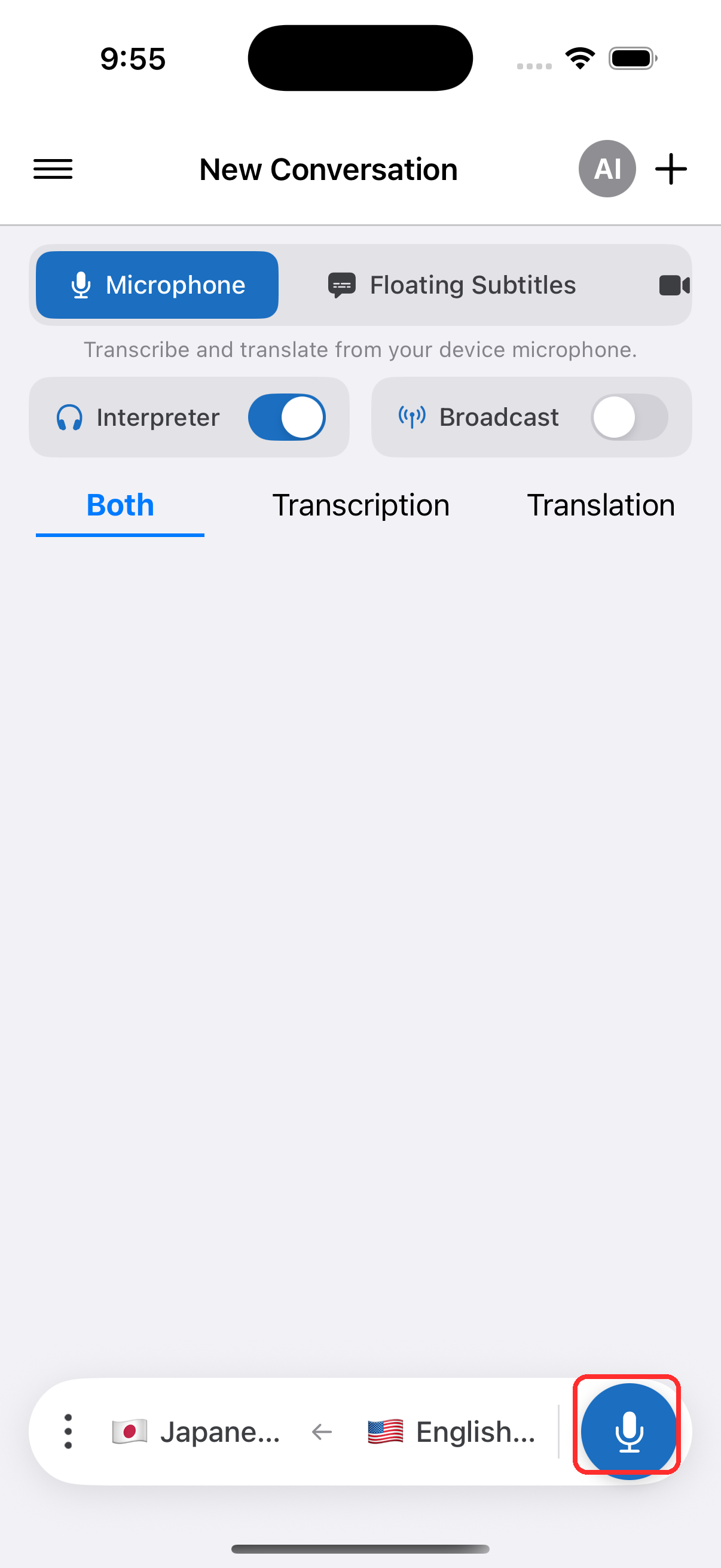
- Pieskarieties ierakstīšanas pogai, lai sāktu, un pēc pieprasījuma atļaujiet piekļuvi mikrofonam
- Ja vēlaties, pievienojiet austiņas vai AirPods privātai klausīšanai — vai, ja izmantojat skaļruni, atstājiet ieslēgtu Atbalss slāpēšanu sadaļā Iestatījumi (tā ir ieslēgta pēc noklusējuma), lai izrunātais tulkojums netiktu no jauna uztverts mikrofonā un atkārtoti tulkots. Skatiet Atbalss slāpēšanu iPhone un Android.
Balss izvēle
Balss izvēle atrodas kopā ar runas vadīklām — ierakstīšanas vadīklu runas panelī, kā arī sadaļā Iestatījumi, tāpēc to var iestatīt gan pirms ierakstīšanas, gan tās laikā:
- Automātiski (noklusējums) — Whisperr nolasa tulkojumus ar jūsu mērķa valodas standarta balsi
- Vīrietis / Sieviete — katru rindiņu nolasa fiksēta vīrieša vai sievietes balss, neatkarīgi no tā, kurš runā
Mainot balsi sarunas laikā, izmaiņas stājas spēkā, sākot ar nākamo izrunāto rindiņu; jūsu izvēle tiek saglabāta nākamajai reizei.
Balss pielāgošana katram atsevišķam runātājam ir pieejama Tīmekļa lietotnē — skatiet Balss izvēli pārskatā un Balss atbalstu pēc valodas, lai uzzinātu, ko atbalsta katra valoda.
Saistītie resursi
- Runas režīms (pārskats) — kā tas darbojas, lietošanas scenāriji un vispārīgi padomi
- Android ierīcēm · Tīmekļa lietotnē
- Atbalss slāpēšana — neļauj izrunātajam tulkojumam nonākt atpakaļ mikrofonā un radīt cilpu
- Mikrofona audio uztveršana — kā Whisperr uztver ievades audio
- Peldošie subtitri — saglabājiet tulkojumus redzamus, izmantojot citas lietotnes