Runas režīms Windows datorā
Šī lapa aptver Windows iestatīšanu Runas režīmam. Lai uzzinātu, kā tas darbojas un kādi ir lietošanas gadījumi, skatiet Runas režīma pārskatu.
Runas režīms nolasa katru pabeigto tulkojumu skaļi caur jūsu datora skaļruņiem vai austiņām, lai jūs varētu klausīties tā vietā (vai papildus), lai lasītu ekrānā.
Kā izmantot Runas režīmu Windows datorā
- Lejupielādējiet Whisperr Windows datoram, ja vēl neesat to izdarījis, tad palaidiet Whisperr
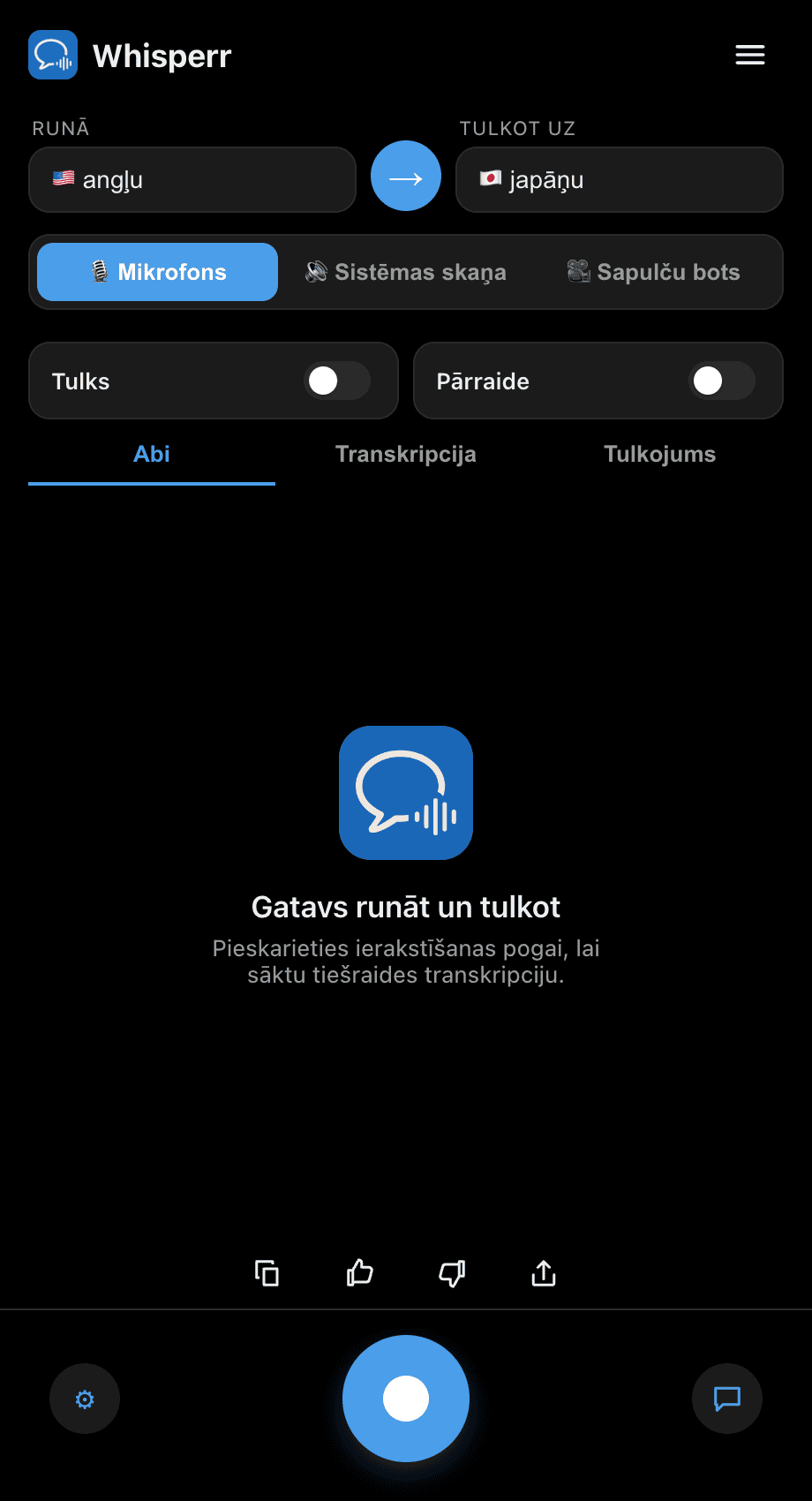
- Iestatiet valodas Runā (avots) un Tulkot uz (mērķis)
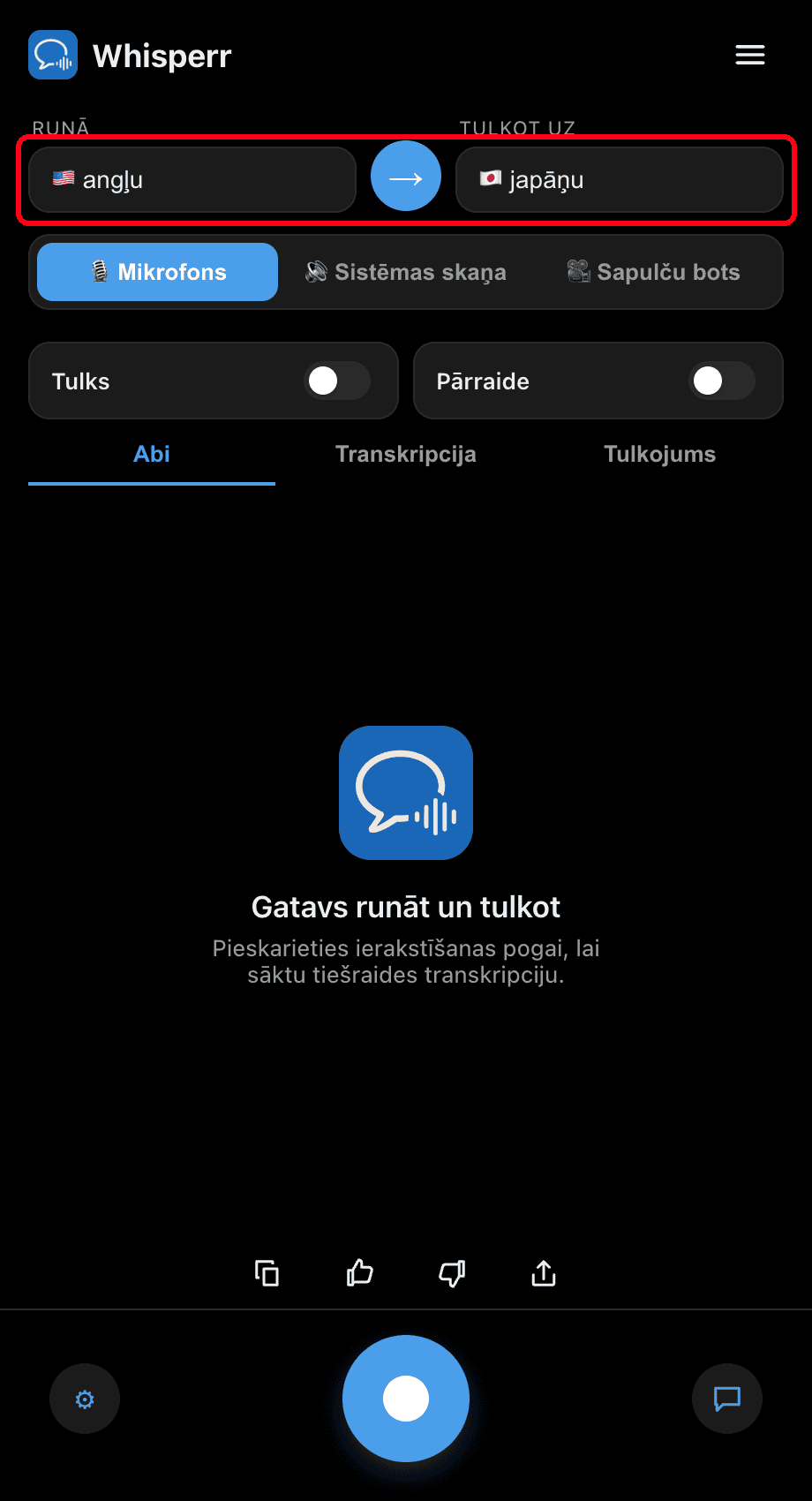
- Ieslēdziet Tulks slēdzi — Whisperr skaļi nolasa katru tulkoto rindiņu, tiklīdz tā parādās
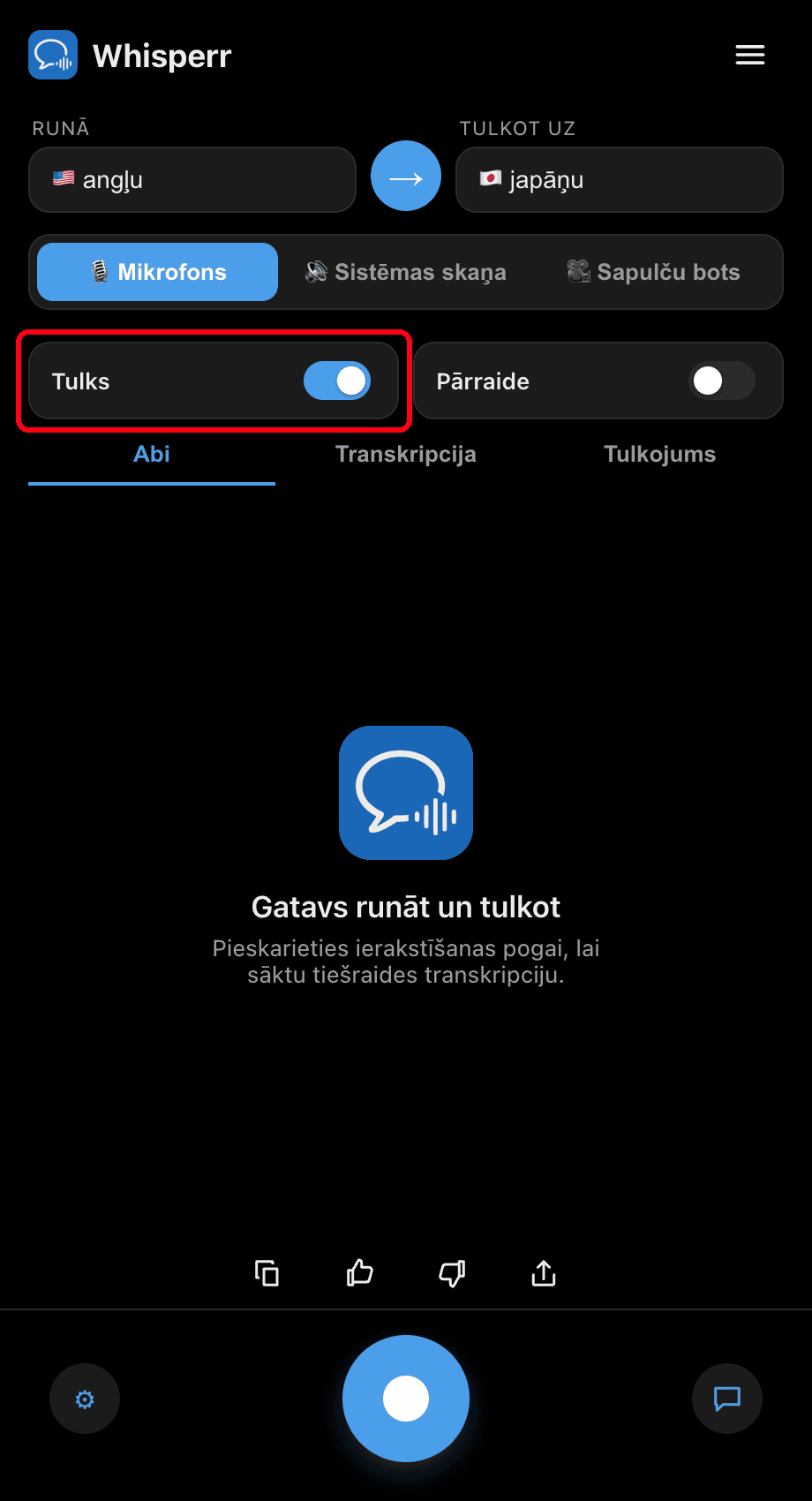
- Noklikšķiniet uz ierakstīšanas pogas — katrs pabeigtais tulkojums tiek skaļi nolasīts, kamēr teksts paliek ekrānā
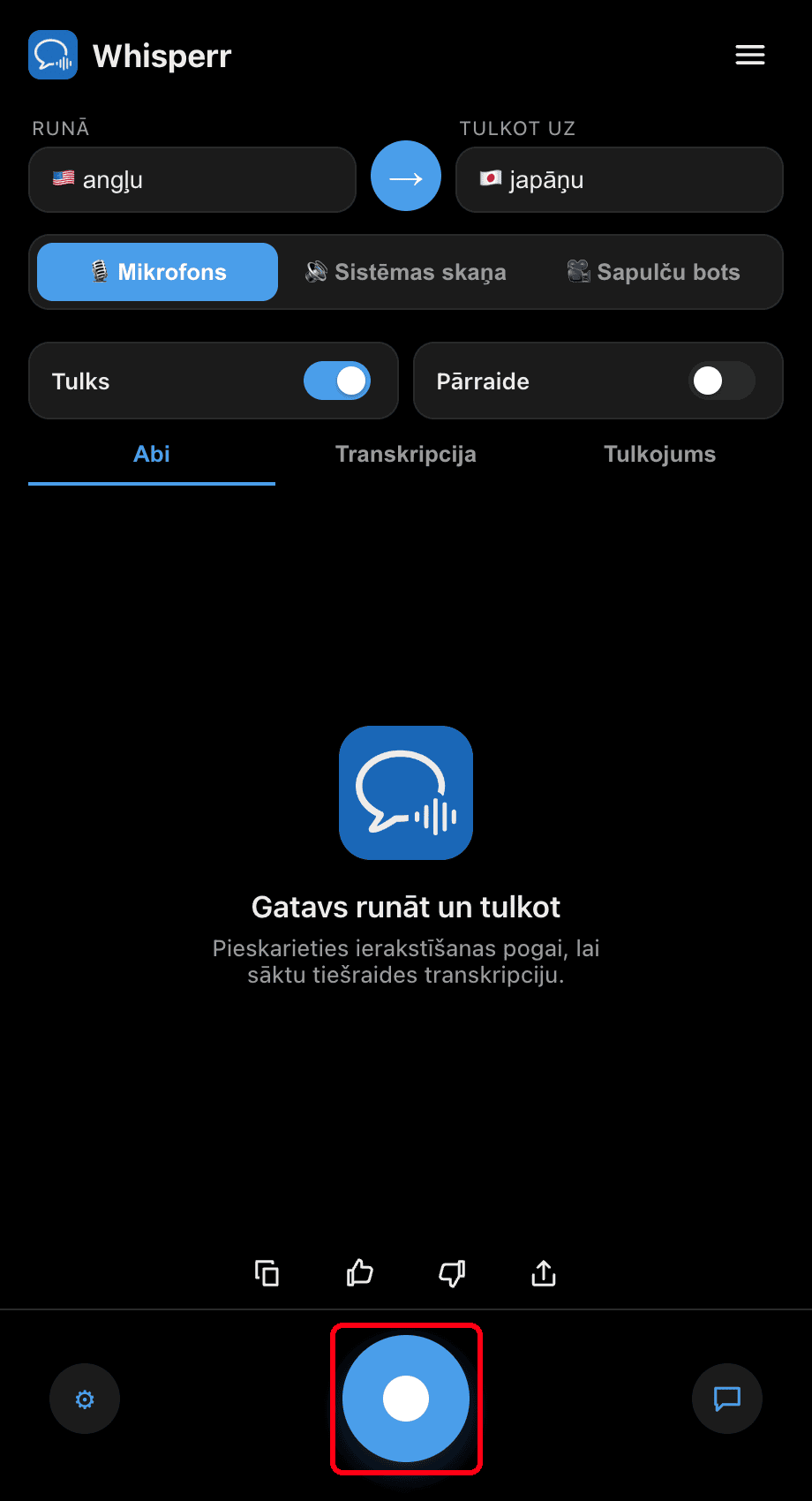
Pielāgojiet runas ātrumu (0,5×–2×) sadaļā ⚙ Iestatījumi pēc savas gaumes. Izmantojiet austiņas privātai klausīšanai un lai izvairītos no tā, ka izrunāto izvadi atkal uztver mikrofons.
Biežākās problēmas (Windows)
Netiek izrunāts nekāds audio
Pārliecinieties, ka Tulks slēdzis ir ieslēgts un ka jūsu datora skaņa nav izslēgta.
Atbalss vai atgriezeniskās saites cilpa
Ja Whisperr izrunāto tulkojumu atkal uztver mikrofons, izmantojiet austiņas vai samaziniet izvades skaļumu.
Joprojām nekas nenotiek
Restartējiet lietotni un mēģiniet vēlreiz.
Joprojām nedarbojas? Sazināties ar atbalsta dienestu
Saistītie resursi
- Runas režīms (pārskats) — kā tas darbojas, lietošanas gadījumi un vispārīgi padomi
- Mac datorā · iPhone/iPad · Android · Tīmekļa lietotnē
- Mikrofona audio ierakstīšana Windows datorā — kā Whisperr uztver ievades audio
- Peldošie subtitri Windows datorā — subtitrējiet jebkuru sistēmas audio, ko dzirdat