Klātienes sapulces
Izmantojiet Whisperr, lai reāllaikā transkribētu un tulkotu sarunas aci pret aci. Lietotne uztver audio caur ierīces mikrofonu un attēlo tulkoto tekstu ekrānā — ideāli piemērots biznesa sapulcēm, mācību telpām, konferencēm un ceļojumiem.
Kā tas darbojas
- Novietojiet ierīci runātāja tuvumā — Whisperr klausās caur mikrofonu
- Runa tiek transkribēta un tulkota reāllaikā jūsu ierīces ekrānā
- Abas puses var sekot līdzi sarunai bez nepieciešamības pēc kopīgas valodas
Lietošanas scenāriji
1. Divvirzienu saruna
Divi cilvēki, kas runā dažādās valodās, var sazināties aci pret aci, izmantojot Whisperr.
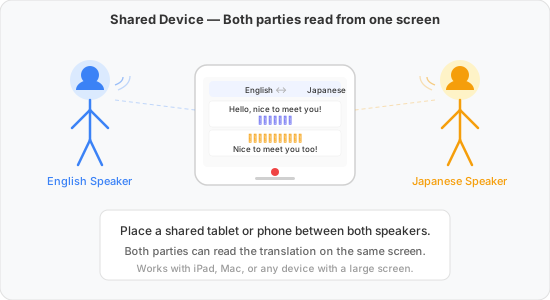
A) Koplietots ekrāns — novietojiet planšeti vai tālruni starp abiem runātājiem vai izmantojiet tīmekļa lietotni un projicējiet ekrānu uz sienas. Abi lasa divvirzienu tulkojumu vienā ekrānā.
- Ieteicamā iestatīšana: 1) izmantojiet tīmekļa lietotni un attēlojiet to uz liela ekrāna vai projektora, vai 2) izmantojiet mobilo ierīci un stāviet tuvu viens otram
- Priekšrocības: jums ir nepieciešams tikai viens ekrāns
- Trūkumi: tikai viens cilvēks var pārskatīt sarunu. Vienlaikus var tulkot tikai divas valodas.
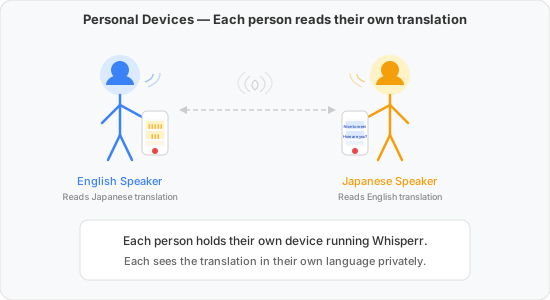
B) Personīgās ierīces — katrs cilvēks tur savu tālruni ar Whisperr. Katrs privāti redz tulkojumu savā valodā.
- Ieteicamā iestatīšana: izmantojiet mobilo ierīci vai tīmekļa lietotni klēpjdatorā
- Priekšrocības: katrs cilvēks var mainīt lasāmības iestatījumus un pilnībā kontrolēt savu ierīci
- Trūkumi: katram cilvēkam ir nepieciešama lietotne un abonements
2. Lekcijas, sapulces vai konferences klausīšanās
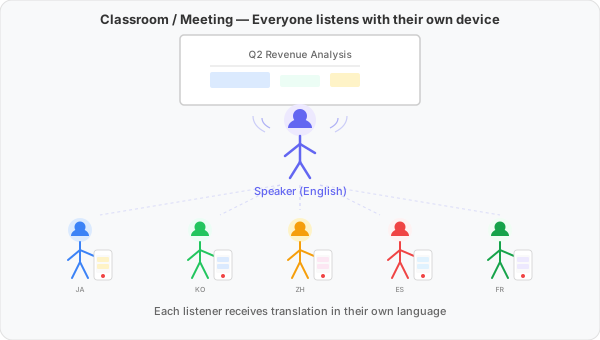
Vairāki cilvēki vēlas sekot runātājam (vai prezentētājam) savā vēlamajā valodā. To var izdarīt divos veidos:
A) Apraides režīms (ieteicams) — runātājs vienreiz uztver audio ar Whisperr un kopīgo telpas saiti. Katrs klausītājs atver saiti savā pārlūkā un seko līdzi. Viens audio avots, daudzi klausītāji (1 pret n).
- Ieteicamā iestatīšana: runātājs izmanto Apraides režīmu; klausītāji atver telpas saiti jebkurā pārlūkā
- Priekšrocības: vislabākā transkripcijas precizitāte (audio uztverts avotā); klausītājiem nav nepieciešama lietotne vai abonements; runātājs kontrolē sesiju visiem
- Trūkumi: runātājam ir jāizveido telpa un jākopīgo saite
B) Katrs klausītājs uztver neatkarīgi — katrs klausītājs izmanto Whisperr savā ierīcē un uztver runātāja balsi caur savu mikrofonu. Katra ierīce paralēli veic savu 1 pret 1 uztveršanu.
- Ieteicamā iestatīšana: iOS, Android vai tīmekļa lietotne (izmantojot klēpjdatoru)
- Priekšrocības: katrs klausītājs var sākt transkribēšanu jebkurā brīdī savā valodā; runātājam nekas nav jāiestata
- Trūkumi: katram klausītājam ir nepieciešama lietotne un abonements; transkripcijas kvalitāte ir atkarīga no katra klausītāja attāluma līdz runātājam; runātājs nevar pārliecināties, ka visi klausītāji saprot
Vairāk piemēru
- Ceļojumi — runājiet ar vietējiem iedzīvotājiem, jautājiet ceļu vai pasūtiet ēdienu ārzemēs
- Medicīnas un juridiskās situācijas — pārvariet valodas barjeras kritiskās sarunās
- Konferences un pasākumi — saprotiet galvenos runātājus un paneļdiskusijas reāllaikā
Padomi labākam rezultātam
- Novietojiet ierīci tuvu runātājam — vislabākajai precizitātei 1–2 metru attālumā
- Izmantojiet ārējo mikrofonu lielām telpām vai trokšņainai videi — atloka mikrofons būtiski uzlabo kvalitāti
- Samaziniet fona troksni — izslēdziet televizorus, ventilatorus vai mūziku, kas nav mērķa audio
- Izmantojiet Peldošos subtitrus iOS / Android ierīcēs, lai subtitri būtu redzami, izmantojot citu lietotni
Atbalstītās platformas
| Platforma | Atbalsts | Piezīmes |
|---|---|---|
| iOS | ✅ | Uztver ārējo audio, izmantojot mikrofonu |
| Mac | ✅ | Uztver ārējo audio, izmantojot mikrofonu |
| Tīmekļa lietotne | ✅ | Nepieciešama pārlūka mikrofona atļauja |
| Chrome paplašinājums | ❌ | Izmantojiet tīmekļa lietotni mikrofona uztveršanai |
| Android | ✅ | Uztver ārējo audio, izmantojot mikrofonu |
| Windows | ✅ 🔜 | Drīzumā |
Saistītie raksti
- Apraides režīms — kopīgojiet viena runātāja tulkojumu ar daudziem klausītājiem, izmantojot saiti
- Mikrofona audio uztveršana — kā detalizēti darbojas mikrofona uztveršana
- Tiešsaistes sapulces — tulkojiet Zoom, Teams vai Meet zvanus
- Peldošie subtitri — pārklājiet subtitrus virs citām lietotnēm