പാസ്വേഡ് റീസെറ്റ്
പാസ്വേഡ് മറന്നുപോയോ? ഏത് Whisperr ആപ്പിൽ നിന്നും നിങ്ങൾക്ക് സ്വയം ഒരു റീസെറ്റ് ലിങ്ക് അയയ്ക്കാം — എല്ലാ ആപ്പുകളും ഒരേ അക്കൗണ്ട് ഉപയോഗിക്കുന്നതിനാൽ ഏതു വേണമെങ്കിലും ഉപയോഗിക്കാം:
- iPhone, iPad
- Android
- Mac, Windows (ഡെസ്ക്ടോപ്പ് ആപ്പ്)
- വെബ്
ലിങ്ക് ഇമെയിൽ വഴി എത്തും, പുതിയ പാസ്വേഡ് നിങ്ങൾ സൈൻ ഇൻ ചെയ്യുന്ന എല്ലായിടത്തും പ്രവർത്തിക്കും.
നിങ്ങൾ എപ്പോഴും Apple ഉപയോഗിച്ച് തുടരുക അല്ലെങ്കിൽ Google ഉപയോഗിച്ച് തുടരുക എന്ന ബട്ടൺ ഉപയോഗിച്ചാണ് സൈൻ ഇൻ ചെയ്യുന്നതെങ്കിൽ, റീസെറ്റ് ചെയ്യാൻ Whisperr പാസ്വേഡ് ഇല്ല — അതേ ബട്ടൺ തന്നെ തുടർന്നും ഉപയോഗിക്കുക. ഇമെയിൽ വിലാസവും പാസ്വേഡും ഉപയോഗിച്ച് സൃഷ്ടിച്ച അക്കൗണ്ടുകൾക്ക് മാത്രമാണ് പാസ്വേഡ് റീസെറ്റ് ബാധകം.
പാസ്വേഡ് റീസെറ്റ് ചെയ്യുന്നത് നിങ്ങളുടെ സബ്സ്ക്രിപ്ഷനെ ബാധിക്കില്ല. ബില്ലിംഗ് നിർത്താൻ റദ്ദാക്കലുകൾ കാണുക.
iPhone, iPad
- സൈഡ് മെനു തുറന്ന് Account ടാപ്പ് ചെയ്യുക.
- നിങ്ങൾ Log In ടാബിലാണെന്ന് ഉറപ്പാക്കുക.
- Email ഫീൽഡിൽ നിങ്ങളുടെ ഇമെയിൽ വിലാസം ടൈപ്പ് ചെയ്യുക.
- Log In ബട്ടണിന് താഴെയുള്ള Forgot password? ടാപ്പ് ചെയ്യുക.
റീസെറ്റ് ഇമെയിൽ ഉടനടി അയയ്ക്കപ്പെടും — പ്രത്യേക സ്ക്രീൻ ഒന്നുമില്ല. ഇമെയിൽ പുറപ്പെട്ടുകഴിഞ്ഞാൽ Password reset email sent. എന്ന് കാണാം.
ലിങ്ക് അയയ്ക്കുന്നത് ആ വിലാസത്തിലേക്കായതിനാൽ, Email ഫീൽഡ് ശൂന്യമായിരിക്കുന്നിടത്തോളം Forgot password? പ്രവർത്തനരഹിതമായി തുടരും.
Android
- സൈഡ് നാവിഗേഷൻ തുറന്ന് Account ടാപ്പ് ചെയ്യുക.
- നിങ്ങൾ Log In ടാബിലാണെന്ന് ഉറപ്പാക്കുക.
- Email ഫീൽഡിൽ നിങ്ങളുടെ ഇമെയിൽ വിലാസം ടൈപ്പ് ചെയ്യുക.
- Log In ബട്ടണിന് താഴെയുള്ള Forgot password? ടാപ്പ് ചെയ്യുക.
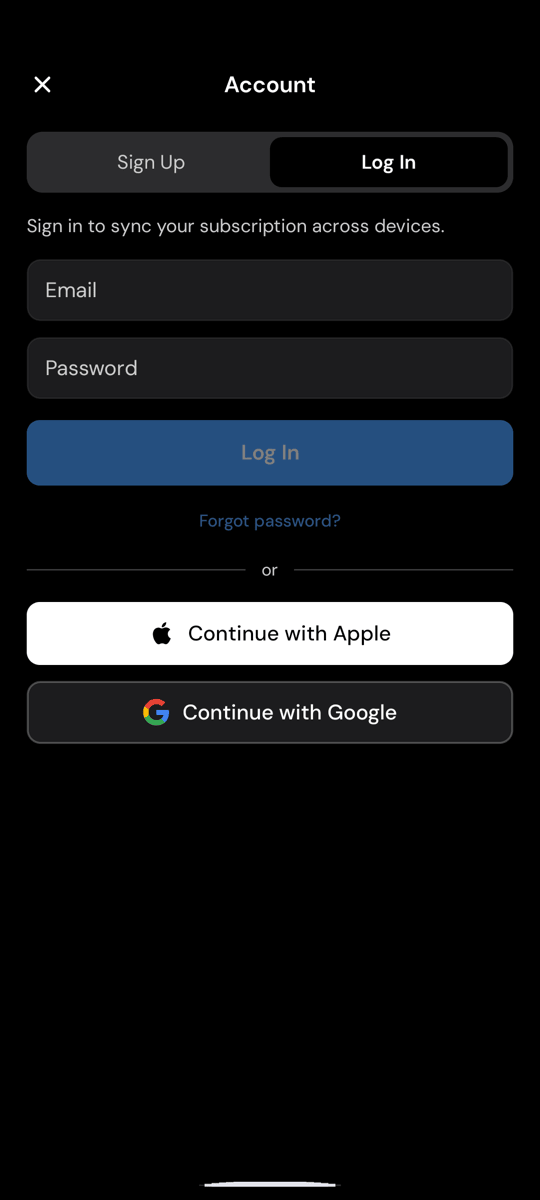
iPhone, iPad എന്നിവയിലേതുപോലെ ഇമെയിൽ ഉടനടി അയയ്ക്കപ്പെടുകയും അതേ സ്ക്രീനിൽ സ്ഥിരീകരണം കാണിക്കുകയും ചെയ്യും.
Mac, Windows
ഡെസ്ക്ടോപ്പ് ആപ്പിന് പ്രത്യേകമായ ഒരു റീസെറ്റ് സ്ക്രീൻ ഉണ്ട്.
- മെനുവിലെ സൈൻ ഇൻ ക്ലിക്ക് ചെയ്യുക, അല്ലെങ്കിൽ ക്രമീകരണങ്ങൾ തുറന്ന് അക്കൗണ്ട് വിഭാഗത്തിലേക്ക് പോകുക.
- സൈൻ ഇൻ ബട്ടണിന് താഴെയുള്ള പാസ്വേഡ് മറന്നോ? ക്ലിക്ക് ചെയ്യുക.
- നിങ്ങളുടെ ഇമെയിൽ വിലാസം നൽകുക.
- റീസെറ്റ് ലിങ്ക് അയയ്ക്കുക ക്ലിക്ക് ചെയ്യുക.
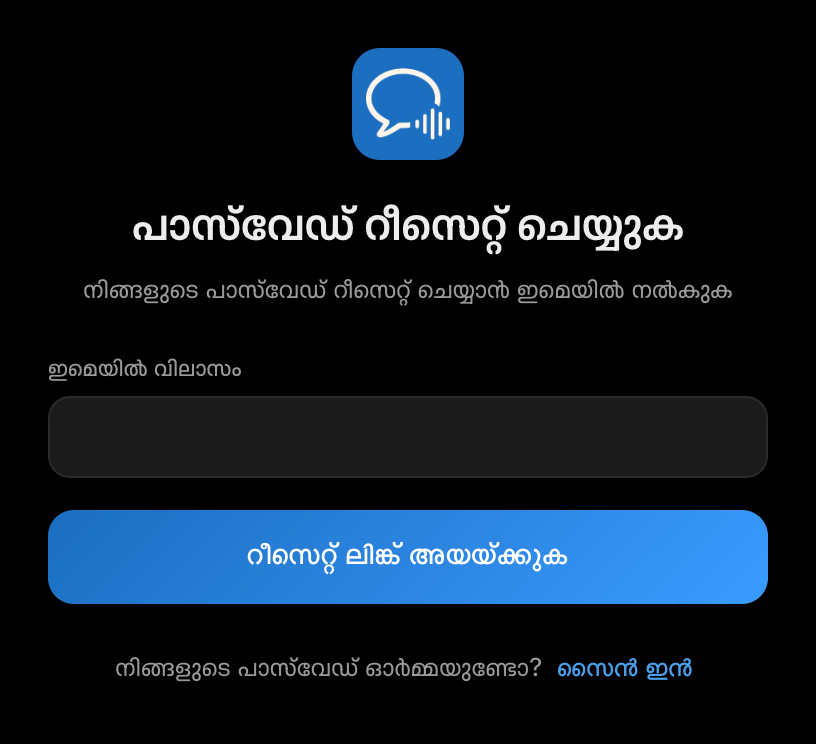
റീസെറ്റ് ചെയ്യാതെ തിരികെ പോകാൻ സൈൻ ഇൻ ക്ലിക്ക് ചെയ്യുക.
വെബ്
- whisperr.co/app എന്ന വിലാസത്തിൽ Whisperr വെബ് ആപ്പ് തുറക്കുക; ഇതിനകം സൈൻ ഇൻ ചെയ്തിട്ടുണ്ടെങ്കിൽ സൈൻ ഔട്ട് ചെയ്യുക.
- പാസ്വേഡ് ഫീൽഡിന് താഴെയുള്ള പാസ്വേഡ് മറന്നോ? ക്ലിക്ക് ചെയ്യുക.
- പാസ്വേഡ് റീസെറ്റ് ചെയ്യുക സ്ക്രീനിൽ നിങ്ങളുടെ ഇമെയിൽ വിലാസം നൽകുക.
- റീസെറ്റ് ലിങ്ക് അയയ്ക്കുക ക്ലിക്ക് ചെയ്യുക.
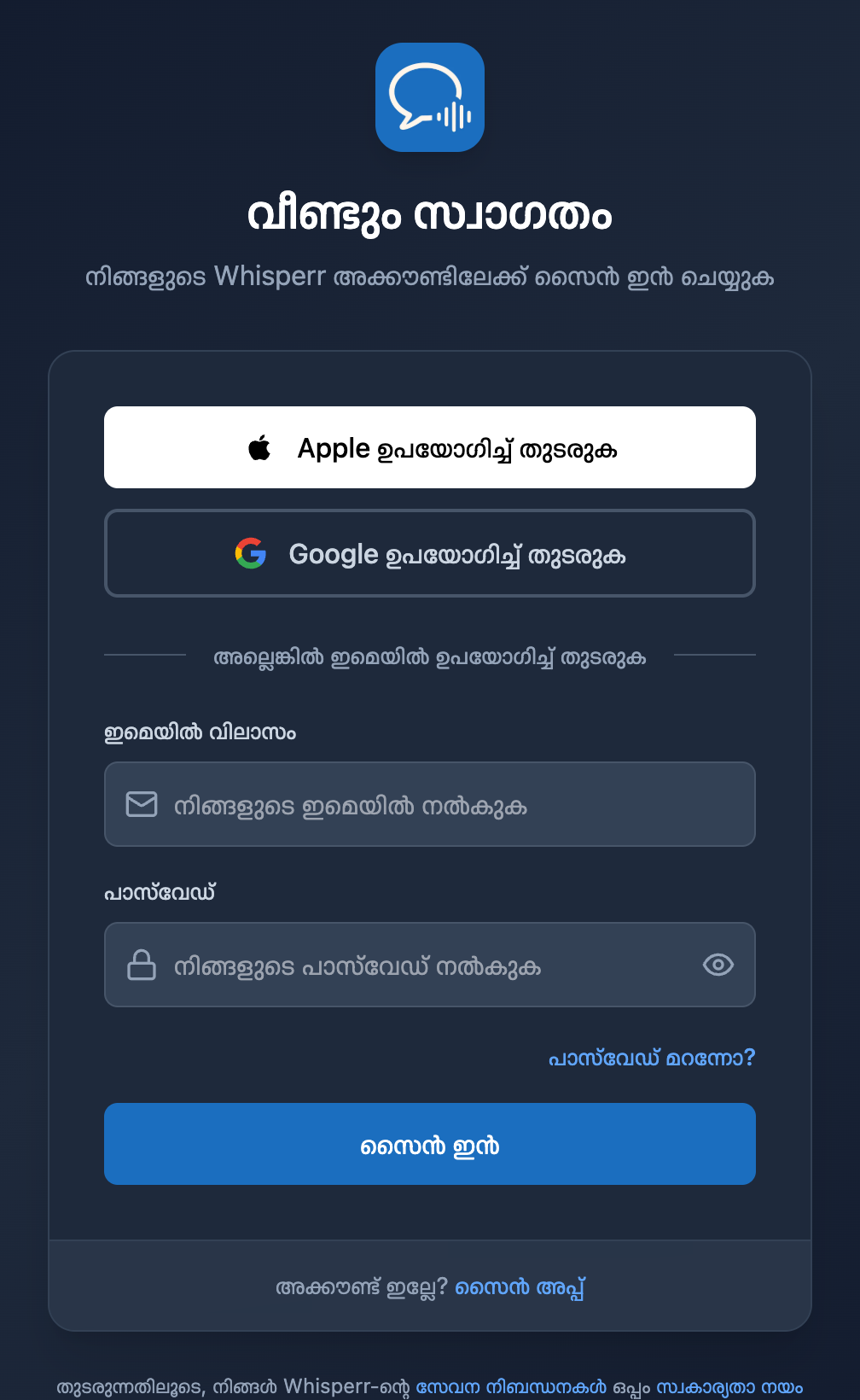
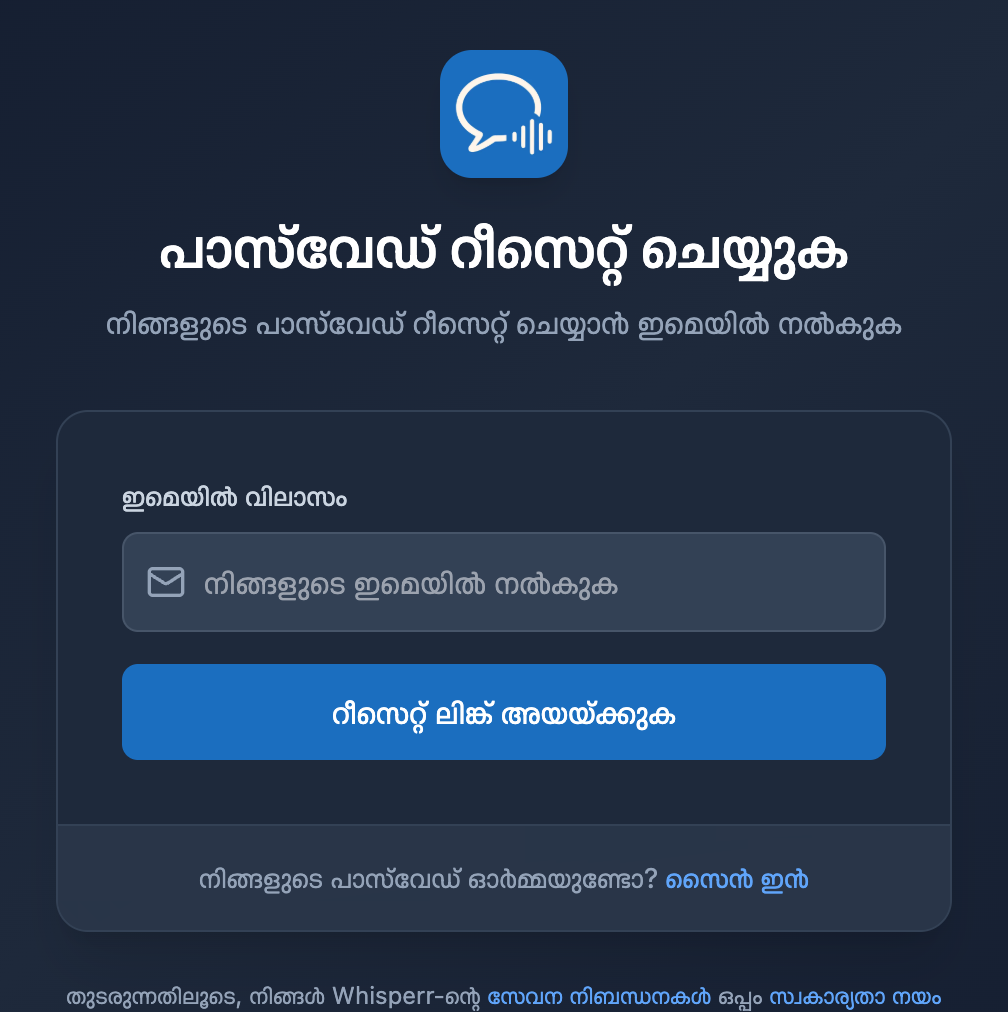
റീസെറ്റ് ചെയ്യാതെ തിരികെ പോകാൻ നിങ്ങളുടെ പാസ്വേഡ് ഓർമ്മയുണ്ടോ? എന്നതിന് അരികിലുള്ള സൈൻ ഇൻ ക്ലിക്ക് ചെയ്യുക.
നിങ്ങളുടെ പുതിയ പാസ്വേഡ് സജ്ജമാക്കുന്നു
- Reset your password for Whisperr എന്ന തലക്കെട്ടുള്ള ഇമെയിൽ തുറക്കുക. ഇത്
noreply@whisperr-prod-ae0f4.firebaseapp.comഎന്ന വിലാസത്തിൽ നിന്നാണ് അയയ്ക്കുന്നത്. - ഇമെയിലിലെ ലിങ്ക് ക്ലിക്ക് ചെയ്യുക.
- നിങ്ങളുടെ പുതിയ പാസ്വേഡ് നൽകി അത് സ്ഥിരീകരിക്കുക.
- Whisperr-ലേക്ക് തിരികെ പോയി നിങ്ങളുടെ ഇമെയിലും പുതിയ പാസ്വേഡും ഉപയോഗിച്ച് സൈൻ ഇൻ ചെയ്യുക.
സജ്ജമാക്കിയ ഉടൻ തന്നെ നിങ്ങളുടെ പുതിയ പാസ്വേഡ് എല്ലാ പ്ലാറ്റ്ഫോമുകളിലും — iPhone, iPad, Android, Mac, Windows, വെബ് — പ്രവർത്തിക്കും.
ഇമെയിൽ ലഭിച്ചില്ലേ?
- നിങ്ങളുടെ സ്പാം അല്ലെങ്കിൽ ജങ്ക് ഫോൾഡർ പരിശോധിക്കുക. സന്ദേശം
noreply@whisperr-prod-ae0f4.firebaseapp.comഎന്ന വിലാസത്തിൽ നിന്നാണ് വരുന്നത്; ചില മെയിൽ ദാതാക്കൾ ഇത് ഫിൽട്ടർ ചെയ്യാറുണ്ട്. - നിങ്ങളുടെ ഇമെയിൽ വിലാസത്തിന്റെ അക്ഷരവിന്യാസം പരിശോധിക്കുക. സുരക്ഷയ്ക്കായി, നിങ്ങൾ ടൈപ്പ് ചെയ്ത വിലാസത്തിന് അക്കൗണ്ട് ഉണ്ടോ ഇല്ലയോ എന്നത് പരിഗണിക്കാതെ Whisperr ഒരേ സ്ഥിരീകരണം തന്നെ കാണിക്കുന്നു. അതിനാൽ ഒരു അക്ഷരപ്പിശക് വിജയകരമായ അയയ്ക്കലുപോലെ തന്നെ തോന്നും.
- നിങ്ങൾക്ക് പാസ്വേഡ് അക്കൗണ്ട് ഉണ്ടെന്ന് ഉറപ്പാക്കുക. Apple ഉപയോഗിച്ച് തുടരുക അല്ലെങ്കിൽ Google ഉപയോഗിച്ച് തുടരുക ഉപയോഗിച്ച് സൃഷ്ടിച്ച അക്കൗണ്ടുകൾക്ക് പാസ്വേഡ് ഇല്ല — പകരം അതേ ബട്ടൺ ഉപയോഗിച്ച് സൈൻ ഇൻ ചെയ്യുക.
- പുതിയ ലിങ്ക് അഭ്യർത്ഥിക്കുക. റീസെറ്റ് ലിങ്കുകൾ ഒരു തവണ മാത്രം ഉപയോഗിക്കാവുന്നവയും കാലാവധി തീരുന്നവയുമാണ്. അതിനാൽ പഴയ ഇമെയിൽ ഇനി പ്രവർത്തിച്ചേക്കില്ല. മുകളിലുള്ള ഘട്ടങ്ങൾ വീണ്ടും ചെയ്യുക.
സഹായം വേണോ?
നിങ്ങളുടെ അക്കൗണ്ടിലേക്ക് ഇപ്പോഴും തിരികെ പ്രവേശിക്കാൻ കഴിയുന്നില്ലെങ്കിൽ, ലൈവ് ചാറ്റ് വഴി ഞങ്ങളുടെ സപ്പോർട്ട് ടീമുമായി ബന്ധപ്പെടുക; സഹായിക്കാൻ ഞങ്ങൾക്ക് സന്തോഷമേയുള്ളൂ.