iPhone, iPad-ൽ ബ്രോഡ്കാസ്റ്റ് മോഡ്
ഈ പേജ് നിങ്ങളുടെ iPhone അല്ലെങ്കിൽ iPad-ൽ നിന്ന് ഒരു സ്പീക്കർ എന്ന നിലയിൽ ബ്രോഡ്കാസ്റ്റ് നടത്തുന്നത് എങ്ങനെയെന്ന് വിവരിക്കുന്നു. ബ്രോഡ്കാസ്റ്റ് മോഡ് എങ്ങനെ പ്രവർത്തിക്കുന്നു എന്നതിനെക്കുറിച്ചും കാഴ്ചക്കാരുടെ അനുഭവത്തെക്കുറിച്ചും അറിയാൻ ബ്രോഡ്കാസ്റ്റ് മോഡ് അവലോകനം കാണുക.
സ്പീക്കറായി പ്രക്ഷേപണം ചെയ്യുക (iPhone/iPad)
- Whisperr ആപ്പ് തുറക്കുക

- താഴെയുള്ള ബാറിൽ ഉറവിട ഭാഷ (നിങ്ങൾ സംസാരിക്കുന്ന ഭാഷ) ഉം ലക്ഷ്യ ഭാഷ (കാഴ്ചക്കാർ വായിക്കുന്ന ഭാഷ) ഉം തിരഞ്ഞെടുക്കുക

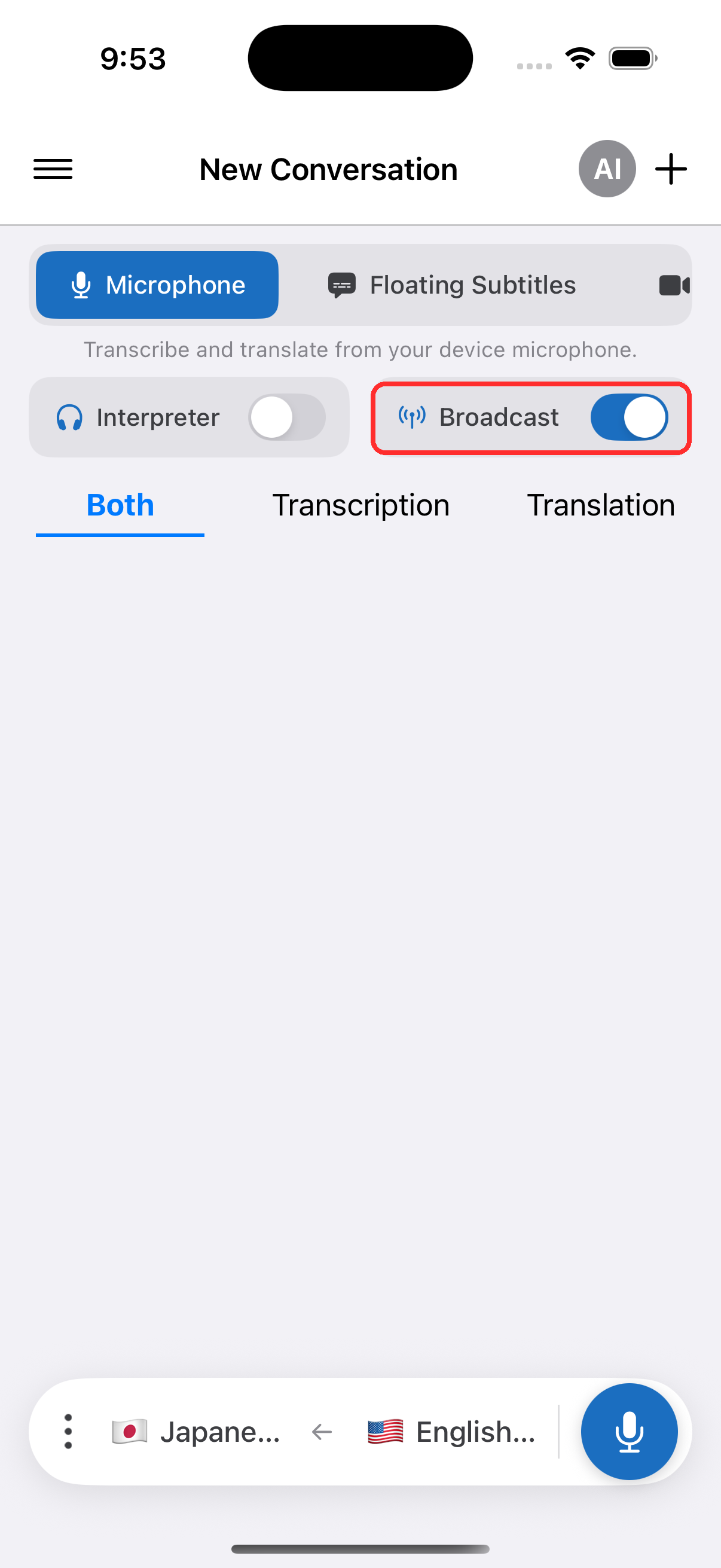
- Broadcast ടോഗിൾ ഓണാക്കുക
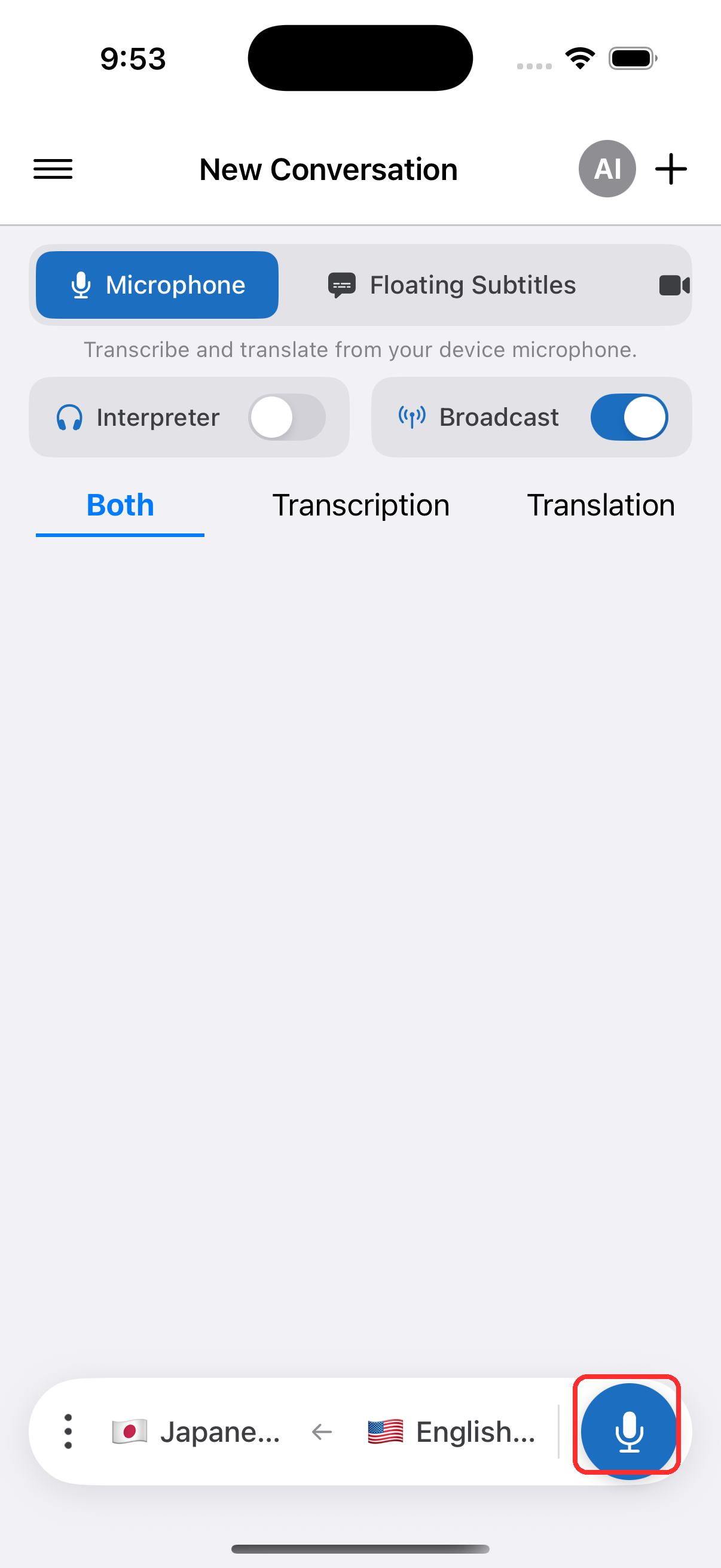
- ആരംഭിക്കാൻ റെക്കോർഡ് ബട്ടൺ ടാപ്പ് ചെയ്യുക — Whisperr ഓഡിയോ ക്യാപ്ചർ ചെയ്യാൻ തുടങ്ങുകയും പങ്കിടാവുന്ന റൂം ലിങ്ക് ദൃശ്യമാകുകയും ചെയ്യുന്നു
- നിങ്ങളുടെ കാഴ്ചക്കാരുമായി റൂം ലിങ്ക് പങ്കിടുക — നിങ്ങളുടെ തത്സമയ ട്രാൻസ്ക്രിപ്ഷനും വിവർത്തനവും പിന്തുടരാൻ അവർ അത് ഏത് ബ്രൗസറിലും തുറക്കുന്നു
നിങ്ങളുടെ കാഴ്ചക്കാർ കാണുന്നത്
റൂം ലിങ്ക് തുറക്കുന്ന ആർക്കും അവരുടെ ബ്രൗസറിൽ ഈ പേജ് തന്നെ ലഭിക്കും — ആപ്പ് വേണ്ട, അക്കൗണ്ട് വേണ്ട, സൈൻ-അപ്പ് വേണ്ട. നിങ്ങളുടെ മിക്ക കാഴ്ചക്കാരും ഫോണിലായിരിക്കും, അവിടെ ഇത് ഇങ്ങനെ കാണപ്പെടുന്നു, നിങ്ങൾ സംസാരിക്കുന്നതിനനുസരിച്ച് ട്രാൻസ്ക്രിപ്ഷന്റെയും വിവർത്തനത്തിന്റെയും ഓരോ വരിയും തെളിയും.
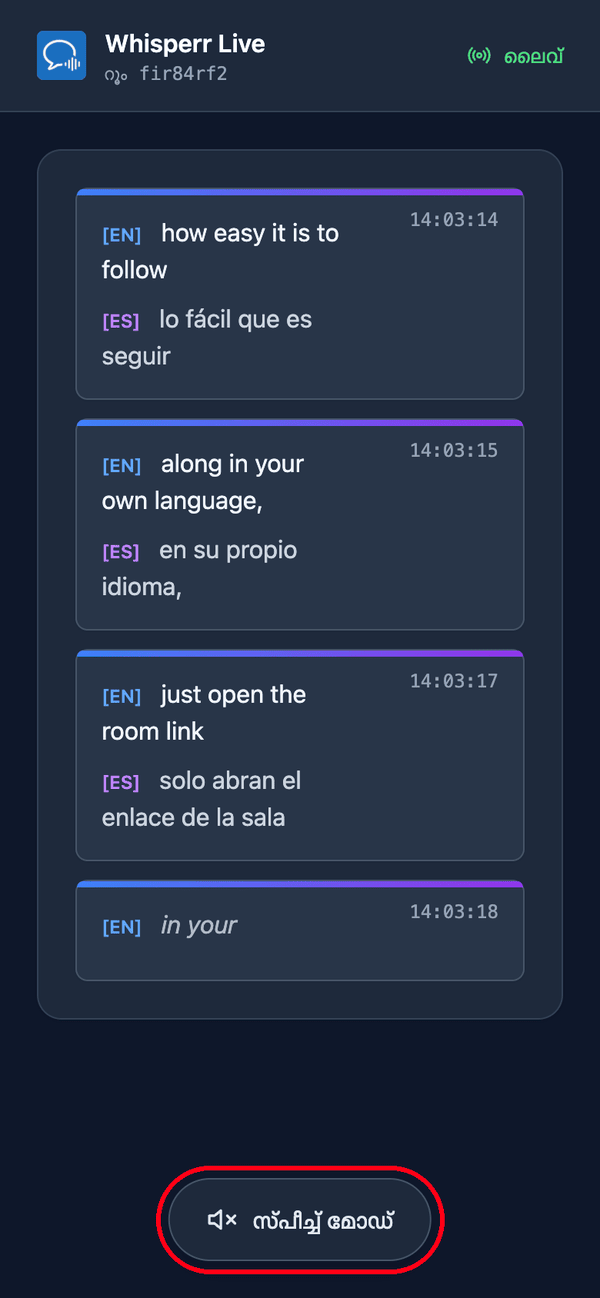
വായിക്കുന്നതിനെക്കാൾ കേൾക്കാനാണ് അവർക്ക് താൽപര്യമെങ്കിൽ പേജിന്റെ താഴെയുള്ള സ്പീച്ച് മോഡ് ടാപ്പ് ചെയ്യും. ബട്ടൺ നീലയാകും, മുകളിൽ സംസാര വേഗത സ്ലൈഡർ പ്രത്യക്ഷപ്പെടും, ഓരോ വിവർത്തനവും അന്തിമമാകുന്ന മുറയ്ക്ക് Whisperr അത് അവരുടെ സ്വന്തം ഉപകരണത്തിൽ വായിച്ചു കേൾപ്പിക്കും.
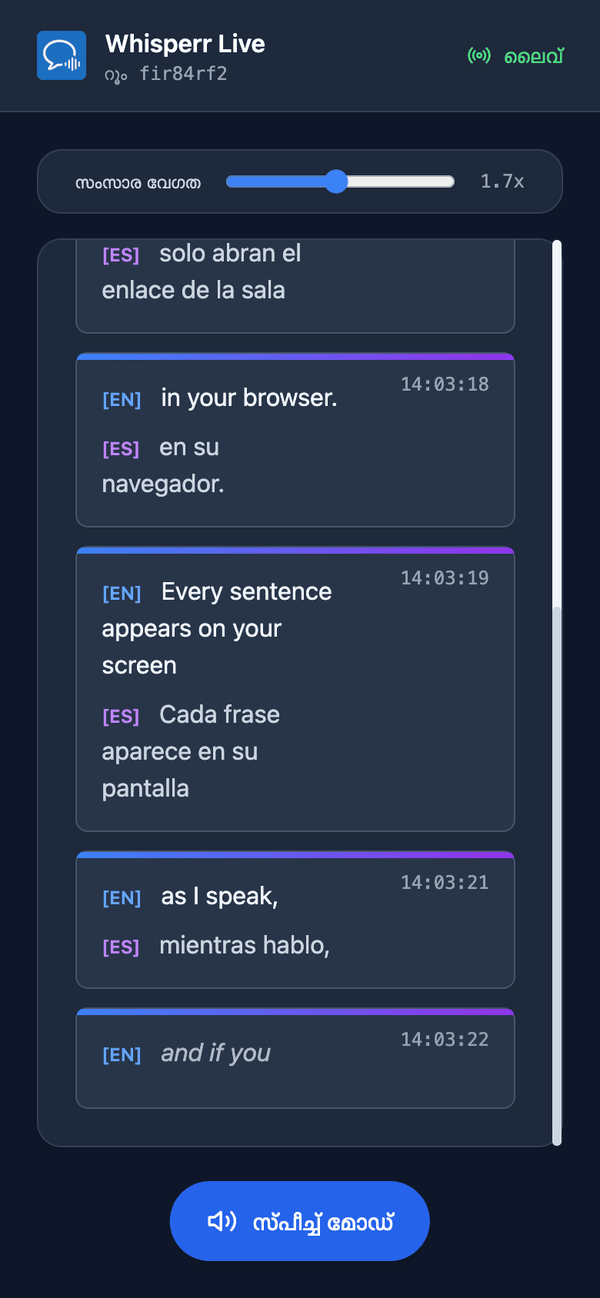
സ്പീച്ച് മോഡ് എല്ലാവർക്കും ഓഫായിത്തന്നെ തുടങ്ങുന്നു — ആ ആദ്യ ടാപ്പ് തന്നെയാണ് ഓഡിയോ പ്ലേ ചെയ്യുന്നതിനു മുമ്പ് ബ്രൗസറുകൾ ആവശ്യപ്പെടുന്ന പ്രവർത്തനം. ഇത് ഓരോ കാഴ്ചക്കാരന്റെയും സ്വന്തം തിരഞ്ഞെടുപ്പാണ്, അതിനാൽ നിങ്ങളുടെ ചില കാഴ്ചക്കാർക്ക് കേൾക്കാം, മറ്റുള്ളവർക്ക് വായിക്കാൻ മാത്രം. കൂടുതൽ വിവരങ്ങൾ കാഴ്ചക്കാരന്റെ അനുഭവം ൽ.
അനുബന്ധ വിഷയങ്ങൾ
- ബ്രോഡ്കാസ്റ്റ് മോഡ് (അവലോകനം) — ഇത് എങ്ങനെ പ്രവർത്തിക്കുന്നു, പിന്തുണയ്ക്കുന്ന പ്ലാറ്റ്ഫോമുകൾ, കാഴ്ചക്കാരുടെ അനുഭവം
- വെബ് ആപ്പിൽ — വെബ് ആപ്പിൽ നിന്ന് ഒരു ബ്രോഡ്കാസ്റ്റ് അവതരിപ്പിക്കുക
- ബ്രോഡ്കാസ്റ്റ് മോഡ് FAQ — റൂമുകൾ, ലിങ്കുകൾ, കാഴ്ചക്കാർ എന്നിവയെക്കുറിച്ചുള്ള പൊതുവായ ചോദ്യങ്ങൾ