വെബ് ആപ്പിലെ ബ്രോഡ്കാസ്റ്റ് മോഡ്
ഈ പേജ് വെബ് ആപ്പിൽ നിന്ന് ഒരു സ്പീക്കർ എന്ന നിലയിൽ ബ്രോഡ്കാസ്റ്റ് നടത്തുന്ന വിധം വിശദീകരിക്കുന്നു. ബ്രോഡ്കാസ്റ്റ് മോഡ് എങ്ങനെ പ്രവർത്തിക്കുന്നു എന്നതും കാഴ്ചക്കാരുടെ അനുഭവവും അറിയാൻ ബ്രോഡ്കാസ്റ്റ് മോഡ് അവലോകനം കാണുക.
ഒരു സ്പീക്കർ എന്ന നിലയിൽ ബ്രോഡ്കാസ്റ്റ് ചെയ്യുക (വെബ് ആപ്പ്)
- whisperr.co/app സന്ദർശിക്കുക
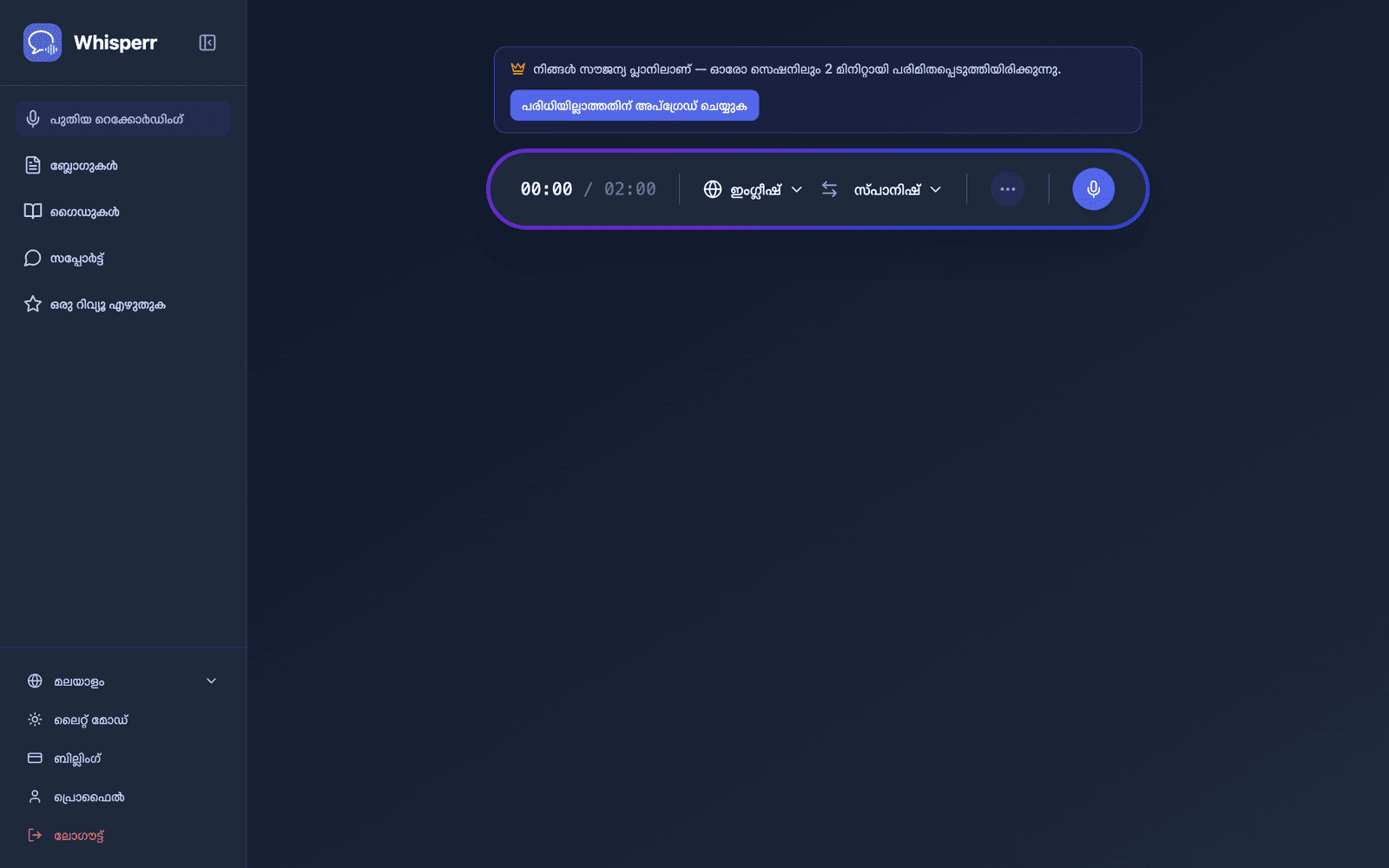
- നിങ്ങളുടെ ഉറവിട ഭാഷ (നിങ്ങൾ സംസാരിക്കാൻ പോകുന്ന ഭാഷ) ഉം ലക്ഷ്യ ഭാഷ (കാഴ്ചക്കാർ വായിക്കുന്ന ഭാഷ) ഉം തിരഞ്ഞെടുക്കുക
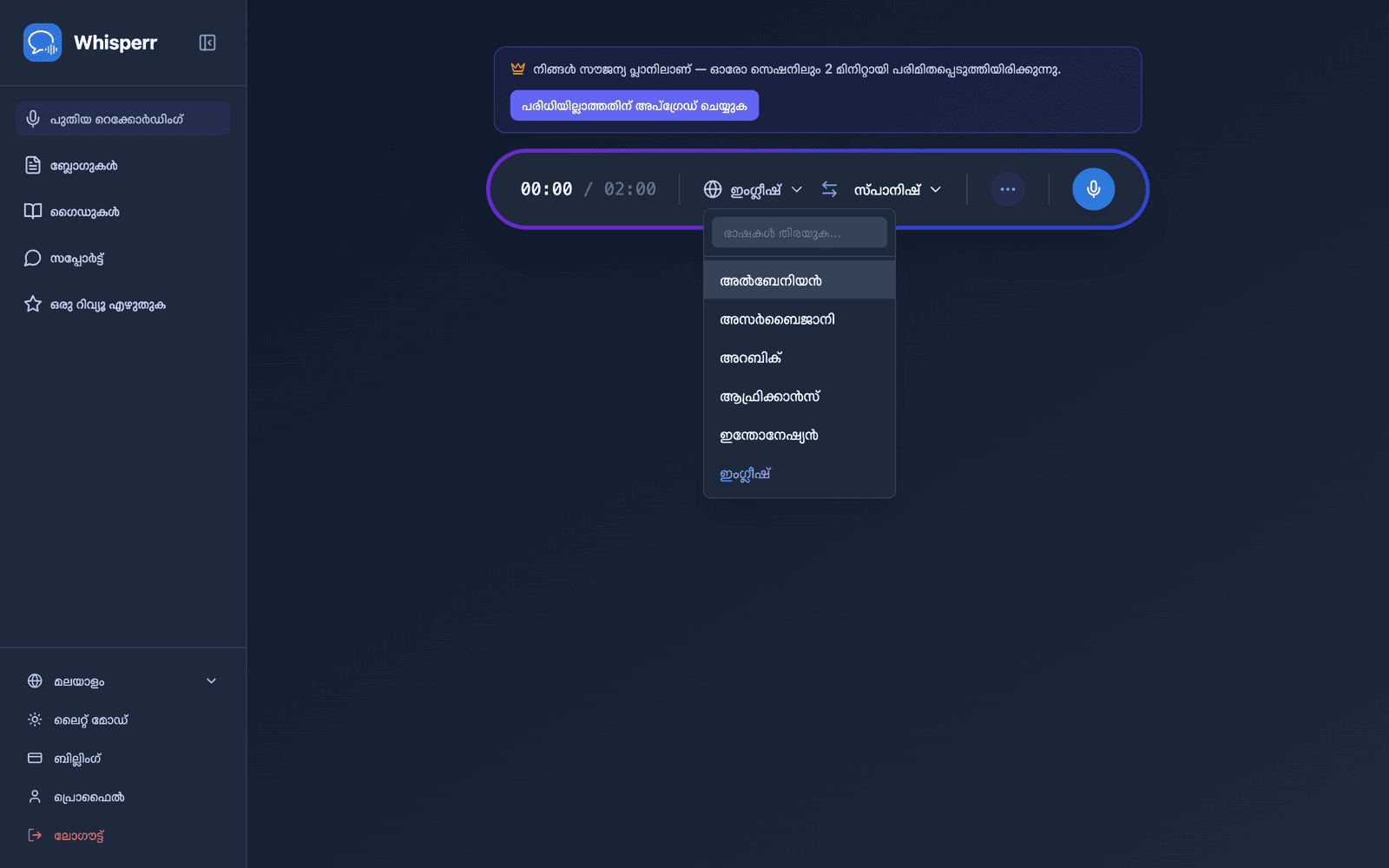
- റെക്കോർഡിംഗ് ബാറിലെ ••• ഓപ്ഷനുകൾ മെനു തുറന്ന് പങ്കിടുക ഓണാക്കുക (മുൻ പതിപ്പുകളിൽ ഈ ടോഗിളിന്റെ പേര് ബ്രോഡ്കാസ്റ്റ് എന്നായിരുന്നു)
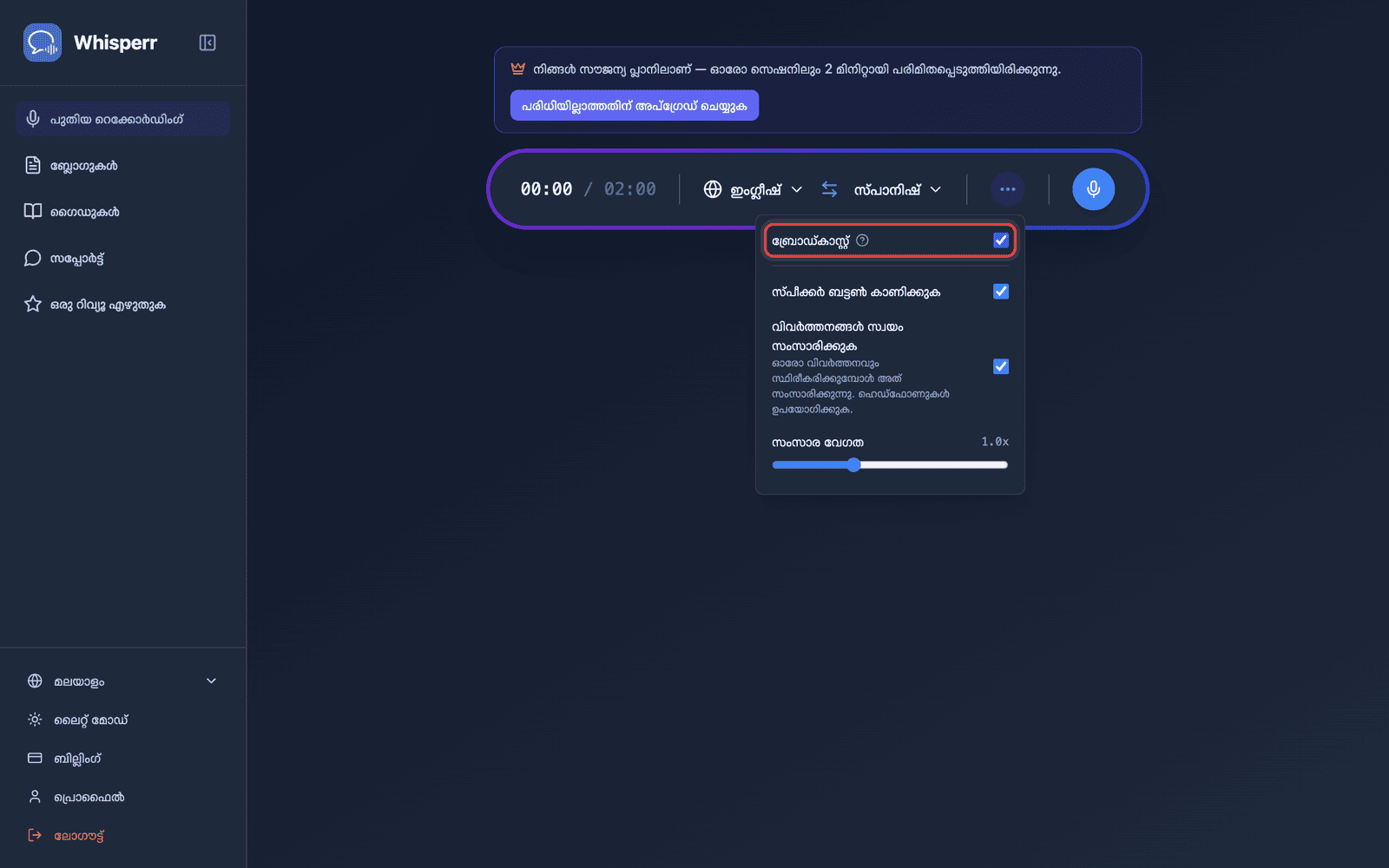
- Record ക്ലിക്ക് ചെയ്യുക — Whisperr നിങ്ങളുടെ ഉപകരണത്തിലെ മൈക്രോഫോൺ വഴി ഓഡിയോ പകർത്തിത്തുടങ്ങുകയും അതേ കാഴ്ചയിൽ ഒരു പങ്കിടാവുന്ന റൂം URL പ്രത്യക്ഷപ്പെടുകയും ചെയ്യും
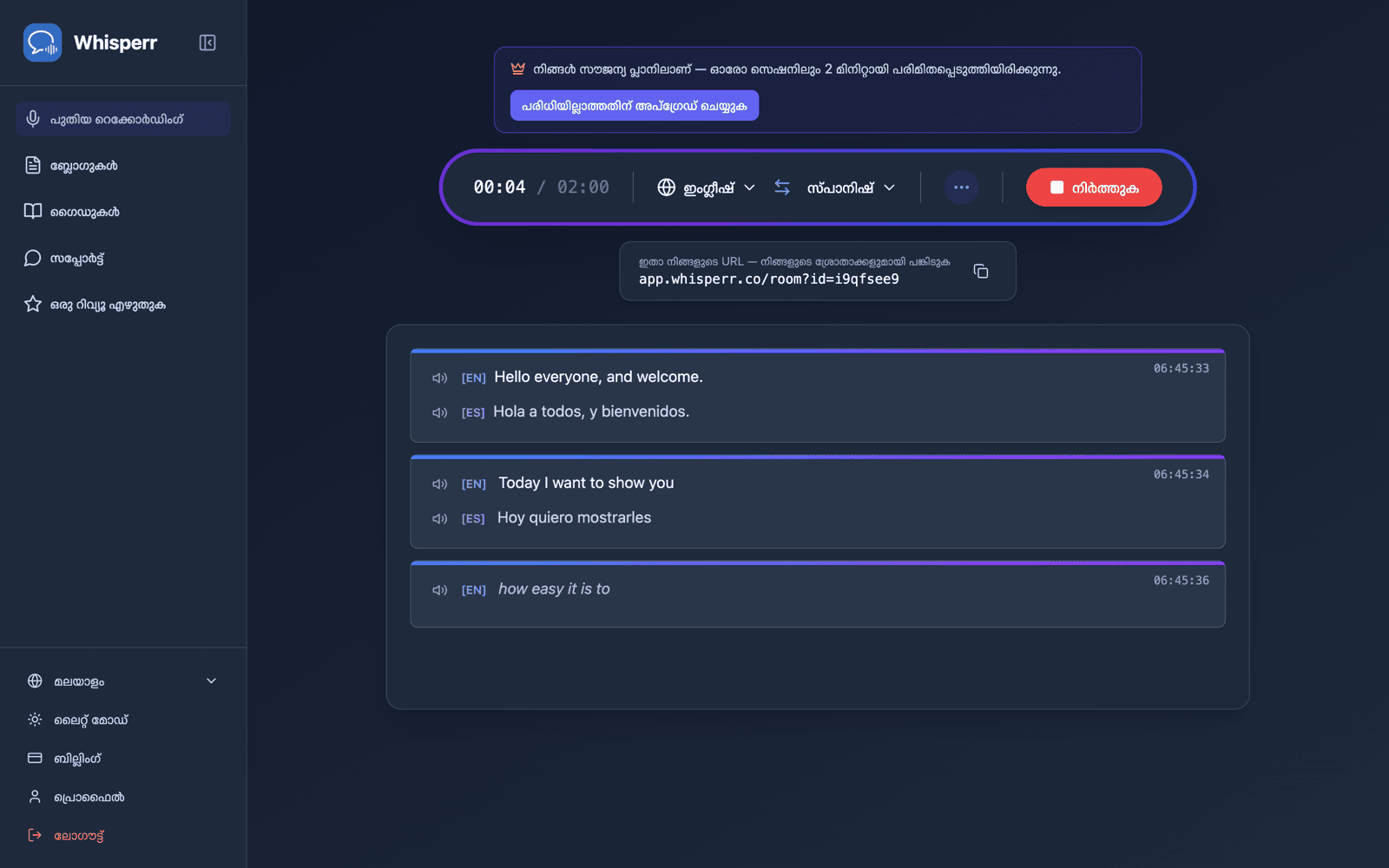
- റൂം പങ്കുവെക്കുക — URL-നടുത്തുള്ള കോപ്പി ബട്ടൺ ക്ലിക്ക് ചെയ്യുക, അല്ലെങ്കിൽ പ്രേക്ഷകർ നിങ്ങൾക്ക് മുന്നിലാണെങ്കിൽ അതിനടുത്തുള്ള QR കോഡ് ബട്ടൺ ക്ലിക്ക് ചെയ്യുക
നിങ്ങൾ റെക്കോർഡ് ചെയ്യുന്നിടത്തോളം റൂം സജീവമായി തുടരും. Stop ക്ലിക്ക് ചെയ്ത് സെഷൻ അവസാനിപ്പിക്കാം.
QR കോഡ് വഴി റൂം പങ്കുവെക്കുക
റെക്കോർഡിംഗ് ബാറിന് താഴെയുള്ള ഷെയർ പില്ലിൽ റൂം URL-നടുത്ത് രണ്ട് ബട്ടണുകൾ ഉണ്ട്: കോപ്പി, ഒരു QR കോഡ് ബട്ടണും. QR കോഡ് അതേ whisperr.co/app/room?id=… ലിങ്ക് എൻകോഡ് ചെയ്യുന്നു, അതിനാൽ ഫോൺ പിടിച്ചിരിക്കുന്ന പ്രേക്ഷകർക്ക് റൂം ഐഡി വീണ്ടും ടൈപ്പ് ചെയ്യുന്നതിനു പകരം നിങ്ങളുടെ സ്ക്രീനിലേക്ക് ക്യാമറ ചൂണ്ടാം.
അത് ക്ലിക്ക് ചെയ്താൽ കോഡും അതിനു താഴെ എഴുതിയ URL-ഉം ഉള്ള ഒരു Scan to listen പാനൽ തുറക്കും. PNG ഡൗൺലോഡ് ചെയ്താൽ കോഡ് പ്രിന്റ് റെസല്യൂഷനിൽ (1024px അല്ലെങ്കിൽ അതിലധികം) സേവ് ആകും — ഒരു ടൈറ്റിൽ സ്ലൈഡിലിടാനോ, വാതിൽക്കൽ ഒരു പോസ്റ്ററായി പ്രിന്റ് ചെയ്യാനോ, കടലാസിൽ വിതരണം ചെയ്യാനോ മതിയാകുന്നത്ര വലുപ്പം.
QR കോഡ് ബട്ടൺ Broadcast ഓണാക്കി റെക്കോർഡ് ചെയ്യുമ്പോൾ മാത്രമേ പ്രത്യക്ഷപ്പെടൂ. എന്നിരുന്നാലും, നിങ്ങളുടെ റൂം ലിങ്ക് വ്യക്തിഗത റെക്കോർഡിംഗിനല്ല, നിങ്ങളുടെ അക്കൗണ്ടിനാണ് ഉള്ളത് — വെബ് ആപ്പ് നിങ്ങൾ ബ്രോഡ്കാസ്റ്റ് ചെയ്യുന്ന ഓരോ തവണയും അതേ സ്ഥിരമായ ലിങ്ക് തന്നെ നൽകുന്നു, അതിനാൽ ഒരിക്കൽ പ്രിന്റ് ചെയ്ത കോഡ് പിന്നീടുള്ള ഓരോ സംസാരത്തിനും പ്രവർത്തിക്കും. ഇത് നിലവിൽ ഒരു വെബ് ആപ്പ് മാത്രമുള്ള കഴിവാണ്: iPhone/iPad, Android, Mac, Windows എന്നിവയിൽ ഓരോ ബ്രോഡ്കാസ്റ്റും ഇപ്പോഴും ഒരു പുതിയ, ഒറ്റത്തവണ റൂം ലിങ്ക് നൽകുന്നു, ആ റെക്കോർഡിംഗ് നിർത്തിക്കഴിഞ്ഞാൽ അത് പ്രവർത്തിക്കാതാകും — കാണുക ബ്രോഡ്കാസ്റ്റ് മോഡ്: പിന്തുണക്കുന്ന പ്ലാറ്റ്ഫോമുകൾ. ഒരു സ്ലൈഡോ ഹാൻഡ്ഔട്ടോ മുൻകൂട്ടി തയ്യാറാക്കാൻ, ഒരു ചെറിയ ടെസ്റ്റ് ബ്രോഡ്കാസ്റ്റ് തുടങ്ങി, PNG ഡൗൺലോഡ് ചെയ്ത്, നിർത്തുക; അന്നേ ദിവസവും കോഡ് സാധുവായി തുടരും.
ഷെയർ പില്ലിലെ Room, OBS ടാബുകൾ വെവ്വേറെയാണ്: Room എന്നത് നിങ്ങളുടെ പ്രേക്ഷകർക്കുള്ള ലിങ്കാണ്, OBS എന്നത് OBS-ലോ Streamlabs-ലോ ഒരു Browser Source ആയി ചേർക്കാനുള്ള സുതാര്യമായ സബ്ടൈറ്റിൽ URL ആണ്. മുകളിൽ വിവരിച്ച സ്ഥിരമായ, അക്കൗണ്ടിനോട് ബന്ധിപ്പിച്ച ലിങ്ക് Room ടാബിന് മാത്രമേ ബാധകമാകൂ — OBS URL വ്യക്തിഗത റെക്കോർഡിംഗിനോട് ബന്ധിപ്പിച്ചതാണ്, നിങ്ങൾ ഓരോ തവണയും പുതിയൊരെണ്ണം തുടങ്ങുമ്പോൾ അത് മാറുന്നു, അതിനാൽ പഴയത് വീണ്ടും ഉപയോഗിക്കുന്നതിനു പകരം ഓരോ പുതിയ ബ്രോഡ്കാസ്റ്റിനും ശേഷം നിങ്ങളുടെ Browser Source URL അപ്ഡേറ്റ് ചെയ്യുക.
നിങ്ങളുടെ കാഴ്ചക്കാർ കാണുന്നത്
റൂം ലിങ്ക് തുറക്കുന്ന ആർക്കും അവരുടെ ബ്രൗസറിൽ ഈ പേജ് തന്നെ ലഭിക്കും — ആപ്പ് വേണ്ട, അക്കൗണ്ട് വേണ്ട, സൈൻ-അപ്പ് വേണ്ട. നിങ്ങൾ സംസാരിക്കുന്നതിനനുസരിച്ച് ട്രാൻസ്ക്രിപ്ഷന്റെയും വിവർത്തനത്തിന്റെയും ഓരോ വരിയും തെളിയും.
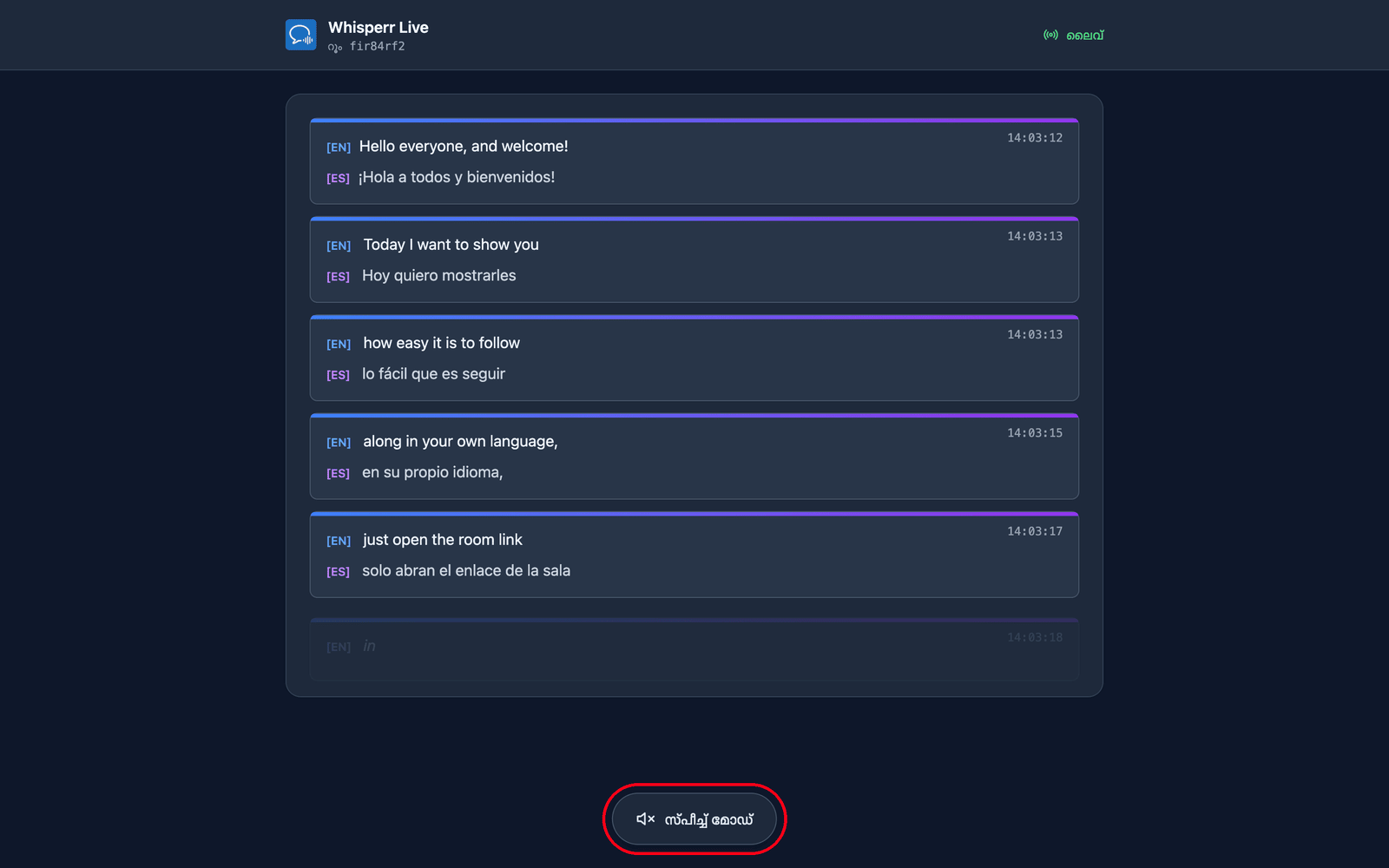
അവർ സ്വന്തം ഭാഷ തിരഞ്ഞെടുക്കുന്നു. നിങ്ങൾ റൂം സൃഷ്ടിക്കുമ്പോൾ ഒരു സ്ഥിരസ്ഥിതി ടാർഗെറ്റ് ഭാഷ സജ്ജമാക്കുന്നു, കൂടാതെ കാഴ്ചക്കാർക്ക് മാറാൻ കഴിയുന്ന വേറെ 5 വരെ ചേർക്കാം (ഒരു റൂമിന് ആകെ 6 ഭാഷകൾ) പേജിന്റെ മുകളിലുള്ള വിവർത്തന ഭാഷ മെനു വഴി. നിങ്ങളുടെ റൂം ഇതിനകം സംപ്രേഷണം ചെയ്യുന്ന ഭാഷകൾ പച്ച ഡോട്ടോടെ ആദ്യം ലിസ്റ്റ് ചെയ്യപ്പെടുകയും നിങ്ങളുടെ അടുത്ത വരിയിൽ മാറുകയും ചെയ്യുന്നു; ഒരു പുതിയ ഭാഷ (റൂം ഇതുവരെ അതിന്റെ പരിധിയിൽ എത്തിയിട്ടില്ലെങ്കിൽ) അഭ്യർത്ഥനയിൽ നിർമ്മിക്കപ്പെടുന്നു, അതിനാൽ അവർ കുറച്ചു നേരത്തേക്ക് നിങ്ങളുടെ ഭാഷ തയ്യാറാക്കുന്നു… കാണും. അങ്ങനെ ഒരു റൂമും ഒരു ലിങ്കും 6 ഭാഷകൾ വരെയുള്ള പ്രേക്ഷകരെ ഉൾക്കൊള്ളുന്നു — നിങ്ങൾക്ക് 6-ൽ കൂടുതൽ ഭാഷകൾ വേണമെങ്കിൽ, അല്ലെങ്കിൽ പൂർണ്ണമായും വേറിട്ട പ്രേക്ഷകർ/ലിങ്ക് വേണമെങ്കിൽ മാത്രം പ്രത്യേക റൂം സൃഷ്ടിക്കുക.
അവർക്ക് വായിക്കുന്നതിനു പകരം കേൾക്കാം. പേജിന്റെ താഴെയുള്ള സ്പീച്ച് മോഡ് ടാപ്പ് ചെയ്യുമ്പോൾ ബട്ടൺ നീലയാകുകയും മുകളിൽ സ്പീച്ച് കൺട്രോളുകൾ പ്രത്യക്ഷപ്പെടുകയും ചെയ്യും, ഓരോ വിവർത്തനവും അന്തിമമാകുന്ന മുറയ്ക്ക് Whisperr അത് അവർ തിരഞ്ഞെടുത്ത ഭാഷയിൽ അവരുടെ സ്വന്തം ഉപകരണത്തിൽ ഉറക്കെ വായിക്കും.
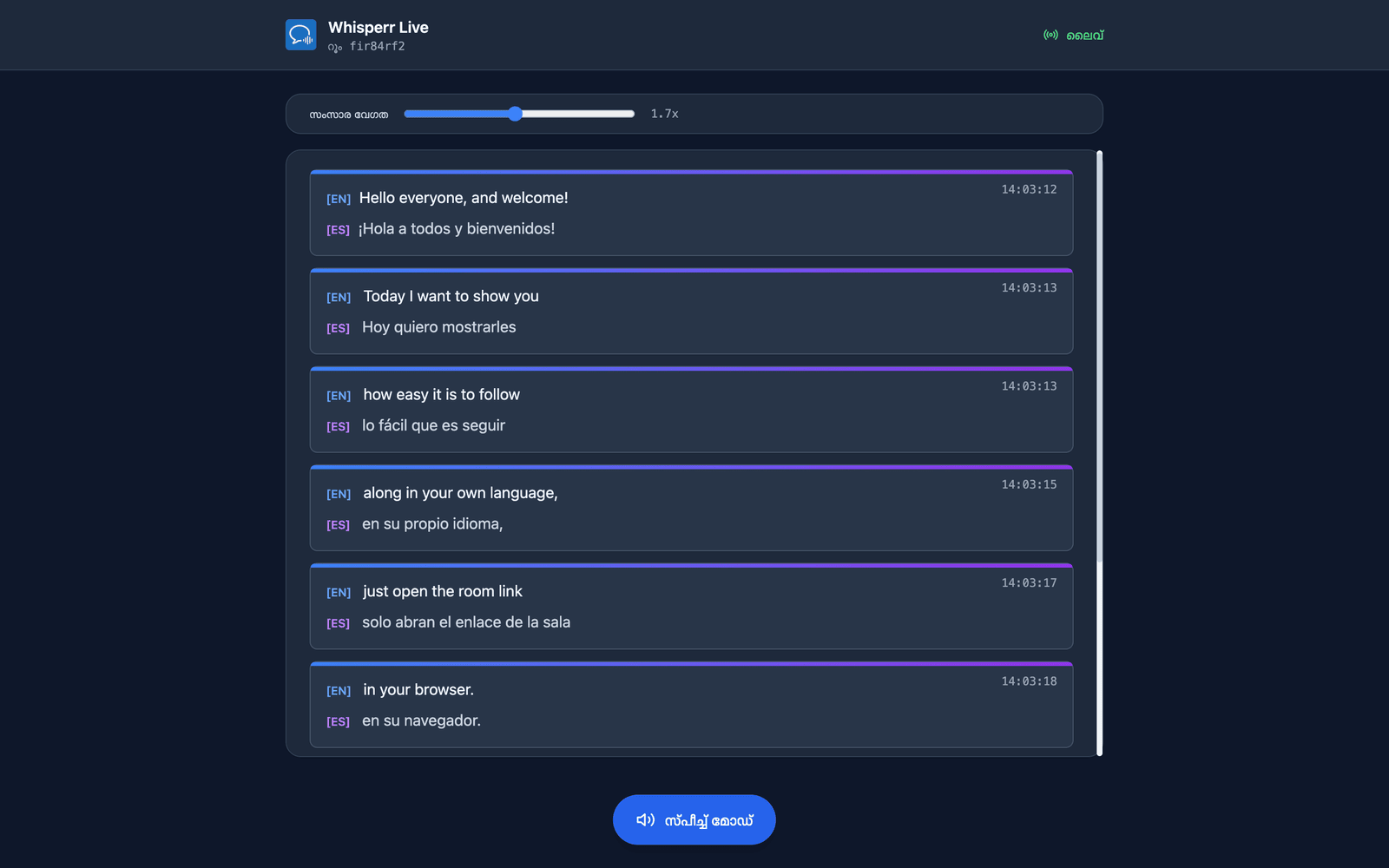
അവർ ശബ്ദവും വേഗതയും തിരഞ്ഞെടുക്കുന്നു. ശബ്ദം സ്ഥിരസ്ഥിതിയായി ഓട്ടോ ആണ്, യഥാർത്ഥത്തിൽ സംസാരിക്കുന്ന ആൾക്ക് അനുസൃതമായി വായനാ ശബ്ദം പൊരുത്തപ്പെടുത്തുന്നു — സദസ്സിൽ നിന്ന് ചോദ്യങ്ങൾ എടുക്കുമ്പോൾ ഉപകാരപ്രദം. പുരുഷൻ, സ്ത്രീ എന്നിവ പകരം ഒരു നിശ്ചിത നറേറ്ററെ പിൻ ചെയ്യുന്നു. സംസാര വേഗത 0.5x മുതൽ 3.0x വരെയാണ്, സ്ഥിരസ്ഥിതി 1.7x, ഓഡിയോ തത്സമയത്തോട് അടുത്ത് നിർത്താൻ പോന്ന വേഗത.
സ്പീച്ച് മോഡ് എല്ലാവർക്കും ഓഫായിട്ടാണ് തുടങ്ങുന്നത് — ആ ആദ്യ ടാപ്പ് തന്നെയാണ് ഓഡിയോ പ്ലേ ചെയ്യുന്നതിനു മുൻപ് ബ്രൗസറുകൾ ആവശ്യപ്പെടുന്ന പ്രവർത്തനം. ഈ ക്രമീകരണങ്ങൾ ഓരോന്നും ഓരോ കാഴ്ചക്കാരനും പ്രത്യേകമാണ്, അതിനാൽ നിങ്ങളുടെ പ്രേക്ഷകരിൽ ചിലർക്ക് സ്പാനിഷിൽ കേൾക്കാം, ബാക്കിയുള്ളവർക്ക് ഹിന്ദിയിൽ വായിക്കാം. കൂടുതൽ വിവരങ്ങൾ കാഴ്ചക്കാരന്റെ അനുഭവം ൽ.
അനുബന്ധ വിഷയങ്ങൾ
- ബ്രോഡ്കാസ്റ്റ് മോഡ് (അവലോകനം) — ഇത് എങ്ങനെ പ്രവർത്തിക്കുന്നു, പിന്തുണയ്ക്കുന്ന പ്ലാറ്റ്ഫോമുകൾ, കാഴ്ചക്കാരുടെ അനുഭവം
- iPhone/iPad-ൽ — നിങ്ങളുടെ iPhone അല്ലെങ്കിൽ iPad-ൽ നിന്ന് ഒരു ബ്രോഡ്കാസ്റ്റ് അവതരിപ്പിക്കുക
- ബ്രോഡ്കാസ്റ്റ് മോഡ് FAQ — റൂമുകൾ, ലിങ്കുകൾ, കാഴ്ചക്കാർ എന്നിവയെക്കുറിച്ചുള്ള സാധാരണ ചോദ്യങ്ങൾ