വെബ് ആപ്പിലെ നിഘണ്ടു
Whisperr വെബ് ആപ്പിൽ നിന്ന് നിഘണ്ടു സജ്ജീകരിക്കുന്നതും ഉപയോഗിക്കുന്നതും ഈ പേജ് വിവരിക്കുന്നു. ഓരോ വിഭാഗവും എന്ത് ചെയ്യുന്നു എന്നറിയാൻ, നിഘണ്ടു അവലോകനം കാണുക.
നിങ്ങളുടെ നിഘണ്ടു എങ്ങനെ സജ്ജീകരിക്കാം
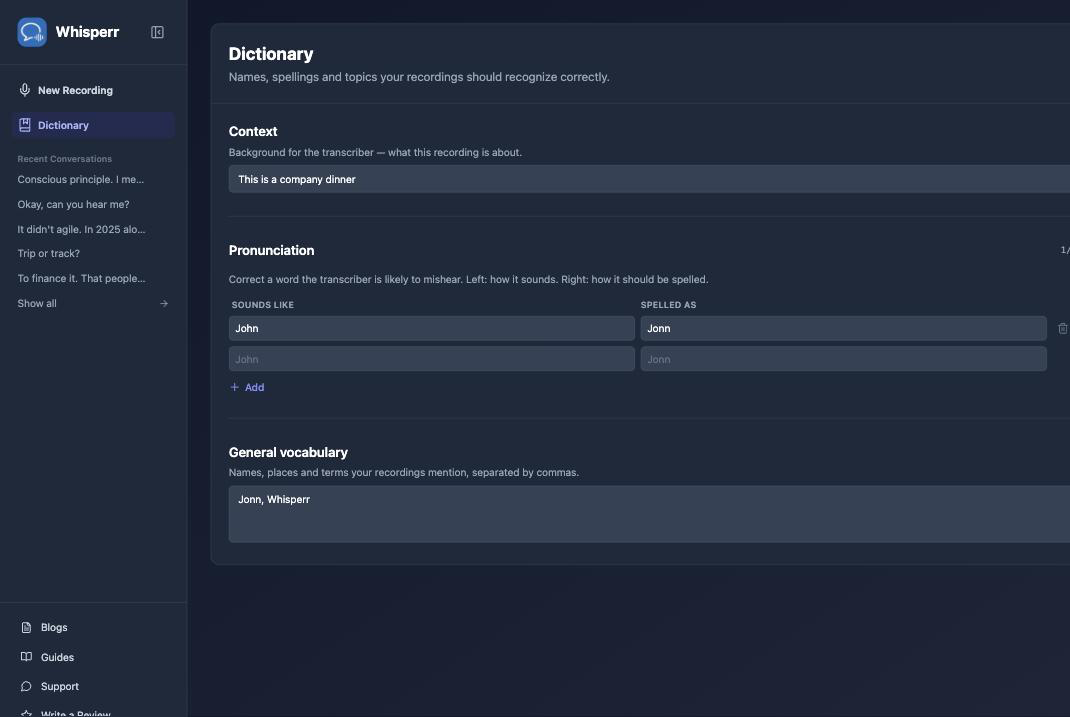
- app.whisperr.co എന്നതിലേക്ക് പോയി സൈൻ ഇൻ ചെയ്യുക, തുടർന്ന് ഇടത് സൈഡ്ബാറിൽ നിഘണ്ടു ക്ലിക്ക് ചെയ്യുക
-
സന്ദർഭം എന്നതിന് കീഴിൽ, റെക്കോർഡിംഗ് എന്തിനെക്കുറിച്ചാണെന്ന് വിവരിക്കുക, ഉദാഹരണത്തിന്:
This is a company dinner -
ഉച്ചാരണം എന്നതിന് കീഴിൽ, ചേർക്കുക ക്ലിക്ക് ചെയ്ത് Whisperr തെറ്റായി കേൾക്കാൻ സാധ്യതയുള്ള ഒരു വാക്കിനായി ഒരു വരി പൂരിപ്പിക്കുക — ഇടതുവശത്ത് ഇങ്ങനെ കേൾക്കുന്നു, വലതുവശത്ത് ഇങ്ങനെ എഴുതുന്നു. ഉദാഹരണത്തിന്, "John" യഥാർത്ഥത്തിൽ "Jonn" ആയി വരേണ്ടതാണെങ്കിൽ: ഇടതുവശത്ത്
Johnഎന്നും വലതുവശത്ത്Jonnഎന്നും ടൈപ്പ് ചെയ്യുക -
പൊതു പദസമ്പത്ത് എന്നതിന് കീഴിൽ, നിങ്ങളുടെ റെക്കോർഡിംഗുകളിൽ പരാമർശിക്കുന്ന പേരുകൾ, സ്ഥലങ്ങൾ, പദങ്ങൾ എന്നിവയുടെ കോമകൾ കൊണ്ട് വേർതിരിച്ച ഒരു പട്ടിക ചേർക്കുക, ഉദാഹരണത്തിന്:
Jonn, Whisperr
ഈ പേജിലെ എല്ലാം നിങ്ങൾ ടൈപ്പ് ചെയ്യുമ്പോൾ സ്വയമേവ സേവ് ചെയ്യപ്പെടും — പ്രത്യേക സേവ് ബട്ടൺ ഇല്ല.
നിങ്ങളുടെ നിഘണ്ടു ഒരു റെക്കോർഡിംഗിൽ പ്രയോഗിക്കുന്നു
നിങ്ങളുടെ നിഘണ്ടു എല്ലാ റെക്കോർഡിംഗിലും സ്വയമേവ പ്രയോഗിക്കപ്പെടും — നിങ്ങൾ മറ്റൊന്നും ചെയ്യേണ്ടതില്ല. ഒരു പ്രത്യേക റെക്കോർഡിംഗിന് ഇത് ഓഫ് ചെയ്യാൻ ആഗ്രഹിക്കുന്നെങ്കിൽ, റെക്കോർഡിംഗ് ബാറിലെ "…" ഓപ്ഷനുകൾ മെനു തുറന്ന് നിഘണ്ടു പ്രയോഗിക്കുക അൺചെക്ക് ചെയ്യുക:
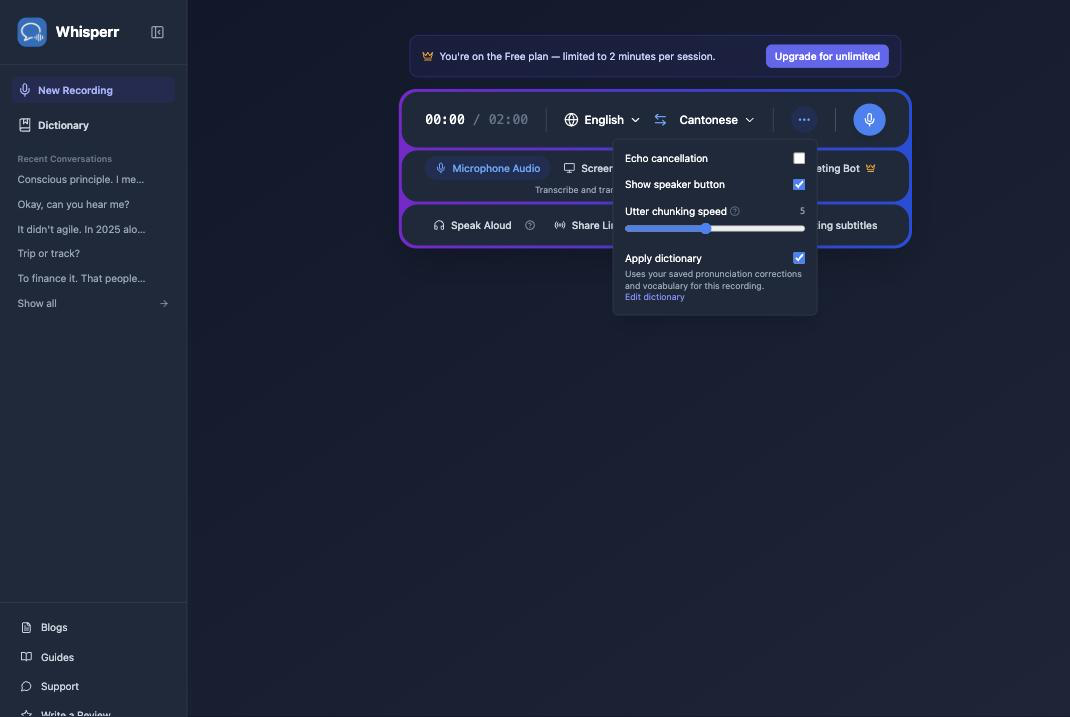
ഭാവിയിലെ റെക്കോർഡിംഗുകൾക്കായി ഈ ടോഗിൾ ഓർമ്മിക്കപ്പെടും: ഇത് ഓഫ് ആയിരിക്കുമ്പോൾ, പുതിയ റെക്കോർഡിംഗുകൾ നിങ്ങളുടെ നിഘണ്ടു ഒട്ടും ഉപയോഗിക്കില്ല. ഇത് വീണ്ടും ഓണാക്കുക, അപ്പോൾ അവ നിലവിൽ നിങ്ങളുടെ നിഘണ്ടുവിൽ ഉള്ളത് വീണ്ടും ഉപയോഗിക്കാൻ തുടങ്ങും.
ഒരു റെക്കോർഡിംഗിനിടയിൽ നിഘണ്ടു എഡിറ്റ് ചെയ്യുന്നു
നിങ്ങളുടെ നിഘണ്ടു ശരിയാക്കാൻ ഒരു റെക്കോർഡിംഗ് നിർത്തേണ്ട ആവശ്യമില്ല. അതേ "…" ഓപ്ഷനുകൾ മെനുവിൽ നിന്ന്, സന്ദർഭം, ഉച്ചാരണം, പൊതു പദസമ്പത്ത് എന്നീ അതേ ഫീൽഡുകളുള്ള ഒരു പോപ്പ്അപ്പ് തുറക്കാൻ നിഘണ്ടു എഡിറ്റ് ചെയ്യുക ക്ലിക്ക് ചെയ്യുക:
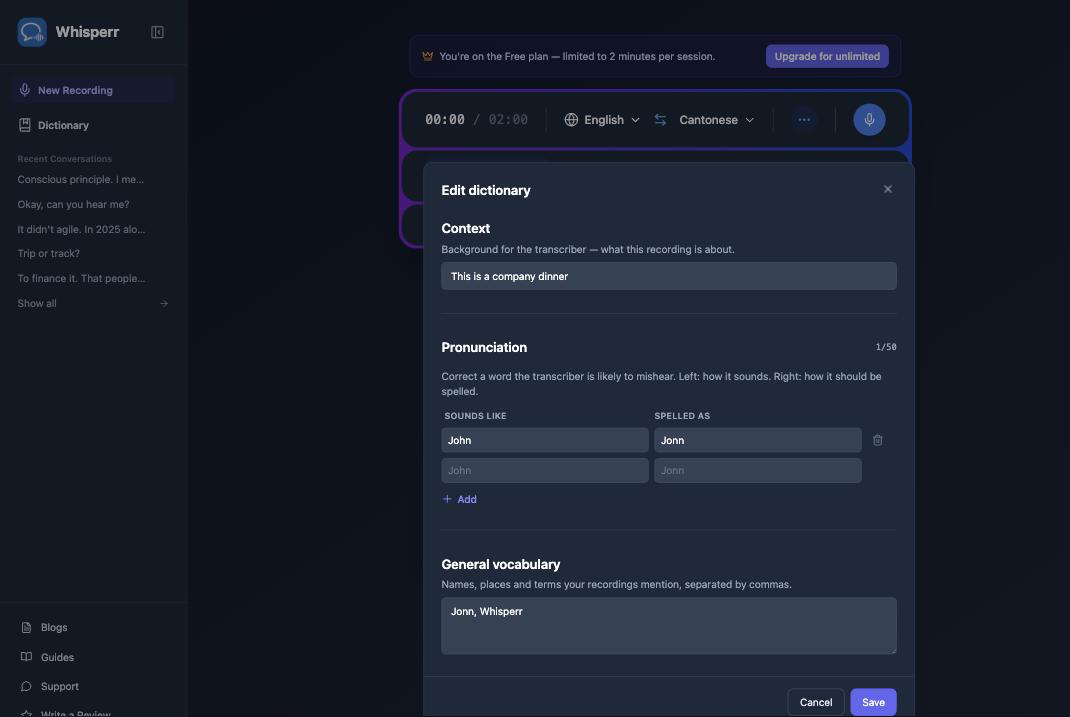
നിങ്ങളുടെ മാറ്റങ്ങൾ വരുത്തി സംരക്ഷിക്കുക ക്ലിക്ക് ചെയ്യുക — പുനരാരംഭിക്കേണ്ട ആവശ്യമില്ലാതെ, നിലവിൽ പുരോഗമിക്കുന്ന റെക്കോർഡിംഗിൽ അവ പ്രയോഗിക്കപ്പെടും. ഒന്നും മാറ്റാതെ പോപ്പ്അപ്പ് അടയ്ക്കാൻ പകരം റദ്ദാക്കുക ക്ലിക്ക് ചെയ്യുക.
സാധാരണ പ്രശ്നങ്ങൾ (വെബ് ആപ്പ്)
എന്റെ തിരുത്തൽ ട്രാൻസ്ക്രിപ്റ്റിൽ കാണിക്കുന്നില്ല
ഉച്ചാരണ തിരുത്തലുകൾ ട്രാൻസ്ക്രൈബറിന് ശക്തമായ ഒരു സൂചനയാണ്, ഉറപ്പുള്ള ഒരു കണ്ടെത്തൽ-മാറ്റിസ്ഥാപിക്കൽ അല്ല — ഇതിനകം ഒരു സാധാരണ, അവ്യക്തതയില്ലാത്ത അർത്ഥമുള്ള ഒരു വാക്ക് (ഒരു യഥാർത്ഥ ഇംഗ്ലീഷ് വാക്ക് പോലെ) ഇപ്പോഴും നിങ്ങളുടെ തിരുത്തലിനെ മറികടക്കാം. കുറഞ്ഞ മത്സരമുള്ള പേരുകൾക്കും സ്വയം സൃഷ്ടിച്ച അക്ഷരവിന്യാസങ്ങൾക്കും ഇത് മികച്ച രീതിയിൽ പ്രവർത്തിക്കുന്നു. അതേ പദം പൊതു പദസമ്പത്തിലും ചേർക്കുന്നത് അതിനെ ശക്തിപ്പെടുത്താൻ സഹായിക്കും.
ഒരു റെക്കോർഡിംഗിൽ എന്റെ നിഘണ്ടു പ്രയോഗിക്കണ്ട
റെക്കോർഡിംഗിന് മുമ്പോ സമയത്തോ "…" ഓപ്ഷനുകൾ മെനുവിൽ നിഘണ്ടു പ്രയോഗിക്കുക അൺചെക്ക് ചെയ്യുക — റെക്കോർഡ് ചെയ്യുന്നതിനിടയിലുള്ള മാറ്റം ഉടനടി പ്രാബല്യത്തിൽ വരും.
എന്റെ നിഘണ്ടു എവിടെയാണ് സൂക്ഷിച്ചിരിക്കുന്നത്?
നിങ്ങളുടെ നിഘണ്ടു നിങ്ങളുടെ ബ്രൗസറിൽ സേവ് ചെയ്യപ്പെടുന്നു, ഈ ഉപകരണത്തിലേക്കും ബ്രൗസർ പ്രൊഫൈലിലേക്കും ബന്ധിപ്പിച്ചിരിക്കുന്നു. ഇത് ഇതുവരെ നിങ്ങളുടെ അക്കൗണ്ടിലേക്കോ മറ്റ് ഉപകരണങ്ങളിലേക്കോ സമന്വയിപ്പിച്ചിട്ടില്ല.
ഇപ്പോഴും പ്രവർത്തിക്കുന്നില്ലേ? പിന്തുണയുമായി ബന്ധപ്പെടുക
ബന്ധപ്പെട്ടവ
- നിഘണ്ടു (അവലോകനം) — ഓരോ വിഭാഗവും എന്ത് ചെയ്യുന്നു, പിന്തുണയുള്ള പ്ലാറ്റ്ഫോമുകൾ
- വെബ് ആപ്പിലെ മൈക്രോഫോൺ ഓഡിയോ ക്യാപ്ചർ — നിങ്ങളുടെ ഉപകരണത്തിന്റെ മൈക്രോഫോണിൽ നിന്ന് റെക്കോർഡ് ചെയ്യുക
- വെബ് ആപ്പിലെ മീറ്റിംഗ് ബോട്ട് — Zoom, Teams, Google Meet കോളുകൾ ട്രാൻസ്ക്രൈബ് ചെയ്യുക