Mac-ൽ ഫ്ലോട്ടിംഗ് സബ്ടൈറ്റിലുകൾ
ഈ പേജ് ഫ്ലോട്ടിംഗ് സബ്ടൈറ്റിലുകൾക്കായുള്ള Mac സജ്ജീകരണം വിവരിക്കുന്നു. ഇത് എങ്ങനെ പ്രവർത്തിക്കുന്നു, പിന്തുണയ്ക്കുന്ന പ്ലാറ്റ്ഫോമുകൾ എന്നിവയ്ക്ക്, ഫ്ലോട്ടിംഗ് സബ്ടൈറ്റിലുകൾ അവലോകനം കാണുക.
Mac-ൽ, Whisperr അതിന്റെ സ്വന്തം വിൻഡോയിൽ പ്രവർത്തിക്കുകയും സിസ്റ്റം ഓഡിയോ ക്യാപ്ചർ ചെയ്യുകയും ചെയ്യുന്നു — ഒരു വീഡിയോ, കോൾ, അല്ലെങ്കിൽ മറ്റേതെങ്കിലും ആപ്പിൽ നിന്ന് നിങ്ങൾ കേൾക്കുന്നത് എന്തും — അതിനാൽ തത്സമയ സബ്ടൈറ്റിലുകൾ നിങ്ങളുടെ കണ്ടന്റിന് അടുത്ത് തത്സമയം പ്രത്യക്ഷപ്പെടും. നിങ്ങൾ കാണുന്നതിന്റെ അടുത്തായി Whisperr വിൻഡോ ദൃശ്യമാക്കി വയ്ക്കുക (ഉദാഹരണത്തിന്, സ്ക്രീനിന്റെ ഒരു വശത്തേക്ക് സ്നാപ്പ് ചെയ്ത്).
Mac-ൽ ഫ്ലോട്ടിംഗ് സബ്ടൈറ്റിലുകൾ ഉപയോഗിക്കുന്ന വിധം
- Whisperr for Mac ഡൗൺലോഡ് ചെയ്യുക (ഒരു Apple Silicon
.dmg), ഡൗൺലോഡ് ചെയ്ത ഫയൽ തുറന്ന്, Whisperr-നെ നിങ്ങളുടെ Applications ഫോൾഡറിലേക്ക് വലിച്ചിടുക - Whisperr ലോഞ്ച് ചെയ്ത് നിങ്ങളുടെ ഭാഷകൾ സജ്ജീകരിക്കുക: നിങ്ങൾ കേൾക്കുന്ന ഭാഷ സംസാരിക്കുന്നു എന്നതിന് കീഴിലും, Translate to എന്നതിൽ ലക്ഷ്യ ഭാഷയും തിരഞ്ഞെടുക്കുക
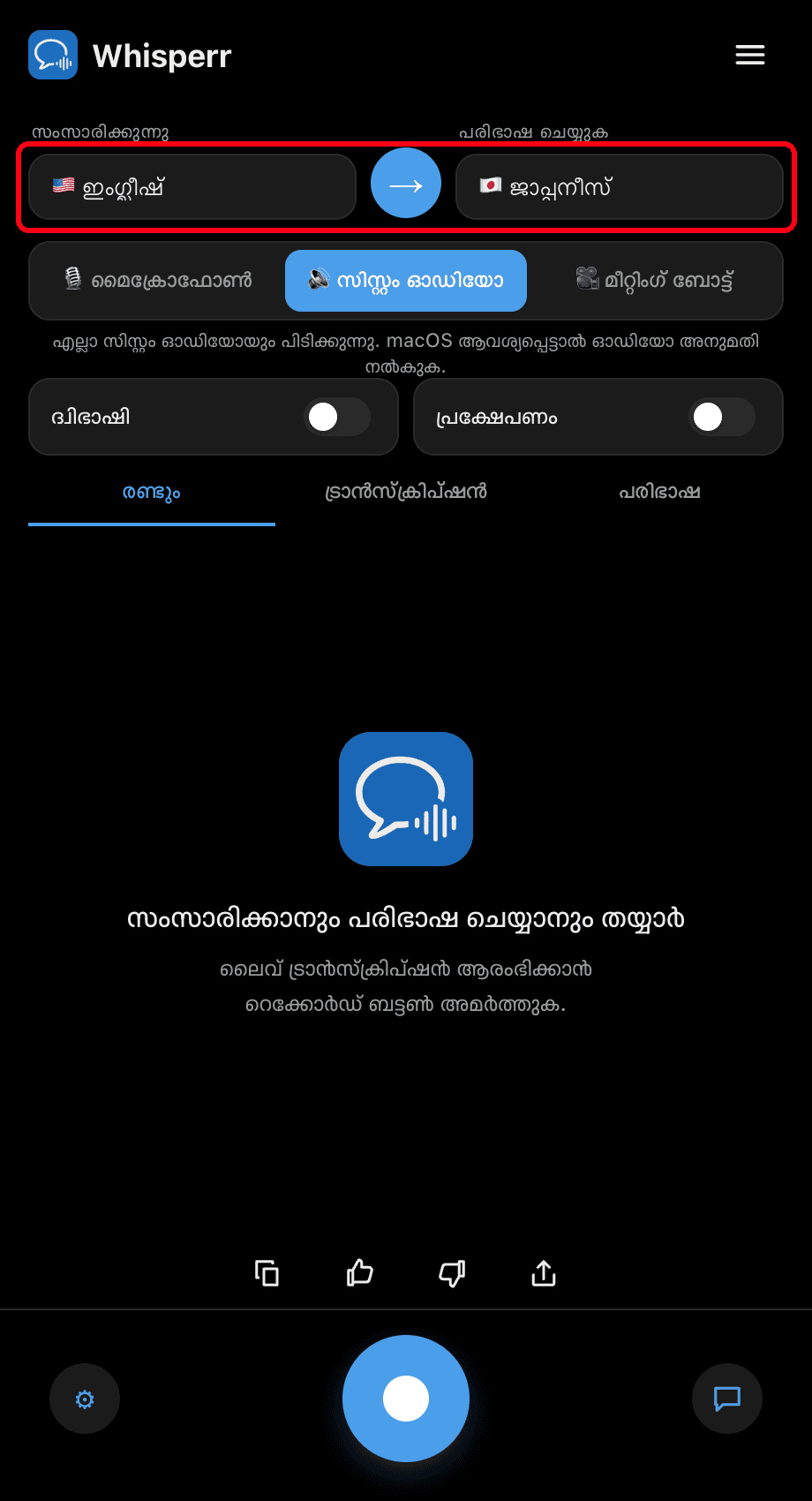
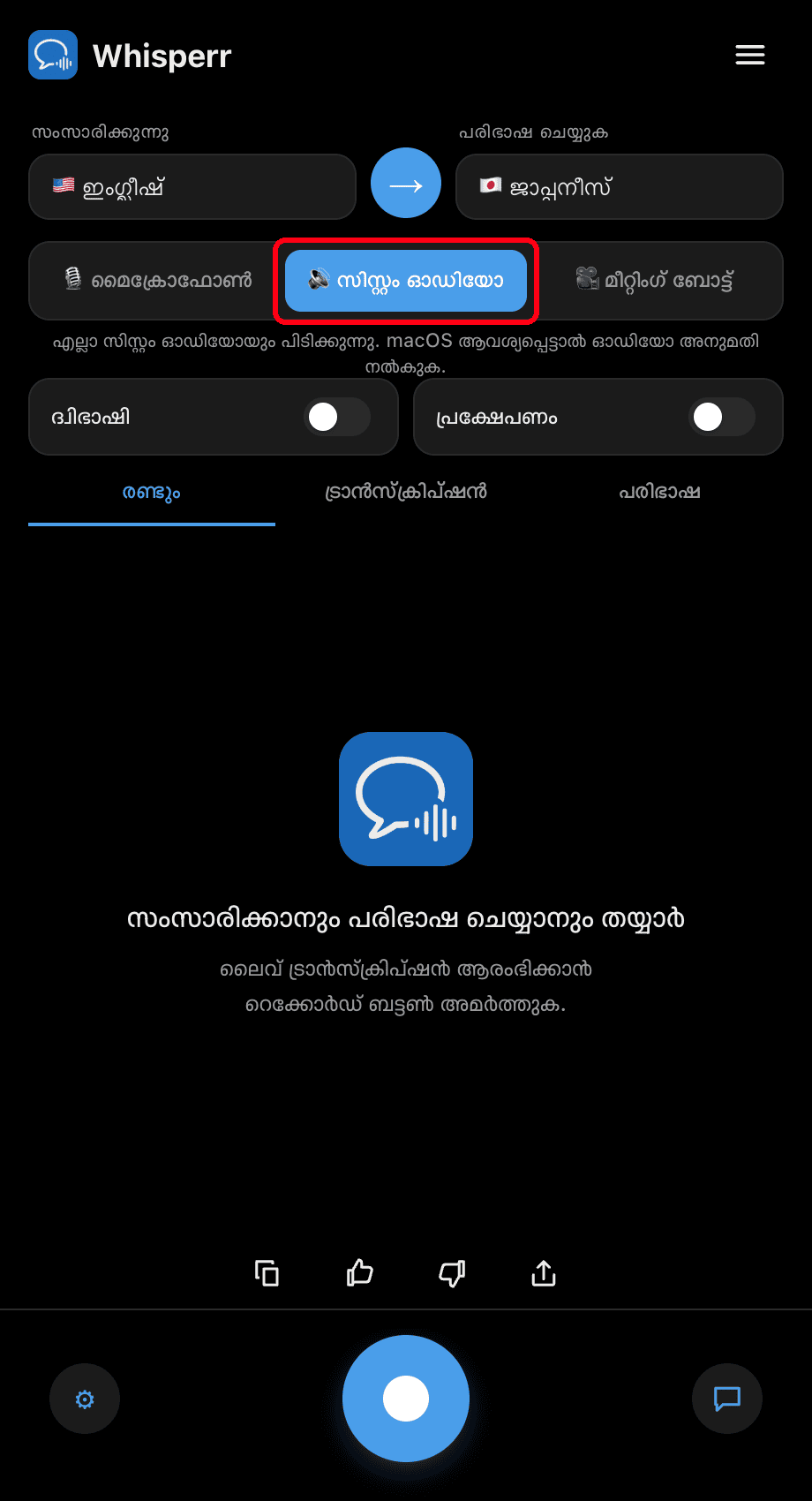
- സോഴ്സ് ടോഗിൾ 🔊 System audio ആയി മാറ്റുക — macOS ആവശ്യപ്പെടുമ്പോൾ, ഓഡിയോ ആക്സസ് അനുവദിക്കുക
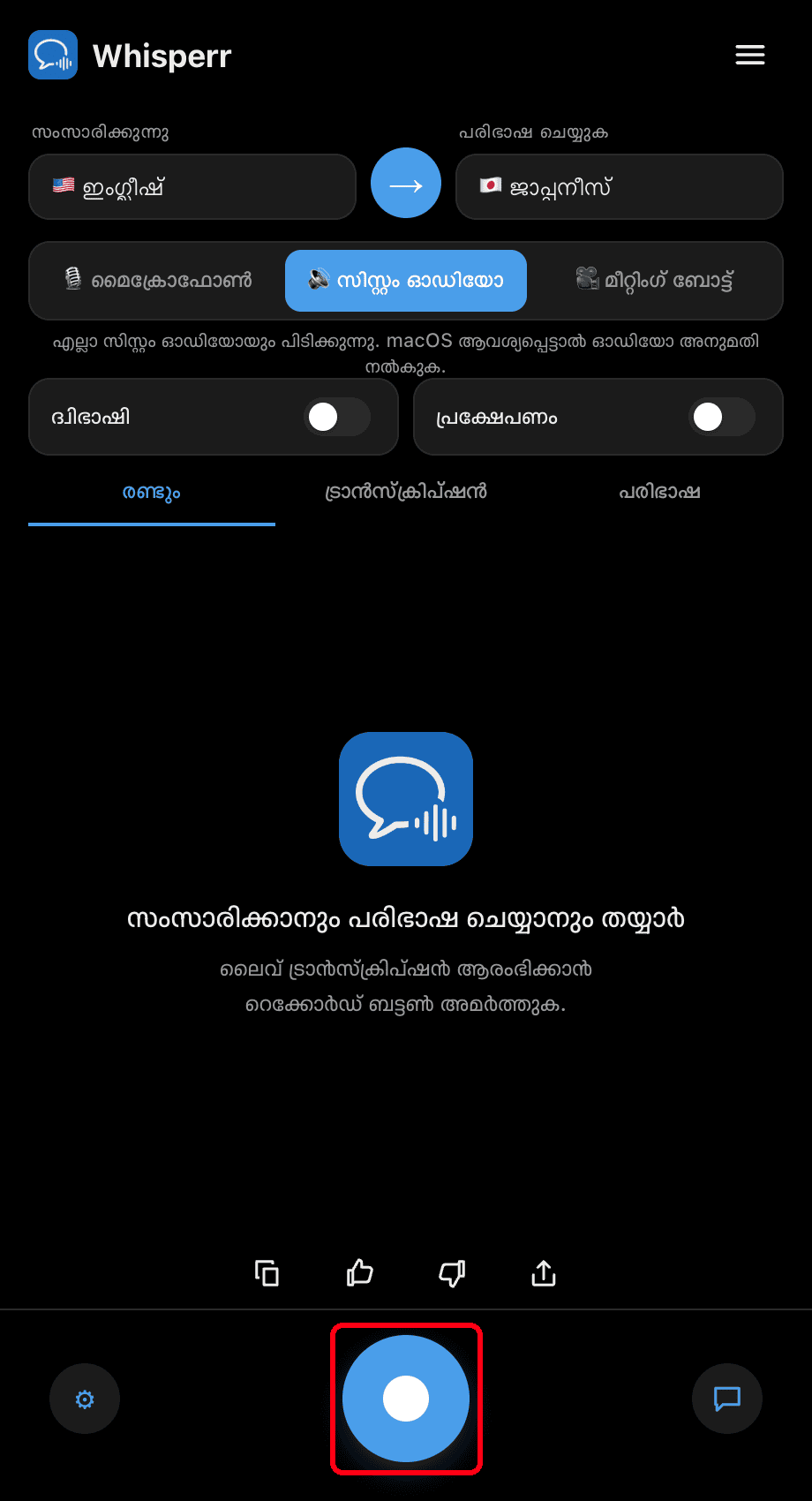
- വൃത്താകൃതിയിലുള്ള റെക്കോർഡ് ബട്ടൺ ക്ലിക്ക് ചെയ്യുക — നിങ്ങളുടെ Mac-ൽ പ്ലേ ആകുന്നതെല്ലാം Whisperr ട്രാൻസ്ക്രൈബ് ചെയ്ത് വിവർത്തനം തത്സമയം കാണിക്കുന്നു
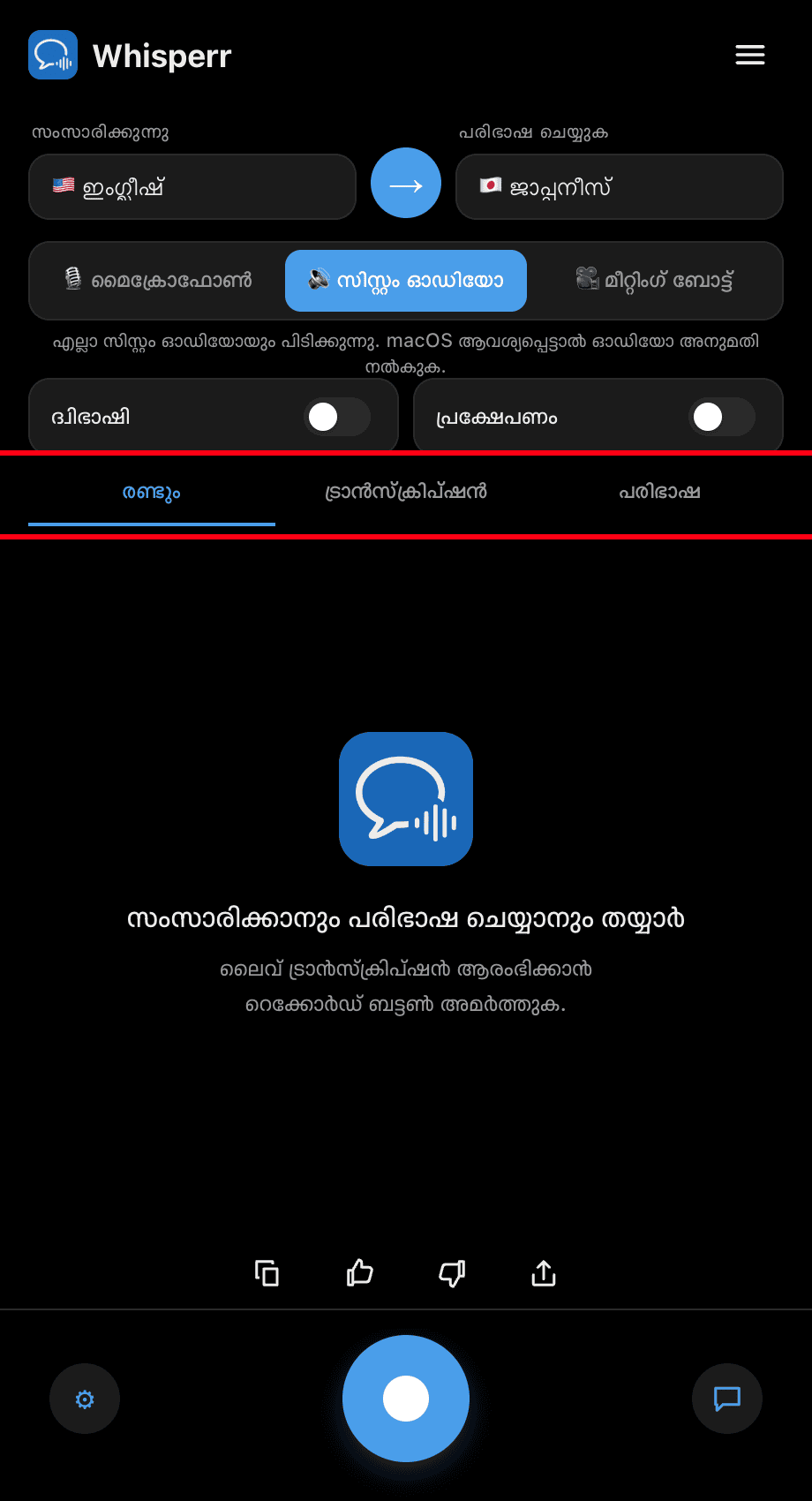
- നിങ്ങളുടെ വീഡിയോ പ്ലേ ചെയ്യുക അല്ലെങ്കിൽ കോളിൽ ചേരുക, തുടർന്ന് അതിനടുത്ത് Whisperr വിൻഡോ വച്ചിരിക്കുക — ഓഡിയോ പ്ലേ ആകുമ്പോൾ സബ്ടൈറ്റിലുകൾ തത്സമയം അപ്ഡേറ്റ് ആകും. എന്താണ് കാണിക്കേണ്ടതെന്ന് തിരഞ്ഞെടുക്കാൻ Both / Transcription / Translation ടാബുകൾ ഉപയോഗിക്കുക

സാധാരണ പ്രശ്നങ്ങൾ (Mac)
ഓഡിയോ ഒന്നും ക്യാപ്ചർ ചെയ്യപ്പെടുന്നില്ല
നിങ്ങളുടെ സിസ്റ്റം ഓഡിയോ കേൾക്കാൻ Whisperr-ന് ഓഡിയോ-ക്യാപ്ചർ ആക്സസ് ആവശ്യമാണ്. ഒന്നും ട്രാൻസ്ക്രൈബ് ചെയ്യപ്പെടുന്നില്ലെങ്കിൽ:
- System Settings തുറക്കുക
- Privacy & Security > Screen & System Audio Recording-ലേക്ക് പോകുക (അല്ലെങ്കിൽ നിങ്ങൾ ആദ്യമായി ആരംഭിക്കുമ്പോൾ കാണിക്കുന്ന ഓഡിയോ-ആക്സസ് പ്രോംപ്റ്റ്)
- Whisperr ഓൺ ചെയ്യുക, തുടർന്ന് ആപ്പ് പുനരാരംഭിക്കുക
System audio-ന് പകരം Microphone തിരഞ്ഞെടുത്തിരിക്കുന്നു
നിങ്ങൾ കേൾക്കുന്നത് (നിങ്ങൾ പറയുന്നത് അല്ല) സബ്ടൈറ്റിൽ ചെയ്യാൻ, സോഴ്സ് ടോഗിൾ 🔊 System audio കാണിക്കുന്നുണ്ടെന്ന് ഉറപ്പാക്കുക, 🎙️ Microphone അല്ല.
ഓഡിയോ പ്ലേ ആകുമ്പോൾ സബ്ടൈറ്റിലുകൾ ശൂന്യമായി തുടരുന്നു
System Settings > Sound > Output-ൽ ഓഡിയോ യഥാർത്ഥത്തിൽ നിങ്ങളുടെ Mac-ന്റെ ഔട്ട്പുട്ടിലൂടെ പ്ലേ ആകുന്നുണ്ടെന്ന് സ്ഥിരീകരിക്കുക, ആപ്പോ ടാബോ മ്യൂട്ട് ചെയ്തിട്ടില്ലെന്നും ഉറപ്പാക്കുക.
ഇപ്പോഴും ഒന്നും ശരിയാകുന്നില്ല
ആപ്പ് പുനരാരംഭിച്ച് വീണ്ടും ശ്രമിക്കുക.
ഇപ്പോഴും പ്രവർത്തിക്കുന്നില്ലേ? സപ്പോർട്ടിനെ ബന്ധപ്പെടുക
അനുബന്ധ വിഷയങ്ങൾ
- ഫ്ലോട്ടിംഗ് സബ്ടൈറ്റിലുകൾ (അവലോകനം) — ഇത് എങ്ങനെ പ്രവർത്തിക്കുന്നു, പിന്തുണയ്ക്കുന്ന പ്ലാറ്റ്ഫോമുകൾ, പൊതുവായ നുറുങ്ങുകൾ
- Windows-ൽ · iPhone/iPad-ൽ · Android-ൽ · വെബ് ആപ്പിൽ
- Mac-ൽ മൈക്രോഫോൺ ഓഡിയോ ക്യാപ്ചർ — പകരം നിങ്ങളുടെ സ്വന്തം ശബ്ദമോ ബാഹ്യ സ്പീക്കറോ ട്രാൻസ്ക്രൈബ് ചെയ്യുക
- ഓൺലൈൻ മീറ്റിംഗുകൾ — വീഡിയോ കോളുകളിൽ സബ്ടൈറ്റിലുകൾ ഉപയോഗിക്കുക