iPhone, iPad-ൽ മീറ്റിംഗ് ബോട്ട്
ഈ പേജ് മീറ്റിംഗ് ബോട്ടിന്റെ iPhone/iPad സജ്ജീകരണം വിശദീകരിക്കുന്നു. അത് എങ്ങനെ പ്രവർത്തിക്കുന്നു, ഏതൊക്കെ മീറ്റിംഗ് പ്ലാറ്റ്ഫോമുകൾ പിന്തുണയ്ക്കുന്നു എന്നതിനായി മീറ്റിംഗ് ബോട്ട് അവലോകനം കാണുക.
iPhone, iPad-ൽ മീറ്റിംഗ് ബോട്ട് ഉപയോഗിക്കുന്നത് എങ്ങനെ
- Whisperr ആപ്പ് തുറക്കുക

- താഴെയുള്ള ബാറിൽ ഉറവിട ഭാഷയും ലക്ഷ്യ ഭാഷയും തിരഞ്ഞെടുക്കുക

- മുകളിലെ മെനുവിൽ വശത്തേക്ക് സ്വൈപ്പ് ചെയ്ത് Meeting Bot ടാപ്പ് ചെയ്യുക
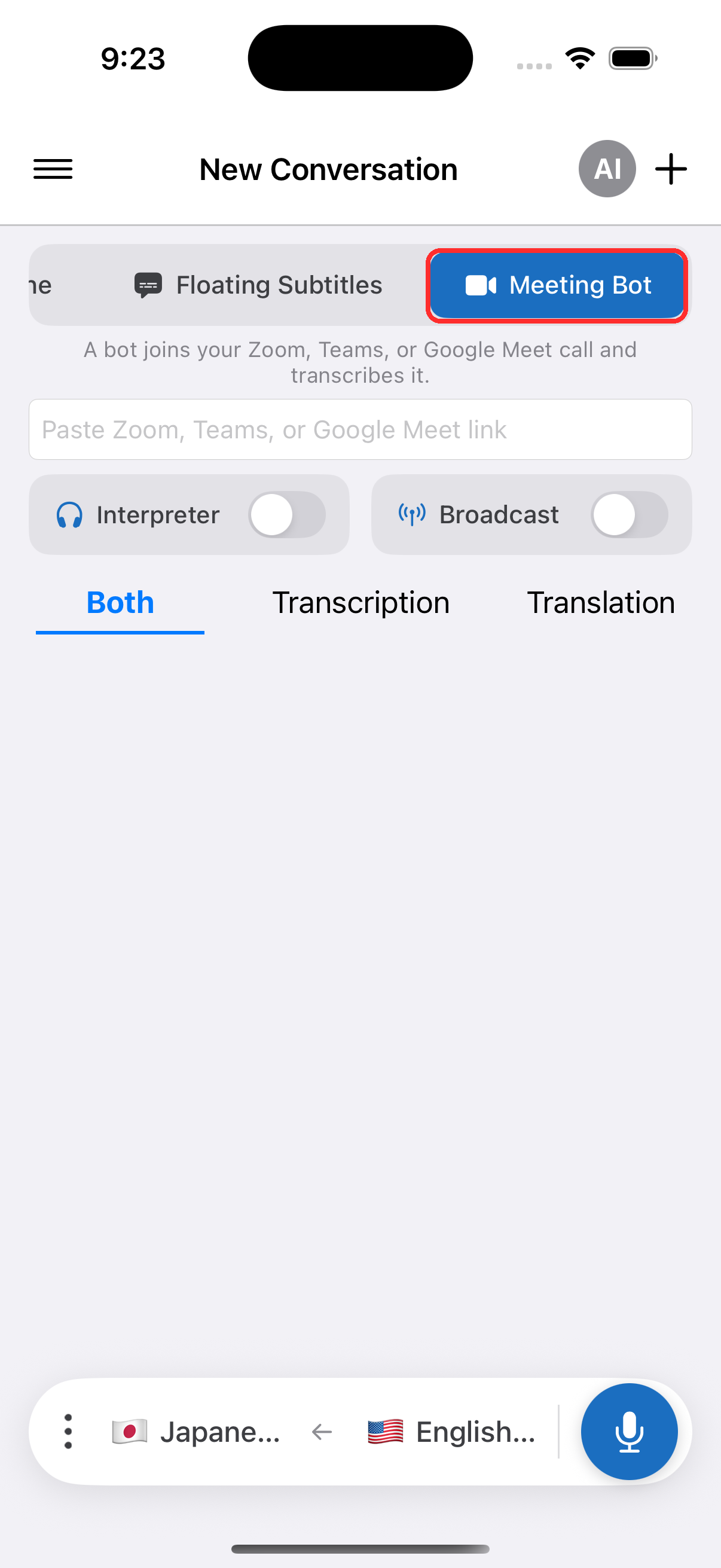
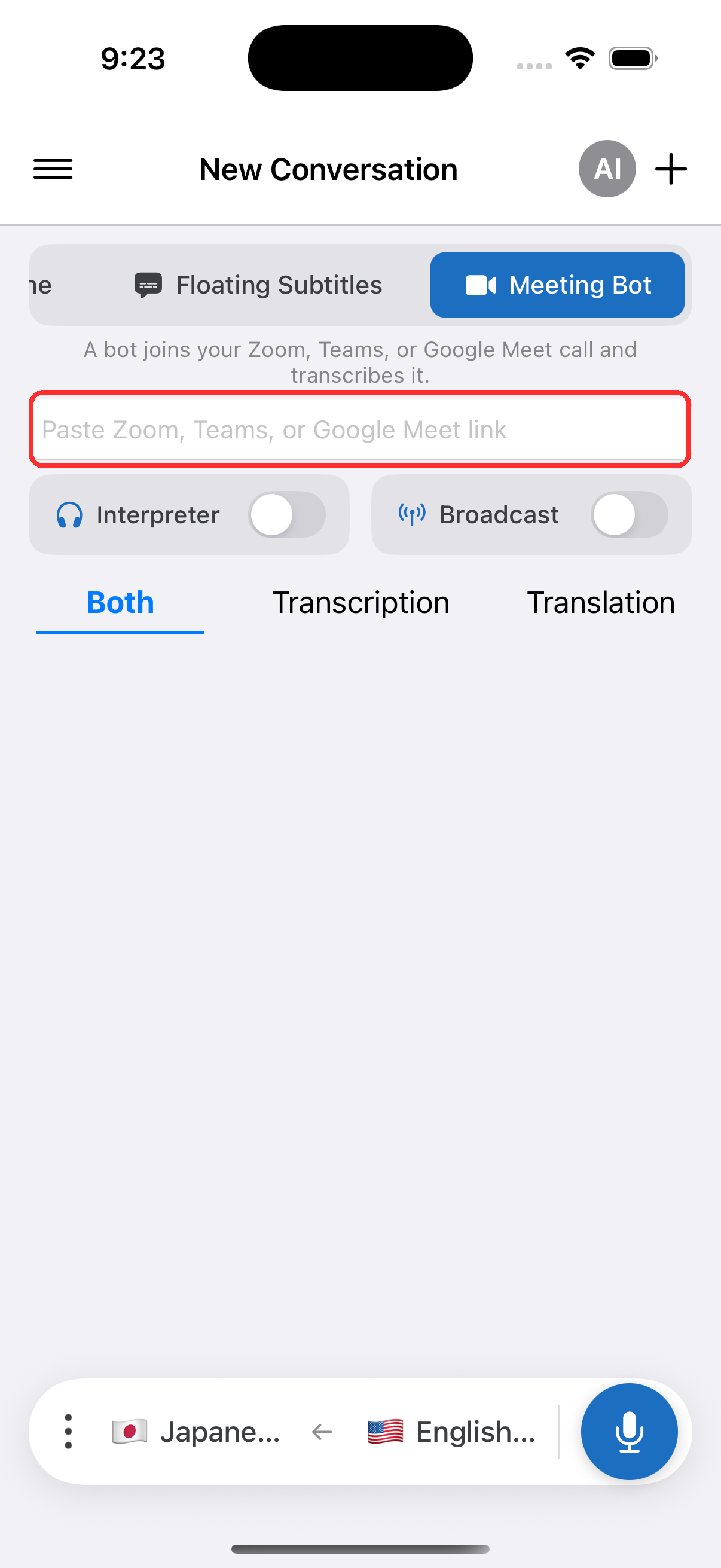
- ദൃശ്യമാകുന്ന ഫീൽഡിൽ മീറ്റിംഗ് ലിങ്ക് (Zoom, Teams അല്ലെങ്കിൽ Meet) ഒട്ടിക്കുക
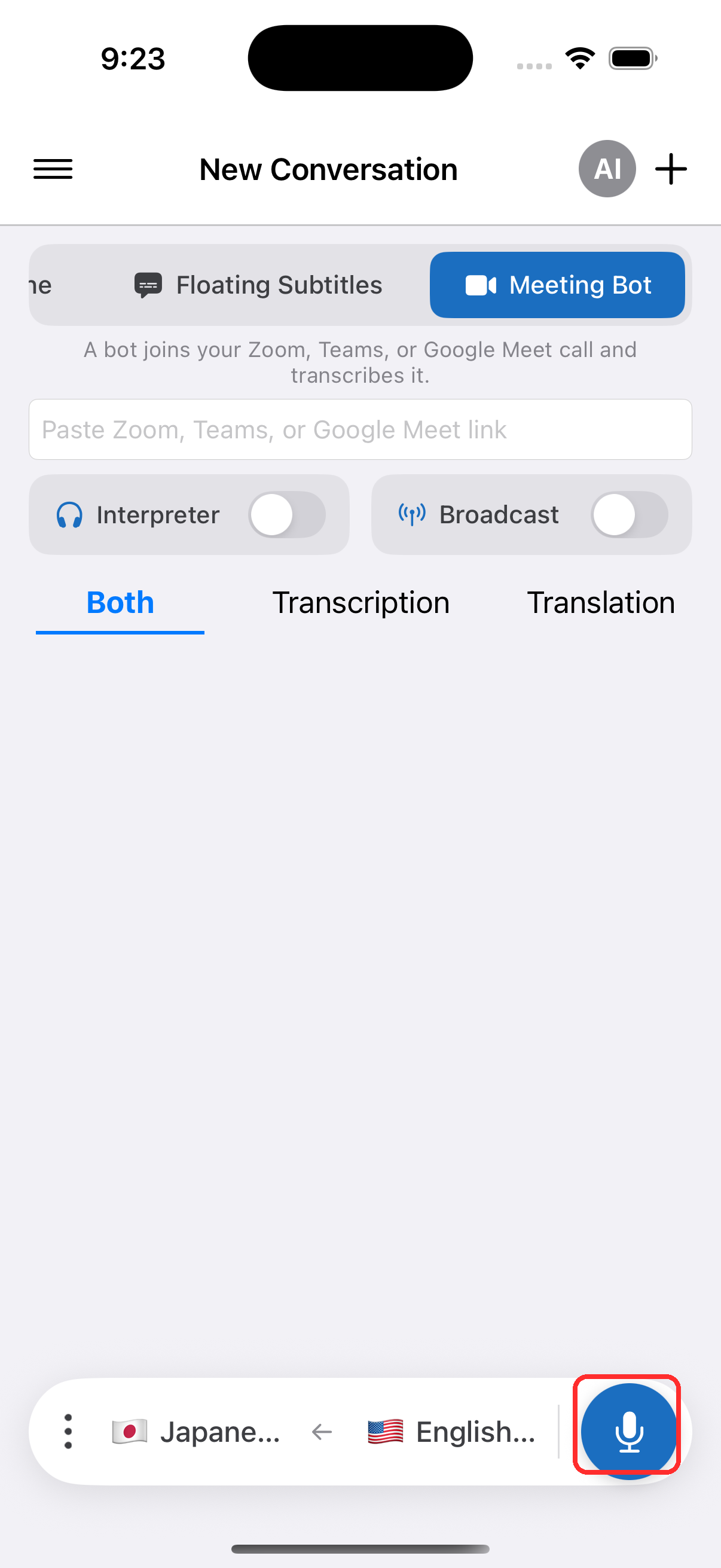
- റെക്കോർഡ് ബട്ടൺ ടാപ്പ് ചെയ്യുക — ബോട്ട് മീറ്റിംഗിൽ ചേരുകയും ട്രാൻസ്ക്രിപ്ഷൻ നിങ്ങളുടെ ഉപകരണത്തിൽ ദൃശ്യമാകുകയും ചെയ്യുന്നു
സാധാരണ പ്രശ്നങ്ങൾ (iPhone/iPad)
ബോട്ട് മീറ്റിംഗിൽ ചേരുന്നില്ല
- മീറ്റിംഗ് ലിങ്ക് പരിശോധിക്കുക — നിങ്ങൾ പൂർണ്ണവും സാധുവായതുമായ മീറ്റിംഗ് ലിങ്ക് പേസ്റ്റ് ചെയ്തിട്ടുണ്ടെന്ന് ഉറപ്പാക്കുക
- ബോട്ടിനെ പ്രവേശിപ്പിക്കുക — ഹോസ്റ്റ് വെയിറ്റിംഗ് റൂമിൽ നിന്ന് Whisperr ബോട്ടിനെ അകത്തേക്ക് അനുവദിക്കേണ്ടി വന്നേക്കാം
- ഇന്റർനെറ്റ് കണക്ഷൻ പരിശോധിക്കുക — ബോട്ടിന് ചേരുന്നതിനും സ്ട്രീം ചെയ്യുന്നതിനും സ്ഥിരമായ കണക്ഷൻ ആവശ്യമാണ്
ബോട്ട് ചേർന്നതിനുശേഷം ട്രാൻസ്ക്രിപ്ഷൻ കാണുന്നില്ല
- ആരെങ്കിലും സംസാരിക്കുന്നുണ്ടെന്ന് ഉറപ്പാക്കുക — സംഭാഷണം കണ്ടെത്തുമ്പോൾ മാത്രമേ ബോട്ട് ട്രാൻസ്ക്രൈബ് ചെയ്യൂ
- ഭാഷകൾ പരിശോധിക്കുക — നിങ്ങൾ ശരിയായ ഉറവിട, ലക്ഷ്യ ഭാഷകൾ തിരഞ്ഞെടുത്തിട്ടുണ്ടെന്ന് ഉറപ്പാക്കുക
- സെഷൻ പുനരാരംഭിക്കുക — മീറ്റിംഗ് ബോട്ട് നിർത്തി വീണ്ടും ആരംഭിക്കുക
ഇപ്പോഴും പ്രവർത്തിക്കുന്നില്ലേ? സപ്പോർട്ടുമായി ബന്ധപ്പെടുക
അനുബന്ധ വിഷയങ്ങൾ
- മീറ്റിംഗ് ബോട്ട് (അവലോകനം) — അത് എങ്ങനെ പ്രവർത്തിക്കുന്നു, പിന്തുണയ്ക്കുന്ന മീറ്റിംഗ് പ്ലാറ്റ്ഫോമുകൾ
- മൈക്രോഫോൺ ഓഡിയോ ക്യാപ്ചർ — പകരം നിങ്ങളുടെ ഉപകരണത്തിന്റെ മൈക്രോഫോൺ വഴി ഓഡിയോ ക്യാപ്ചർ ചെയ്യുക
- ഫ്ലോട്ടിംഗ് സബ്ടൈറ്റിലുകൾ — മറ്റ് ആപ്പുകളുടെ മുകളിൽ സബ്ടൈറ്റിലുകൾ ഓവർലേ ചെയ്യുക
- ഓൺലൈൻ മീറ്റിംഗുകൾ — കോളുകളിൽ സബ്ടൈറ്റിലുകൾ ലഭിക്കാനുള്ള മറ്റ് മാർഗ്ഗങ്ങൾ