വെബ് ആപ്പിൽ മീറ്റിംഗ് ബോട്ട്
ഈ പേജ് Whisperr വെബ് ആപ്പിൽ നിന്ന് കോളിലേക്ക് Whisperr മീറ്റിംഗ് ബോട്ട് അയക്കുന്നത് വിശദീകരിക്കുന്നു — ഡൗൺലോഡ് ആവശ്യമില്ല. മീറ്റിംഗ് ബോട്ട് എങ്ങനെ പ്രവർത്തിക്കുന്നു എന്നതിനായി മീറ്റിംഗ് ബോട്ട് അവലോകനം കാണുക.
മീറ്റിംഗ് ബോട്ട് സൗജന്യ പ്ലാനിൽ ലഭ്യമല്ല. ബോട്ടിനെ കോളിലേക്ക് അയക്കാൻ ആപ്പിൽ (അപ്ഗ്രേഡ് / ബില്ലിംഗ്) അപ്ഗ്രേഡ് ചെയ്യുക.
വെബ് ആപ്പിൽ മീറ്റിംഗ് ബോട്ട് ഉപയോഗിക്കുന്നത് എങ്ങനെ
- app.whisperr.co തുറന്ന് സൈൻ ഇൻ ചെയ്യുക
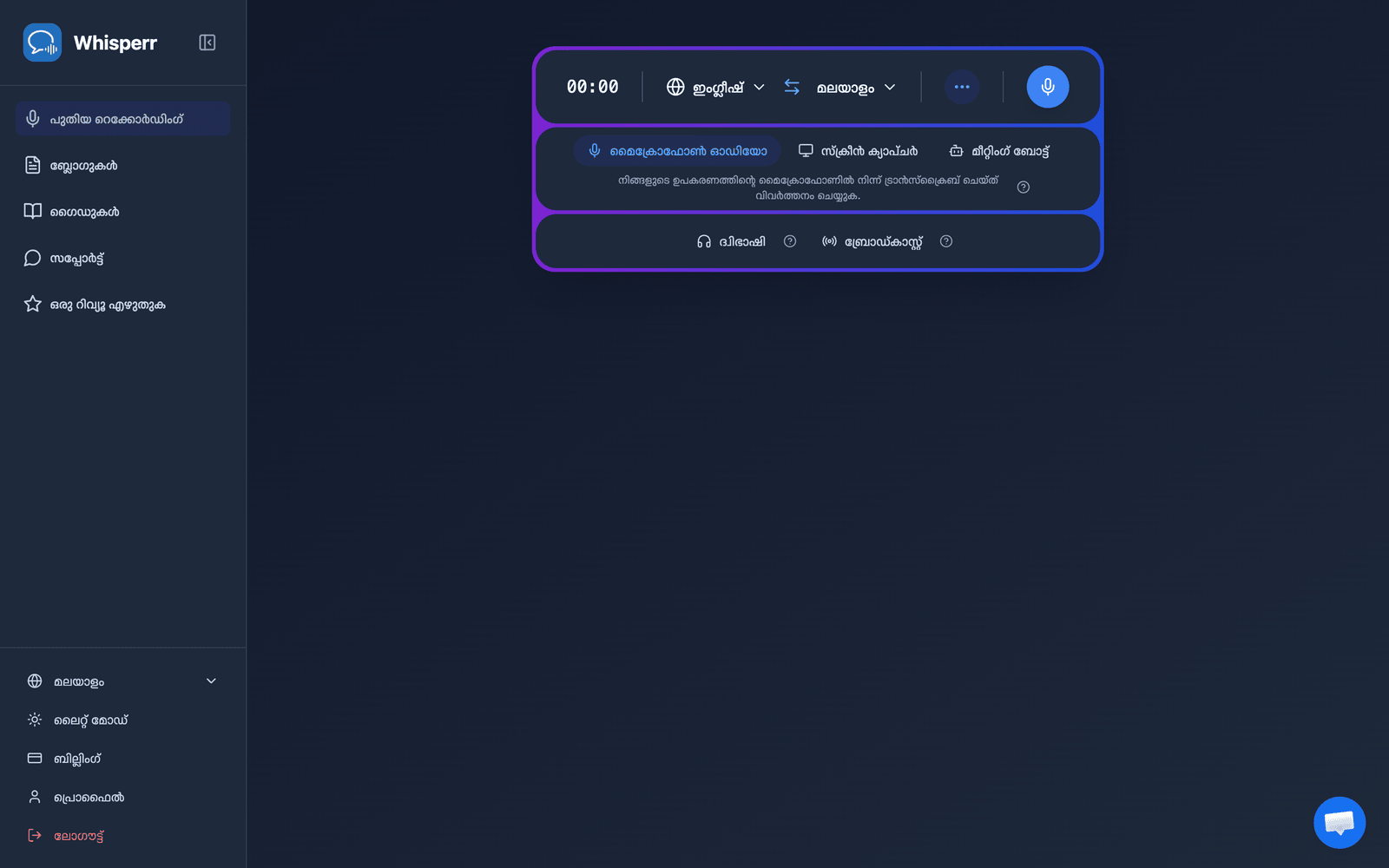
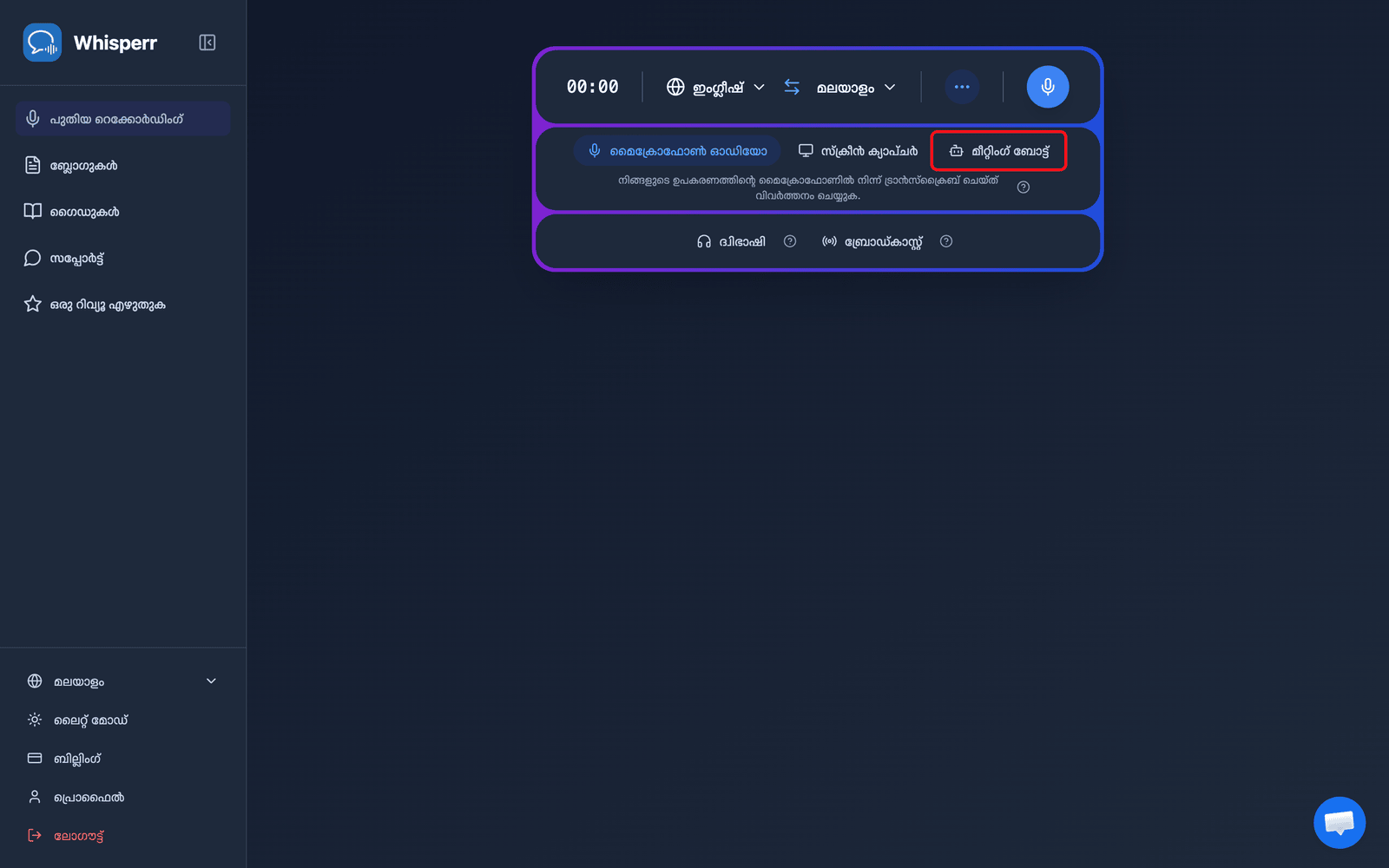
- റെക്കോർഡിംഗ് ബാറിന് താഴെയുള്ള ഉറവിട സെലക്ടറിൽ മീറ്റിംഗ് ബോട്ട് ക്ലിക്ക് ചെയ്യുക
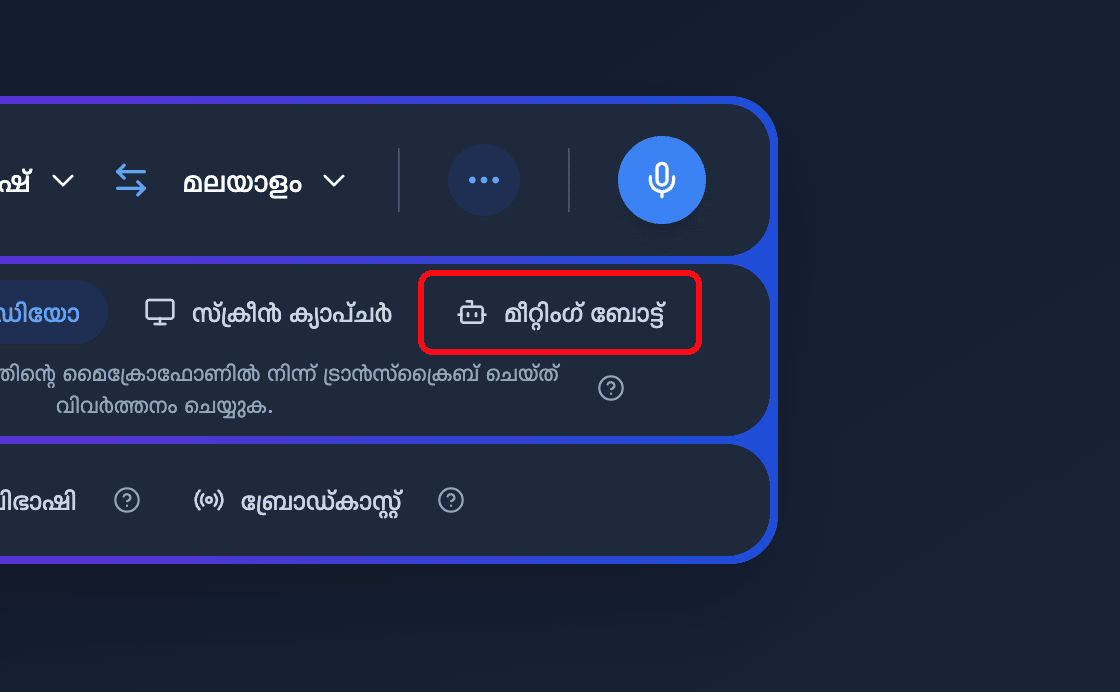
- Zoom, Teams, അല്ലെങ്കിൽ Google Meet ലിങ്ക് ഒട്ടിക്കുക ഫീൽഡിൽ മീറ്റിംഗ് ലിങ്ക് (Zoom, Teams അല്ലെങ്കിൽ Google Meet) ഒട്ടിക്കുക — Whisperr പ്ലാറ്റ്ഫോം സ്വയമേവ കണ്ടെത്തുന്നു
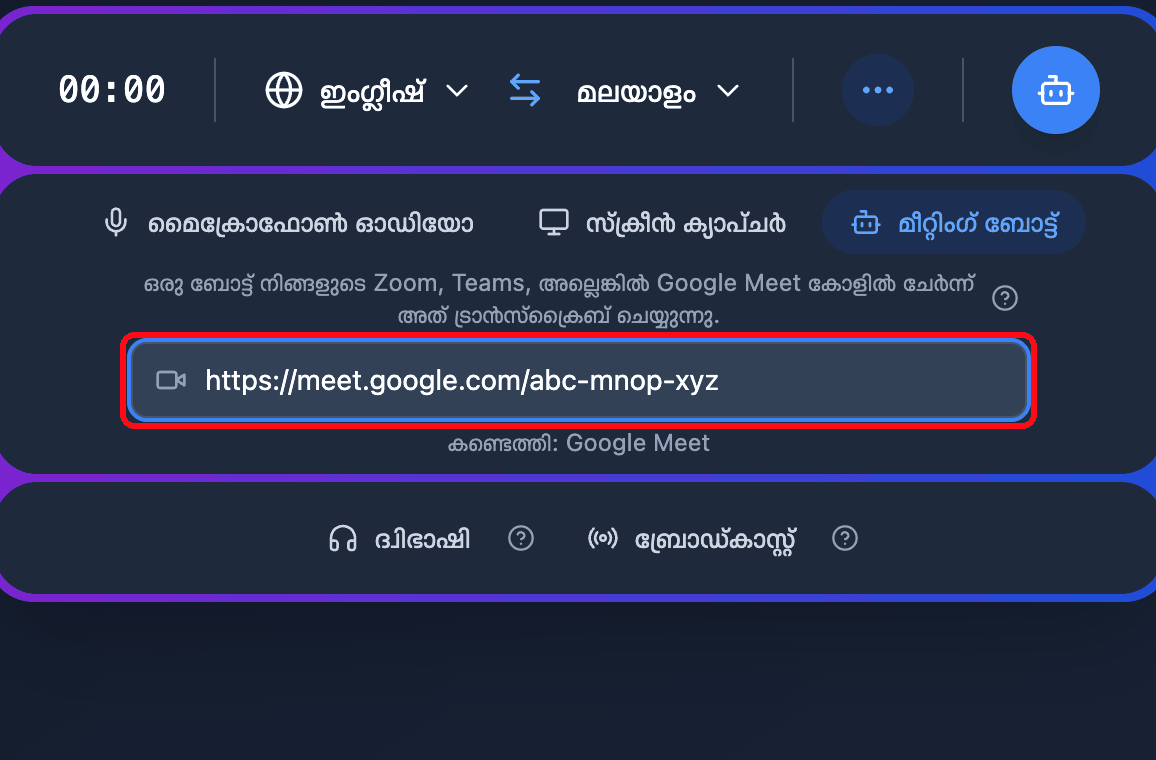
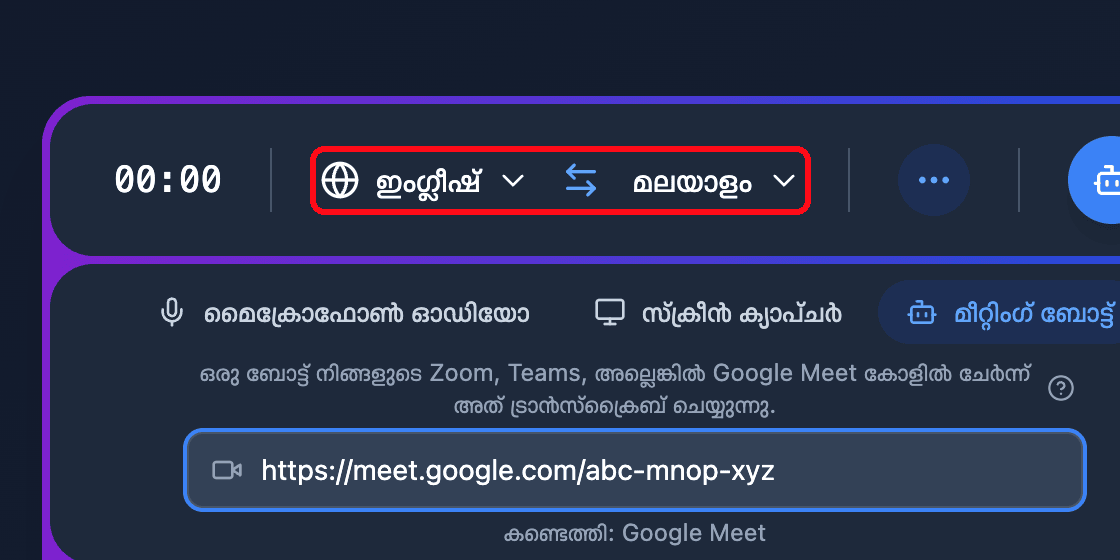
- റെക്കോർഡിംഗ് ബാറിന്റെ മുകളിൽ നിങ്ങളുടെ ഉറവിട ഭാഷയും ലക്ഷ്യ ഭാഷയും സജ്ജമാക്കുക
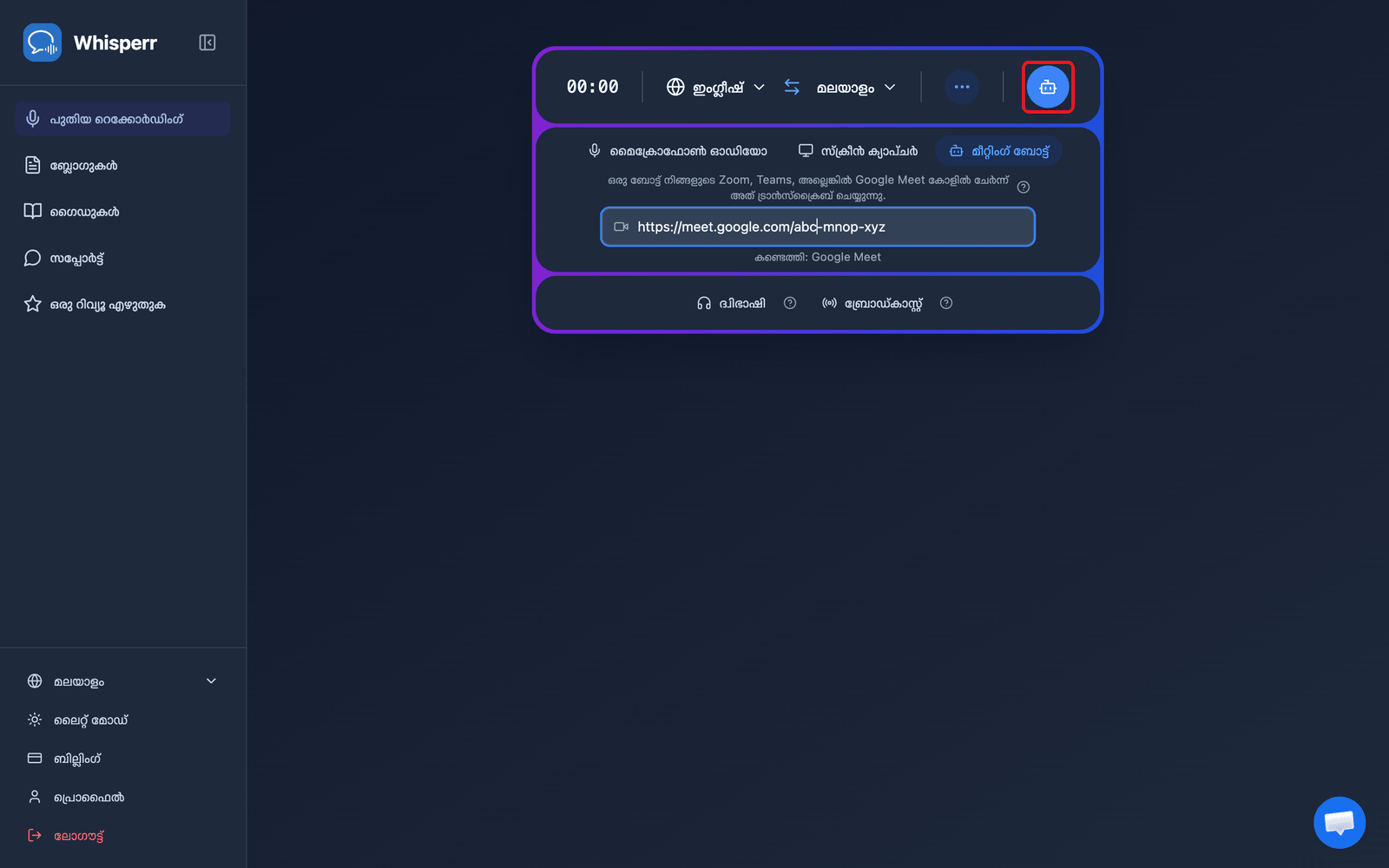
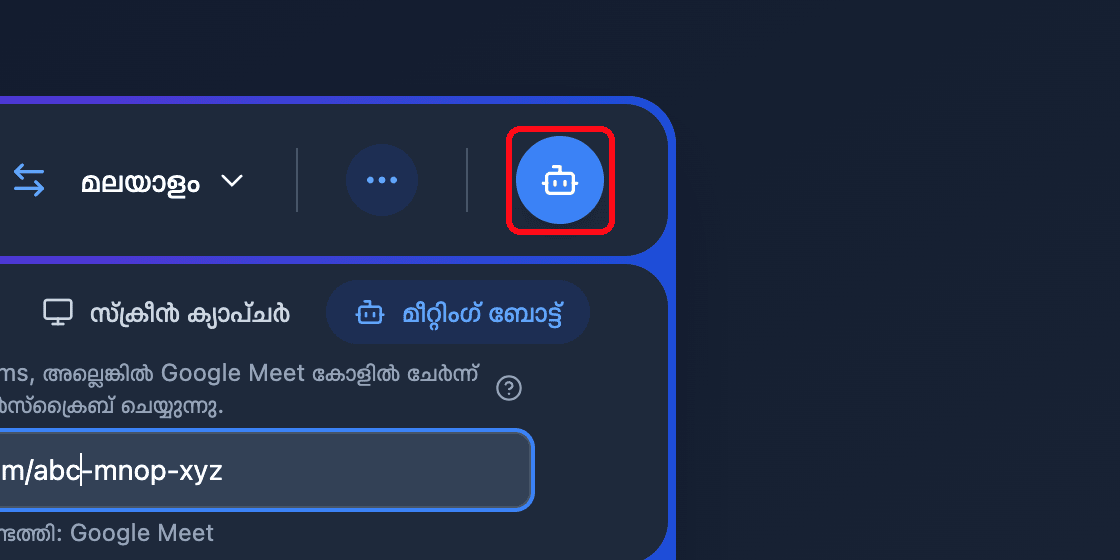
- ബോട്ട് അയയ്ക്കുക ബട്ടൺ ക്ലിക്ക് ചെയ്യുക — Whisperr വിവർത്തന ബോട്ട് ഒരു പങ്കാളിയായി മീറ്റിംഗിൽ ചേരുന്നു
- ഹോസ്റ്റ് വെയിറ്റിംഗ് റൂം പ്രവർത്തനക്ഷമമാക്കിയിട്ടുണ്ടെങ്കിൽ, അവിടെ നിന്ന് ബോട്ടിനെ പ്രവേശിപ്പിക്കുക — തുടർന്ന് ട്രാൻസ്ക്രിപ്ഷനും വിവർത്തനവും നിങ്ങളുടെ ബ്രൗസറിൽ തത്സമയം ദൃശ്യമാകുന്നു
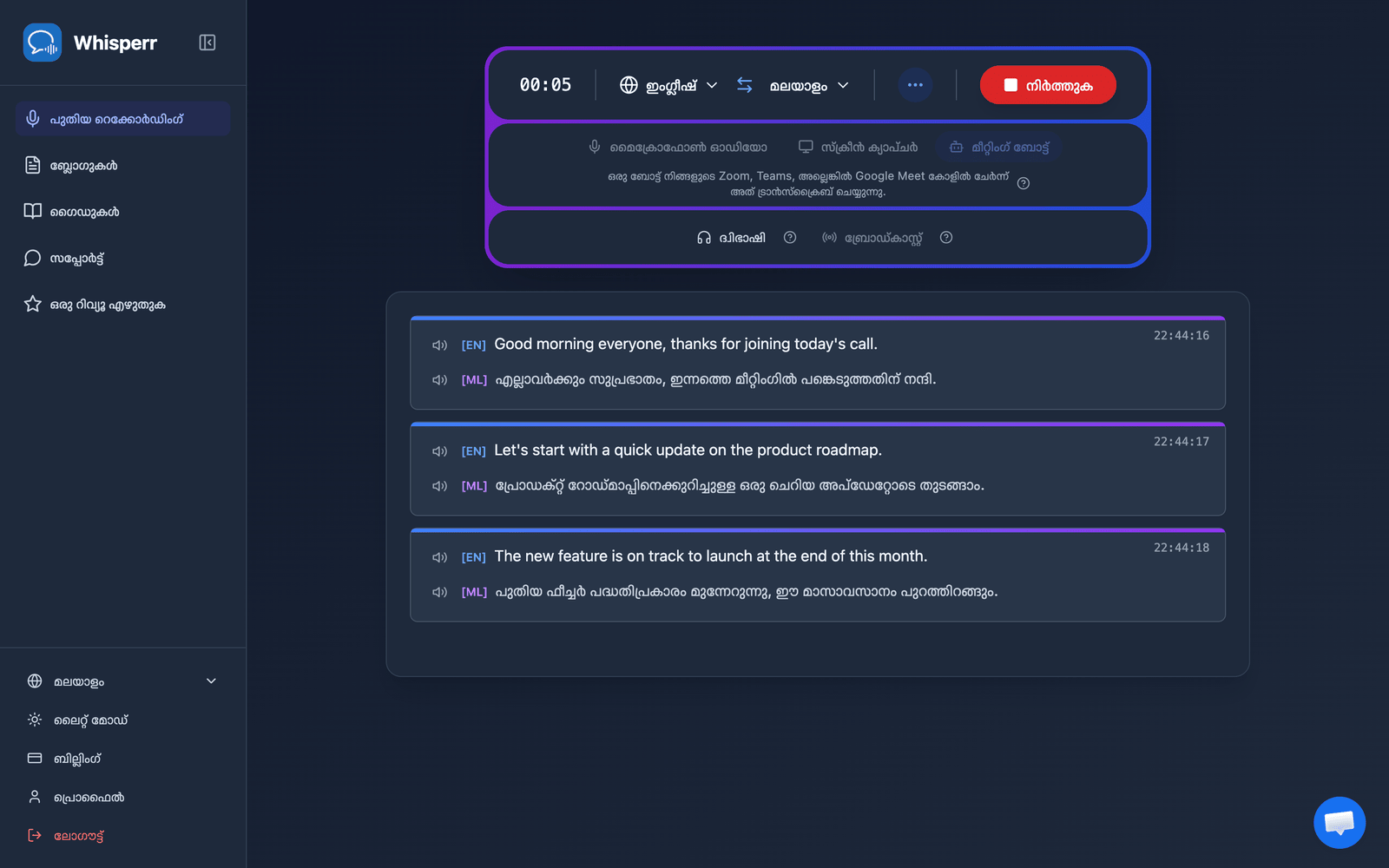
നിർത്തുക ക്ലിക്ക് ചെയ്താൽ ബോട്ട് നീക്കം ചെയ്യപ്പെടുകയും സെഷൻ അവസാനിക്കുകയും ചെയ്യുന്നു.
സാധാരണ പ്രശ്നങ്ങൾ (വെബ് ആപ്പ്)
ബോട്ട് അയയ്ക്കുക ബട്ടൺ അപ്ഗ്രേഡ് ചെയ്യാൻ ആവശ്യപ്പെടുന്നു
മീറ്റിംഗ് ബോട്ടിന് സജീവമായ സബ്സ്ക്രിപ്ഷൻ ആവശ്യമാണ്. പ്ലാൻ ബാനർ പരിശോധിക്കുക, നിങ്ങൾ സൗജന്യ പ്ലാനിലാണെങ്കിൽ അപ്ഗ്രേഡ് തിരഞ്ഞെടുക്കുക.
"സാധുവായ Zoom, Teams അല്ലെങ്കിൽ Google Meet ലിങ്ക് നൽകുക." എന്ന് കാണിക്കുന്നു
പൂർണ്ണ മീറ്റിംഗ് ലിങ്ക് ഒട്ടിക്കുക. Zoom, Microsoft Teams, Google Meet ലിങ്കുകൾ മാത്രമേ പിന്തുണയ്ക്കൂ — മീറ്റിംഗ് ക്ഷണത്തിൽ നിന്ന് ചേരുക ലിങ്ക് നേരിട്ട് പകർത്തുക.
ബോട്ട് ഒരിക്കലും ചേരുന്നില്ല
ഹോസ്റ്റ് വെയിറ്റിംഗ് റൂമിൽ നിന്ന് ബോട്ടിനെ പ്രവേശിപ്പിക്കേണ്ടി വന്നേക്കാം. കൂടാതെ, മീറ്റിംഗ് അവസാനിച്ചിട്ടില്ലെന്നും ലിങ്ക് ഇപ്പോഴും സാധുവാണെന്നും ഉറപ്പാക്കുക.
ബോട്ട് ചേർന്നതിനുശേഷം ട്രാൻസ്ക്രിപ്ഷൻ കാണുന്നില്ല
ആരെങ്കിലും സംസാരിക്കുന്നുണ്ടെന്ന് ഉറപ്പാക്കുക, റെക്കോർഡിംഗ് ബാറിലെ നിങ്ങളുടെ ഉറവിട, ലക്ഷ്യ ഭാഷകൾ വീണ്ടും പരിശോധിക്കുക.
ഇപ്പോഴും പ്രവർത്തിക്കുന്നില്ലേ? സപ്പോർട്ടുമായി ബന്ധപ്പെടുക
അനുബന്ധ വിഷയങ്ങൾ
- മീറ്റിംഗ് ബോട്ട് (അവലോകനം) — അത് എങ്ങനെ പ്രവർത്തിക്കുന്നു, പിന്തുണയ്ക്കുന്ന മീറ്റിംഗ് പ്ലാറ്റ്ഫോമുകൾ
- iPhone/iPad-ൽ · Mac-ൽ · Windows-ൽ
- വെബ് ആപ്പിൽ മൈക്രോഫോൺ ഓഡിയോ ക്യാപ്ചർ — പകരം നിങ്ങളുടെ ഉപകരണം വഴി ഓഡിയോ ക്യാപ്ചർ ചെയ്യുക