Android-ൽ മൈക്രോഫോൺ ഓഡിയോ ക്യാപ്ചർ
ഈ പേജ് മൈക്രോഫോൺ ക്യാപ്ചറിനായുള്ള Android സജ്ജീകരണം വിശദീകരിക്കുന്നു. ഇത് എങ്ങനെ പ്രവർത്തിക്കുന്നു എന്നതിനെക്കുറിച്ചും എല്ലാ പ്ലാറ്റ്ഫോമുകൾക്കും ബാധകമായ നുറുങ്ങുകൾക്കും, മൈക്രോഫോൺ ഓഡിയോ ക്യാപ്ചർ അവലോകനം കാണുക.
Android-ൽ മൈക്രോഫോൺ ഓഡിയോ ക്യാപ്ചർ ചെയ്യുന്നത് എങ്ങനെ
- നിങ്ങളുടെ Android ഉപകരണത്തിൽ Whisperr ആപ്പ് തുറക്കുക
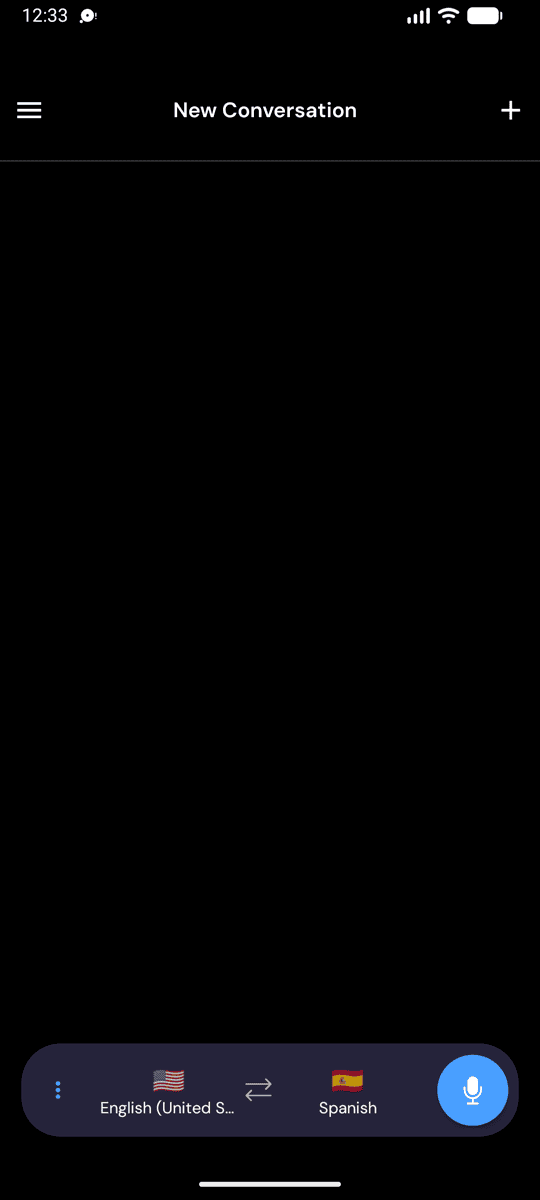
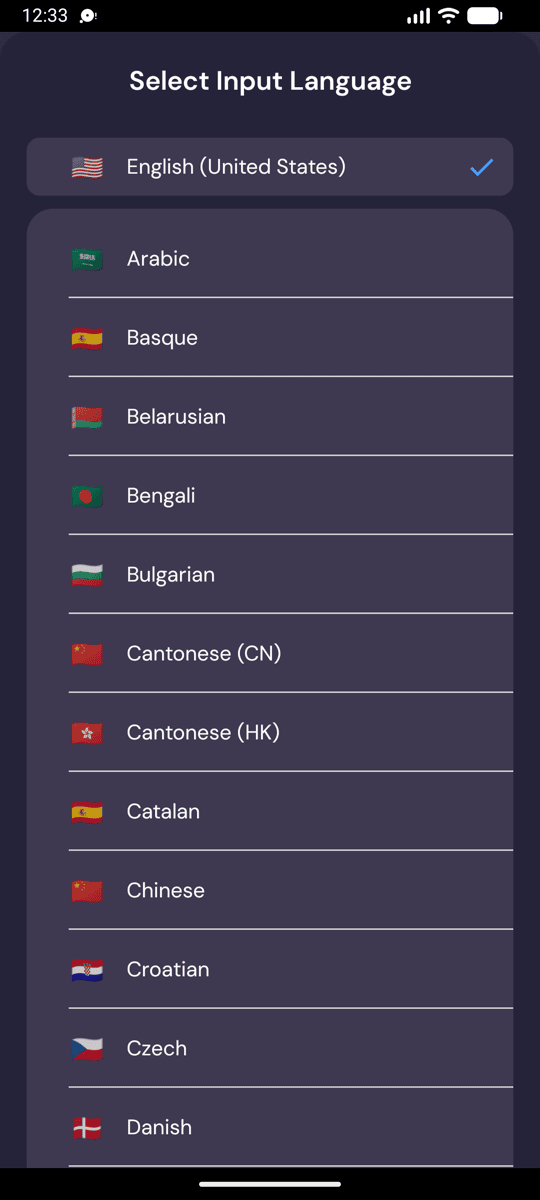
- ഉറവിട ഭാഷയും ലക്ഷ്യ ഭാഷയും തിരഞ്ഞെടുക്കുക
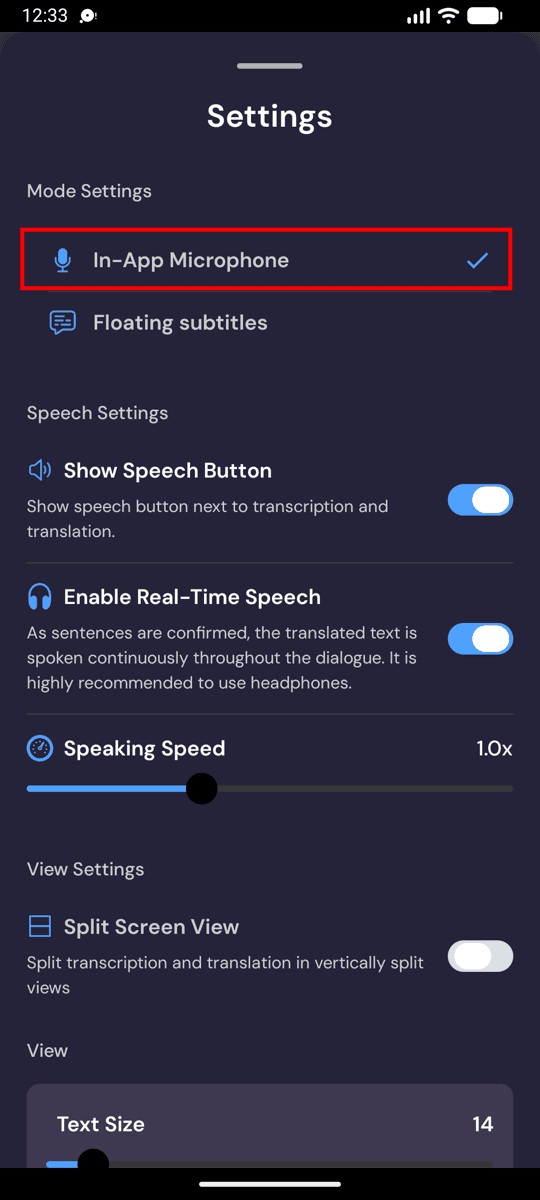
- റെക്കോർഡിംഗ് ഐക്കൺ ടാപ്പ് ചെയ്ത് In-App Microphone ടാപ്പ് ചെയ്യുക
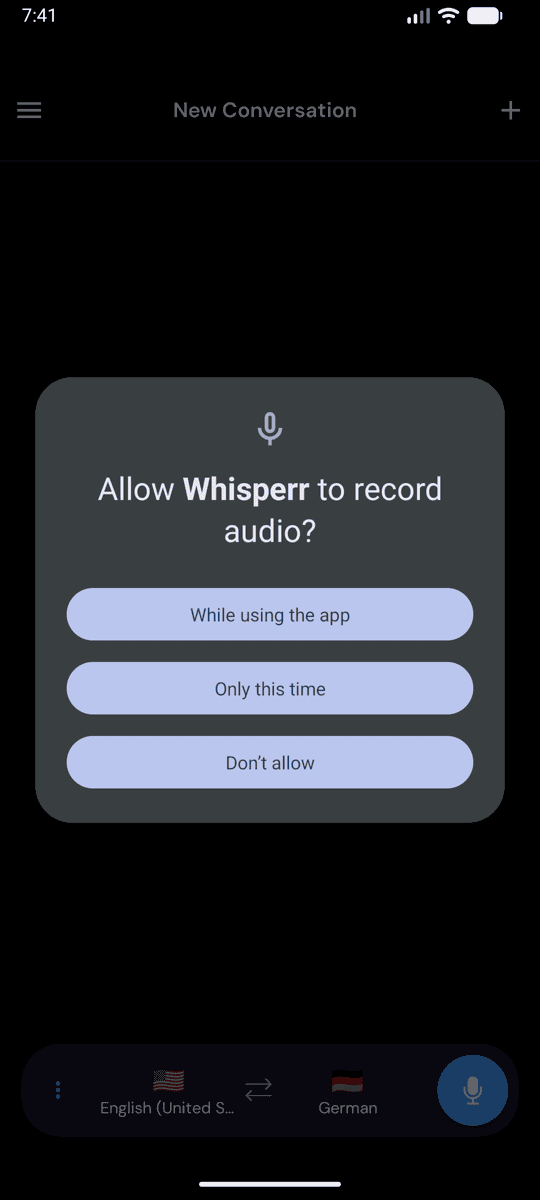
- Android മൈക്രോഫോൺ അനുമതി ചോദിക്കുമ്പോൾ, ആപ്പ് ഉപയോഗിക്കുന്ന സമയത്ത് (അല്ലെങ്കിൽ അനുവദിക്കുക) ടാപ്പ് ചെയ്യുക
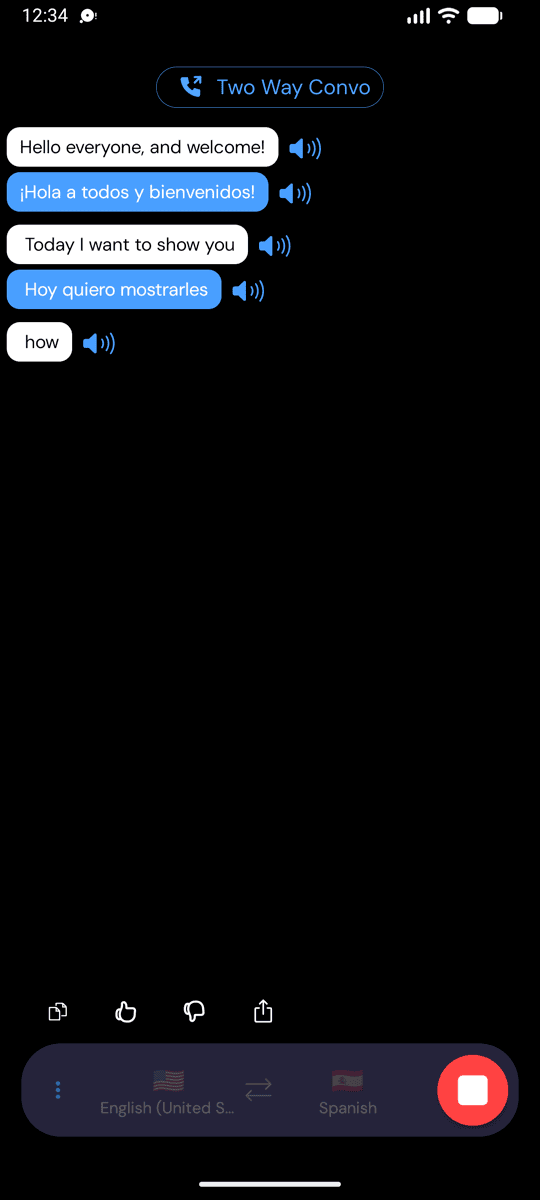
- സംസാരിക്കാൻ തുടങ്ങുക, അല്ലെങ്കിൽ ഉപകരണം സ്പീക്കറിനു നേരെ പിടിക്കുക — തത്സമയ ട്രാൻസ്ക്രിപ്ഷൻ സ്ക്രീനിൽ പ്രത്യക്ഷപ്പെടും, നിങ്ങളുടെ ലക്ഷ്യ ഭാഷയിലേക്ക് വിവർത്തനവും ലഭിക്കും
സാധാരണ പ്രശ്നങ്ങൾ (Android)
മൈക്രോഫോൺ അനുമതി പ്രവർത്തനരഹിതമാണ്
ട്രാൻസ്ക്രൈബ് ചെയ്യാൻ Whisperr-ന് മൈക്രോഫോൺ ആക്സസ് ആവശ്യമാണ്. ട്രാൻസ്ക്രിപ്ഷൻ പ്രത്യക്ഷപ്പെടുന്നില്ലെങ്കിൽ, അനുമതി ഓഫ് ആയിരിക്കാം — സിസ്റ്റം ക്രമീകരണങ്ങളിൽ നിന്ന് ഇത് പ്രവർത്തനക്ഷമമാക്കുക:
- ക്രമീകരണങ്ങൾ തുറക്കുക
- ആപ്പുകൾ > Whisperr > അനുമതികൾ > മൈക്രോഫോൺ എന്നതിലേക്ക് പോകുക
- അനുവദിക്കുക എന്നതിലേക്ക് മാറ്റുക
ഓഡിയോ മൈക്കിലേക്ക് എത്തുന്നില്ല
സ്പീക്കറിനടുത്തേക്ക് നീങ്ങുക, അല്ലെങ്കിൽ ഒരു ബാഹ്യ മൈക്രോഫോൺ ഉപയോഗിക്കുക.
ഇപ്പോഴും ഒന്നും സംഭവിക്കുന്നില്ലെങ്കിൽ
ആപ്പ് പുനരാരംഭിച്ച് വീണ്ടും ശ്രമിക്കുക.
ഇപ്പോഴും പ്രവർത്തിക്കുന്നില്ലേ? സപ്പോർട്ടിനെ ബന്ധപ്പെടുക
അനുബന്ധ വിഷയങ്ങൾ
- മൈക്രോഫോൺ ഓഡിയോ ക്യാപ്ചർ (അവലോകനം) — ഇത് എങ്ങനെ പ്രവർത്തിക്കുന്നു, പിന്തുണയ്ക്കുന്ന പ്ലാറ്റ്ഫോമുകൾ, പൊതുവായ നുറുങ്ങുകൾ
- iPhone/iPad-ൽ · വെബ് ആപ്പിൽ · Mac-ൽ · Windows-ൽ
- ഫ്ലോട്ടിംഗ് സബ്ടൈറ്റിലുകൾ — മറ്റ് ആപ്പുകൾക്ക് മുകളിൽ ട്രാൻസ്ക്രിപ്ഷൻ കാണുക
- നേരിട്ടുള്ള യോഗങ്ങൾ — മുഖാമുഖ സംഭാഷണങ്ങൾക്കുള്ള മികച്ച സജ്ജീകരണം