വെബ് ആപ്പിൽ മൈക്രോഫോൺ ഓഡിയോ ക്യാപ്ചർ
ഈ പേജ് മൈക്രോഫോൺ ക്യാപ്ചറിനായുള്ള വെബ് ആപ്പ് സജ്ജീകരണം വിവരിക്കുന്നു. ഇത് എങ്ങനെ പ്രവർത്തിക്കുന്നു എന്നും എല്ലാ പ്ലാറ്റ്ഫോമുകൾക്കും ബാധകമായ നുറുങ്ങുകളും അറിയാൻ മൈക്രോഫോൺ ഓഡിയോ ക്യാപ്ചർ അവലോകനം കാണുക.
വെബ് ആപ്പിൽ മൈക്രോഫോൺ ഓഡിയോ ക്യാപ്ചർ ചെയ്യുന്ന വിധം
- app.whisperr.co സന്ദർശിക്കുക
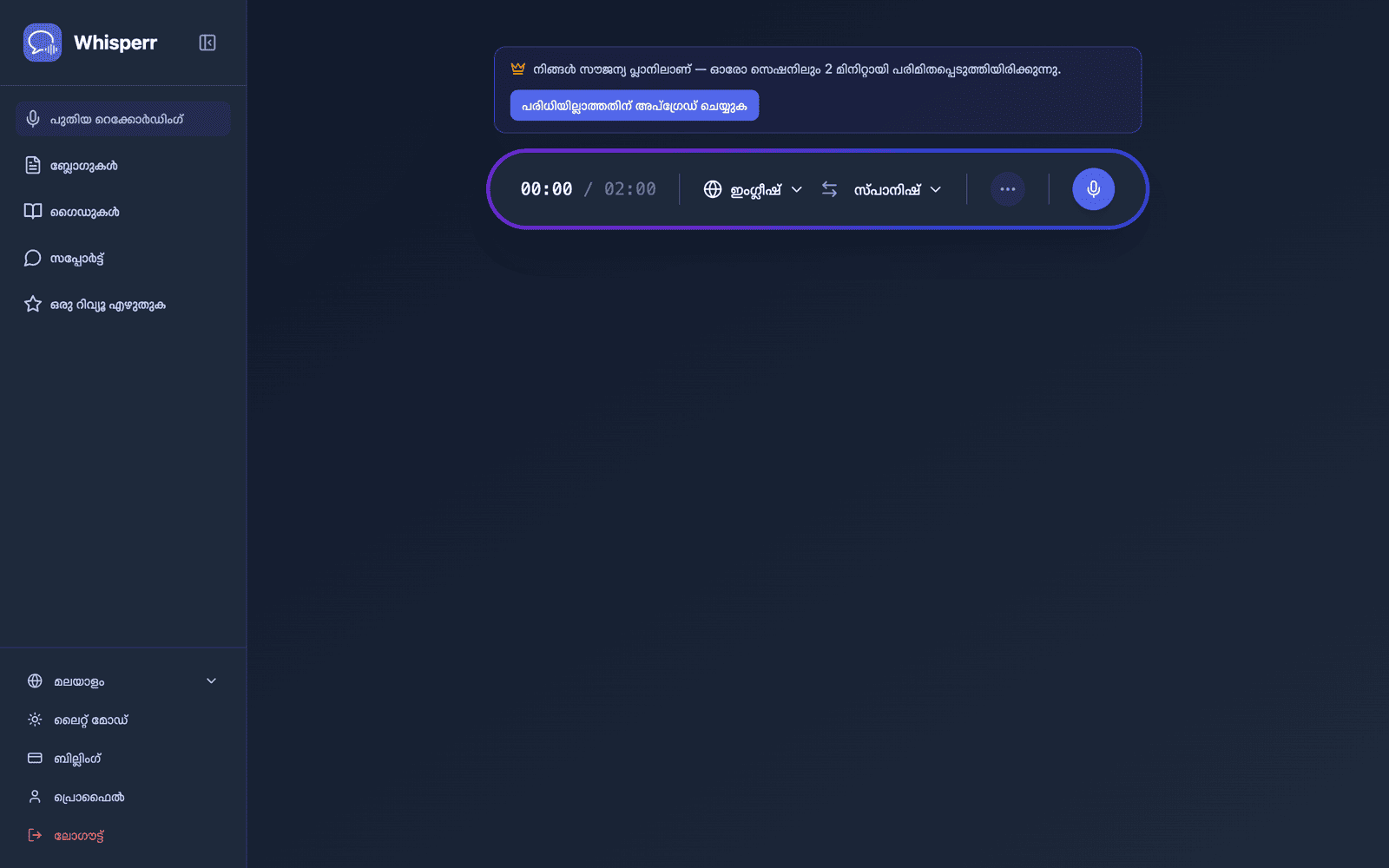
- നിങ്ങളുടെ ഉറവിട ഭാഷയും ലക്ഷ്യ ഭാഷയും തിരഞ്ഞെടുക്കുക
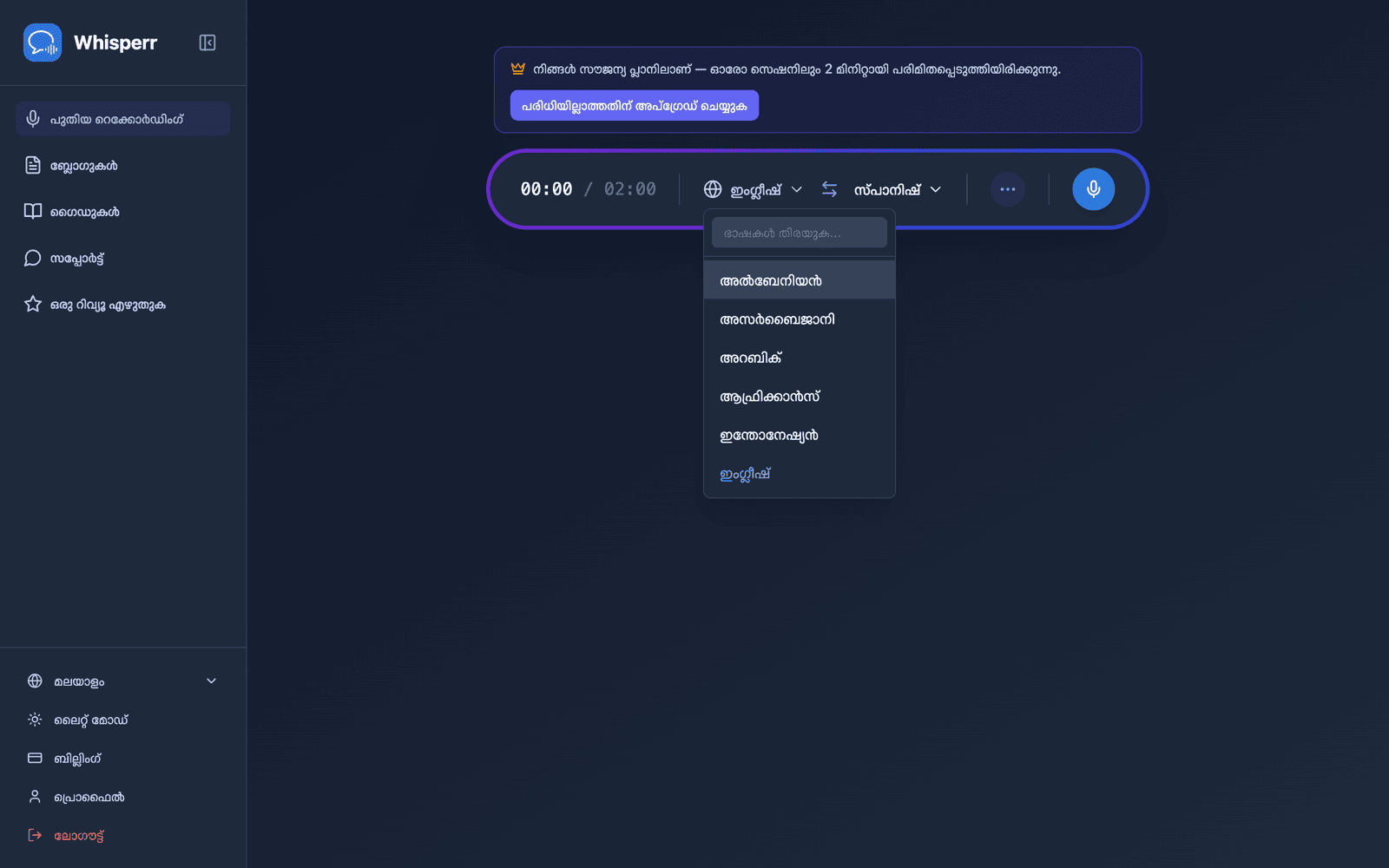
- റെക്കോർഡിംഗ് ബട്ടൺ ക്ലിക്ക് ചെയ്ത് Microphone Audio തിരഞ്ഞെടുക്കുക
-
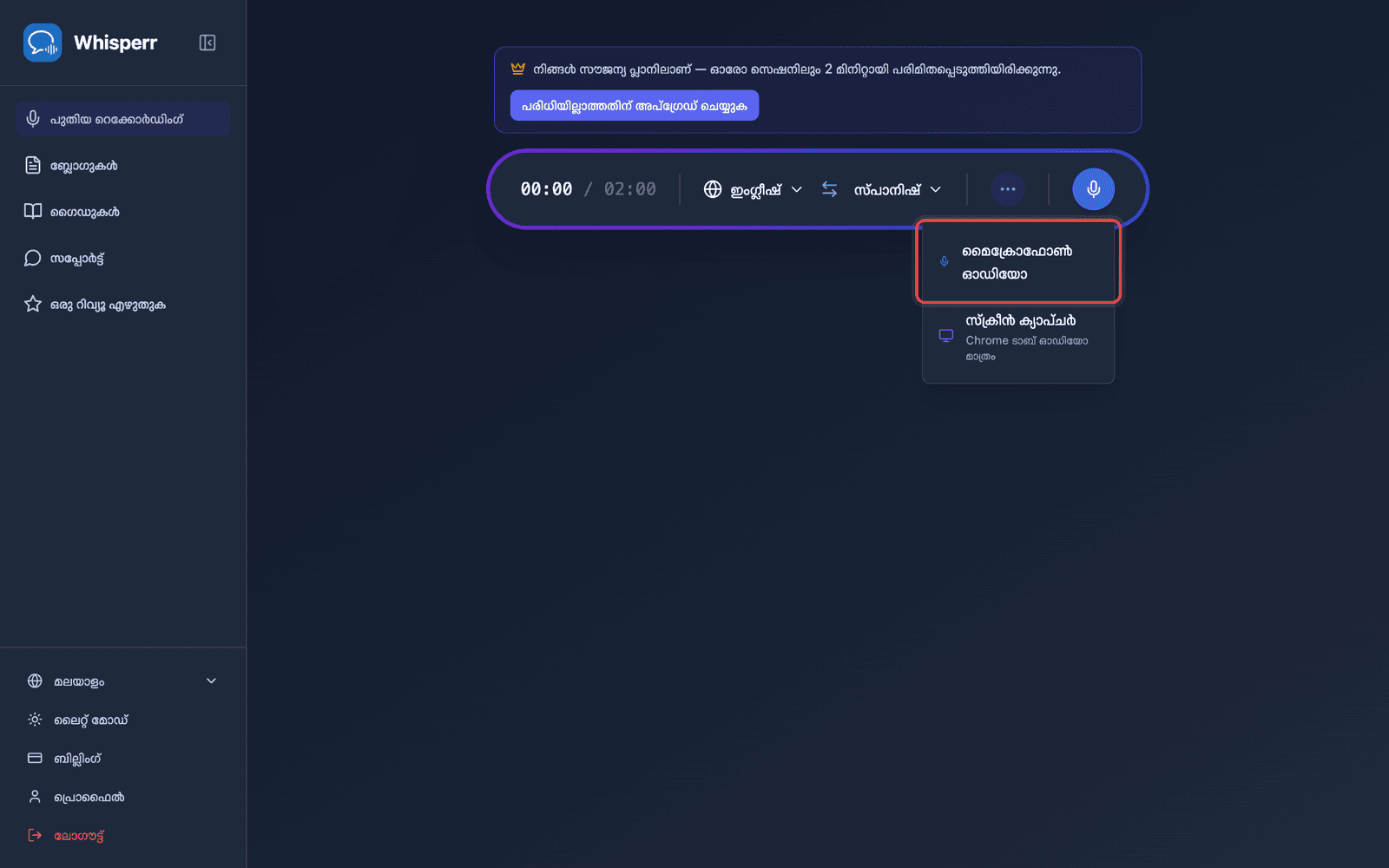
നിങ്ങളുടെ ബ്രൗസർ മൈക്രോഫോൺ അനുമതി ആവശ്യപ്പെടും — Allow ക്ലിക്ക് ചെയ്യുക
-
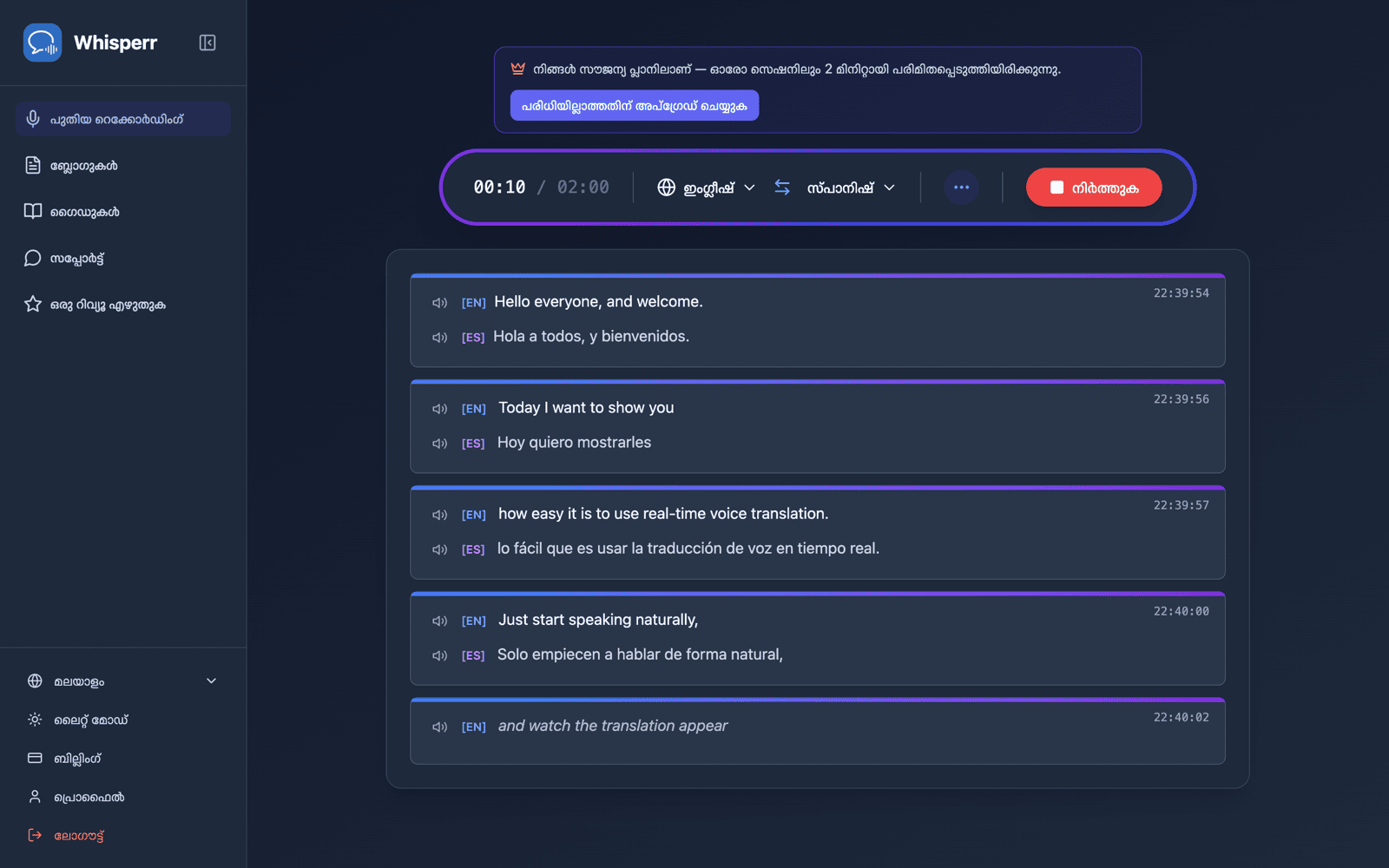
സംസാരിക്കാൻ തുടങ്ങുക, അല്ലെങ്കിൽ നിങ്ങളുടെ മൈക്ക് സ്പീക്കറിന് നേരെ ചൂണ്ടുക — തത്സമയ ട്രാൻസ്ക്രിപ്ഷൻ സ്ക്രീനിൽ പ്രത്യക്ഷപ്പെടും, നിങ്ങളുടെ ലക്ഷ്യ ഭാഷയിലേക്കുള്ള വിവർത്തനത്തോടൊപ്പം
വെബ് ആപ്പ് Chrome, Edge എന്നിവയിൽ ഏറ്റവും നന്നായി പ്രവർത്തിക്കുന്നു. Safari-ൽ നിങ്ങളുടെ macOS പതിപ്പ് അനുസരിച്ച് മൈക്രോഫോൺ പിന്തുണ പരിമിതമായിരിക്കാം.
സാധാരണ പ്രശ്നങ്ങൾ (വെബ് ആപ്പ്)
മൈക്രോഫോൺ അനുമതി നിഷേധിക്കപ്പെട്ടിരിക്കുന്നു
ബ്രൗസർ ആണ് മൈക്രോഫോൺ ആക്സസ് നിയന്ത്രിക്കുന്നത്. ട്രാൻസ്ക്രിപ്ഷൻ ദൃശ്യമാകുന്നില്ലെങ്കിൽ, ബ്രൗസർ ക്രമീകരണങ്ങളിൽ മൈക്രോഫോൺ അനുവദിക്കുക:
- ബ്രൗസറിന്റെ അഡ്രസ് ബാറിലെ ലോക്ക് ഐക്കൺ ക്ലിക്ക് ചെയ്ത് Microphone Allow ആക്കുക, അല്ലെങ്കിൽ
- Chrome Settings > Privacy and Security > Site Settings > Microphone എന്നതിലേക്ക് പോയി
app.whisperr.coഅനുവദിക്കുക
തെറ്റായ ഇൻപുട്ട് ഉപകരണം
നിങ്ങളുടെ ഓപ്പറേറ്റിംഗ് സിസ്റ്റത്തിന്റെ സൗണ്ട് ക്രമീകരണങ്ങളിൽ ശരിയായ മൈക്രോഫോൺ തിരഞ്ഞെടുത്തിട്ടുണ്ടെന്ന് ഉറപ്പാക്കുക.
പിന്തുണയ്ക്കാത്ത ബ്രൗസർ
ഏറ്റവും വിശ്വസനീയമായ മൈക്രോഫോൺ ക്യാപ്ചറിനായി Chrome അല്ലെങ്കിൽ Edge ഉപയോഗിക്കുക.
ഇപ്പോഴും പ്രശ്നം പരിഹരിക്കപ്പെട്ടില്ലേ? സപ്പോർട്ടുമായി ബന്ധപ്പെടുക
അനുബന്ധ വിഷയങ്ങൾ
- മൈക്രോഫോൺ ഓഡിയോ ക്യാപ്ചർ (അവലോകനം) — എങ്ങനെ പ്രവർത്തിക്കുന്നു, പിന്തുണയ്ക്കുന്ന പ്ലാറ്റ്ഫോമുകൾ, പൊതുവായ നുറുങ്ങുകൾ
- iPhone/iPad-ൽ · Android-ൽ · Mac-ൽ
- ഫ്ലോട്ടിംഗ് സബ്ടൈറ്റിൽസ് — മറ്റ് ടാബുകൾക്കൊപ്പം ട്രാൻസ്ക്രിപ്ഷൻ കാണുക
- ഓൺലൈൻ മീറ്റിംഗുകൾ — വീഡിയോ കോളുകളിൽ നിന്ന് ഓഡിയോ ക്യാപ്ചർ ചെയ്യുക