Android-ൽ സ്പീച്ച് മോഡ്
ഈ പേജ് സ്പീച്ച് മോഡിനുള്ള Android സെറ്റപ്പ് വിശദീകരിക്കുന്നു. ഇത് എങ്ങനെ പ്രവർത്തിക്കുന്നു എന്നും ഉപയോഗ സന്ദർഭങ്ങളെ കുറിച്ചും അറിയാൻ സ്പീച്ച് മോഡ് അവലോകനം കാണുക.
Android-ൽ സ്പീച്ച് മോഡ് എങ്ങനെ ഉപയോഗിക്കാം
- Whisperr ആപ്പ് തുറക്കുക
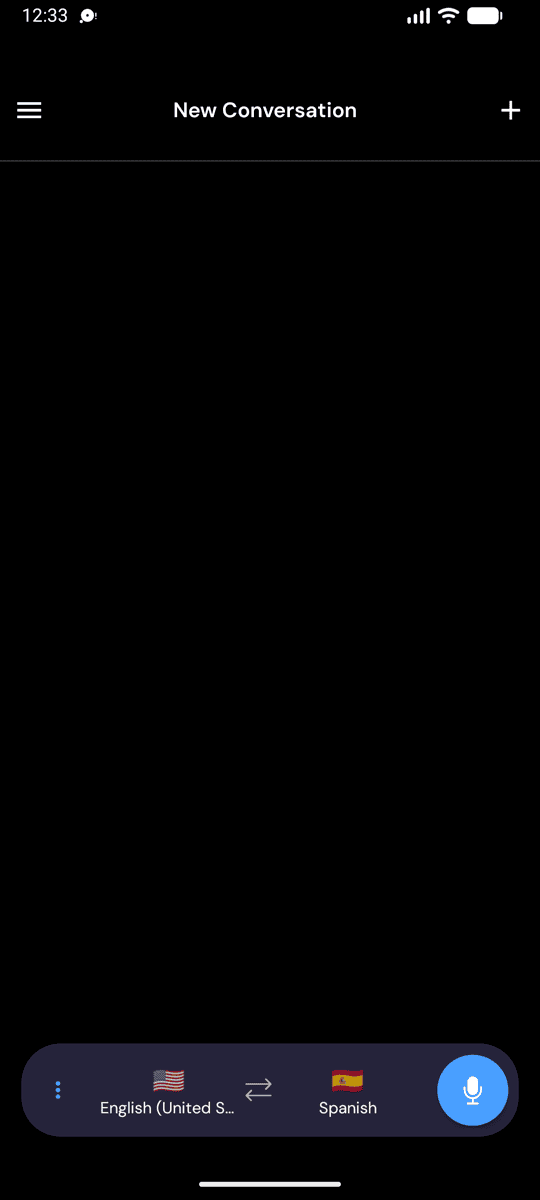
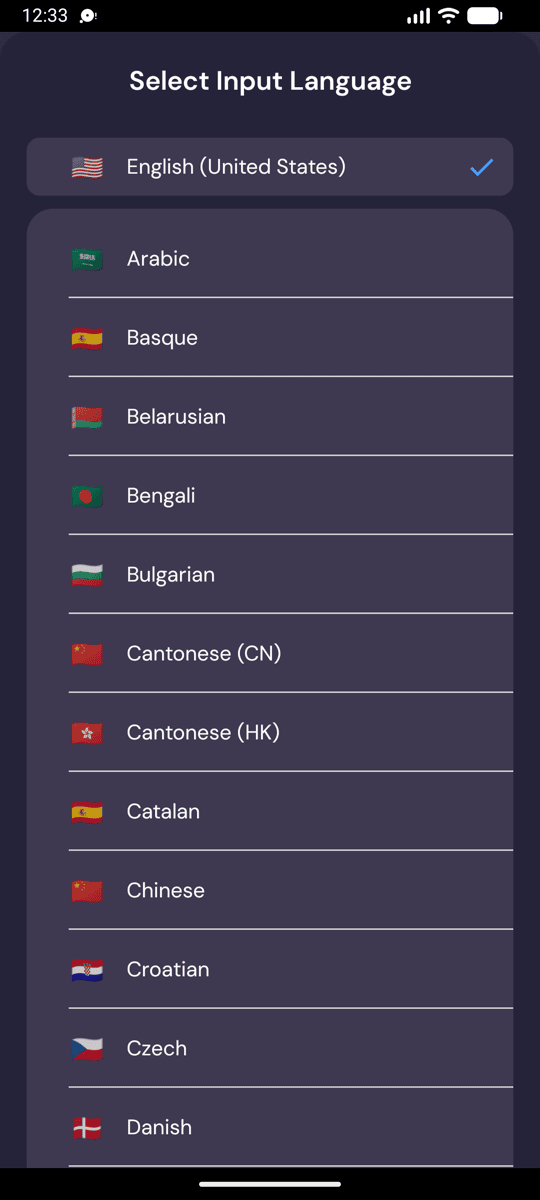
- നിങ്ങളുടെ സോഴ്സ് ഭാഷ (നിങ്ങൾ കേൾക്കുന്ന ഭാഷ) ഉം ടാർഗറ്റ് ഭാഷ (നിങ്ങൾക്ക് ശബ്ദമായി തിരിച്ചു കേൾക്കേണ്ട ഭാഷ) ഉം തിരഞ്ഞെടുക്കുക
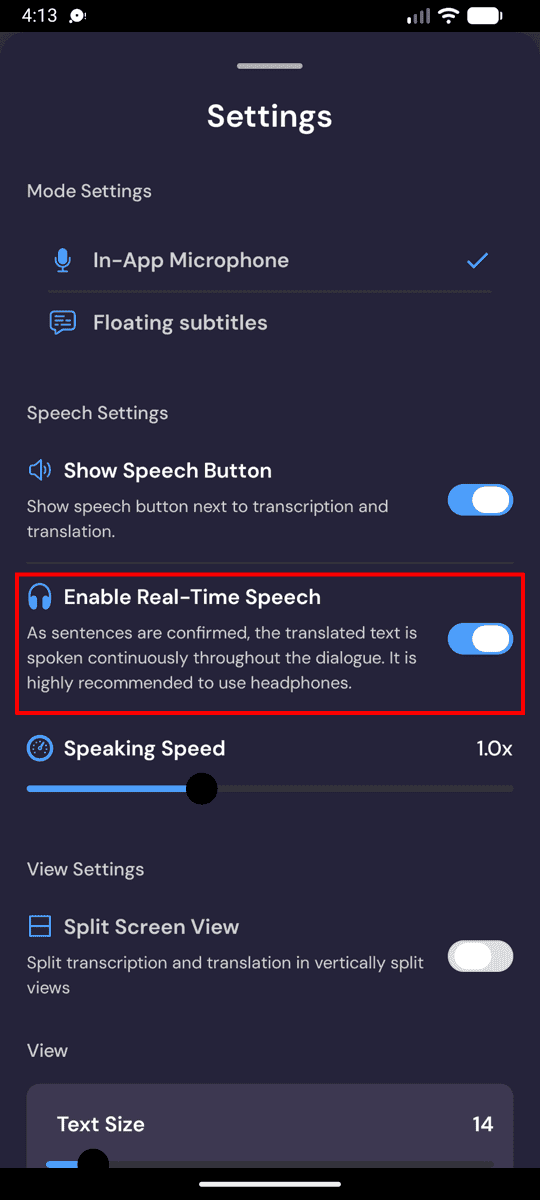
- സ്പീച്ച് ക്രമീകരണങ്ങൾ കണ്ടെത്താൻ റെക്കോർഡിംഗ് ബാറിലെ ••• ഓപ്ഷൻസ് മെനു തുറക്കുക:
- Enable Real-Time Speech — സ്ഥിരീകരിക്കപ്പെടുന്ന ഉടൻ വിവർത്തനം ചെയ്ത ഓരോ വരിയും ശബ്ദമായി വായിക്കുന്നു
- Show Speech Button — ആവശ്യമുള്ളപ്പോൾ ഏതു വരിയും വീണ്ടും പ്ലേ ചെയ്യാൻ ഓരോ ട്രാൻസ്ക്രിപ്ഷനും വിവർത്തനത്തിനും അടുത്ത് ഒരു സ്പീക്കർ ഐക്കൺ ചേർക്കുന്നു
- Speaking Speed — പ്ലേബാക്ക് വേഗത 0.5× മുതൽ 2× വരെ ക്രമീകരിക്കുക
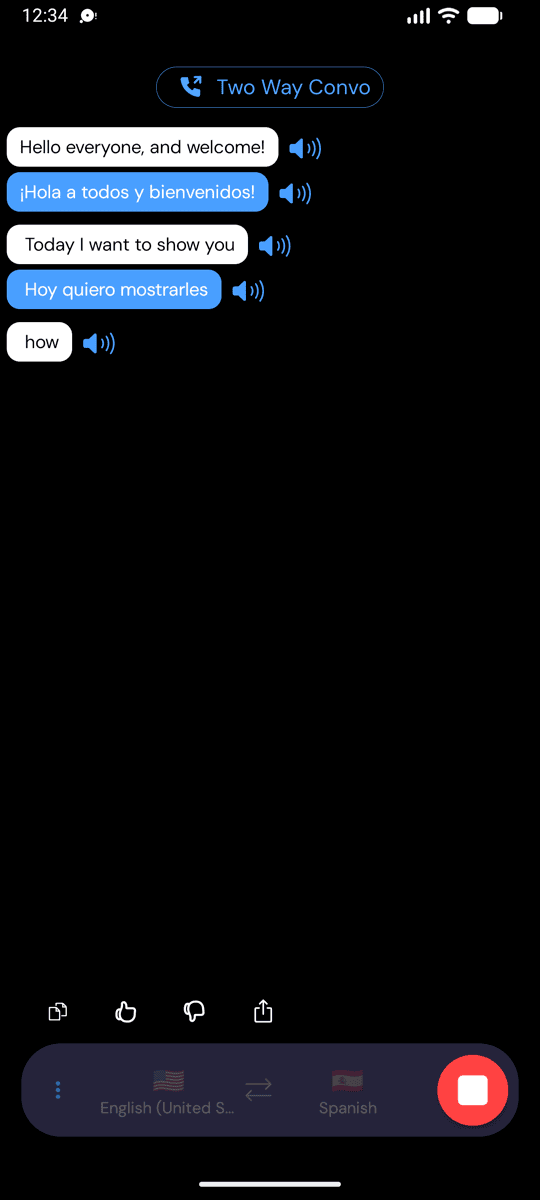
- ആരംഭിക്കാൻ മൈക്രോഫോൺ ടാപ്പ് ചെയ്യുക — Real-Time Speech ഓണായിരിക്കുമ്പോൾ, Whisperr വിവർത്തനം ചെയ്ത ഓരോ വരിയും പ്രത്യക്ഷപ്പെടുന്ന ഉടൻ ശബ്ദമായി വായിക്കും
- സ്വകാര്യ ശ്രവണത്തിനായി ഹെഡ്ഫോൺ കണക്ട് ചെയ്യുക (ഐഛികം)
സ്ക്രീനിലെ വിവർത്തനം തുടർന്നും കാണിക്കുന്ന അതേ സമയം സ്പോക്കൺ ഓഡിയോ നിശ്ശബ്ദമാക്കാൻ Enable Real-Time Speech ഓഫ് ചെയ്യുക. നിങ്ങളുടെ സ്പീച്ച് ക്രമീകരണങ്ങൾ അടുത്ത തവണയ്ക്കായി സൂക്ഷിക്കപ്പെടും.
അനുബന്ധ വിഷയങ്ങൾ
- സ്പീച്ച് മോഡ് (അവലോകനം) — ഇത് എങ്ങനെ പ്രവർത്തിക്കുന്നു, ഉപയോഗ സന്ദർഭങ്ങൾ, പൊതുവായ നുറുങ്ങുകൾ
- iPhone/iPad-ൽ · വെബ് ആപ്പിൽ
- മൈക്രോഫോൺ ഓഡിയോ ക്യാപ്ചർ — Whisperr ഇൻപുട്ട് ഓഡിയോ എങ്ങനെ ക്യാപ്ചർ ചെയ്യുന്നു
- ഫ്ലോട്ടിംഗ് സബ്ടൈറ്റിൽസ് — മറ്റ് ആപ്പുകൾ ഉപയോഗിക്കുമ്പോഴും വിവർത്തനങ്ങൾ ദൃശ്യമായി നിലനിർത്തുക