Android-ൽ സ്പീച്ച് മോഡ്
ഈ പേജ് സ്പീച്ച് മോഡിനുള്ള Android സെറ്റപ്പ് വിശദീകരിക്കുന്നു. ഇത് എങ്ങനെ പ്രവർത്തിക്കുന്നു എന്നും ഉപയോഗ സന്ദർഭങ്ങളെ കുറിച്ചും അറിയാൻ സ്പീച്ച് മോഡ് അവലോകനം കാണുക.
Android-ൽ സ്പീച്ച് മോഡ് എങ്ങനെ ഉപയോഗിക്കാം
- Whisperr ആപ്പ് തുറക്കുക
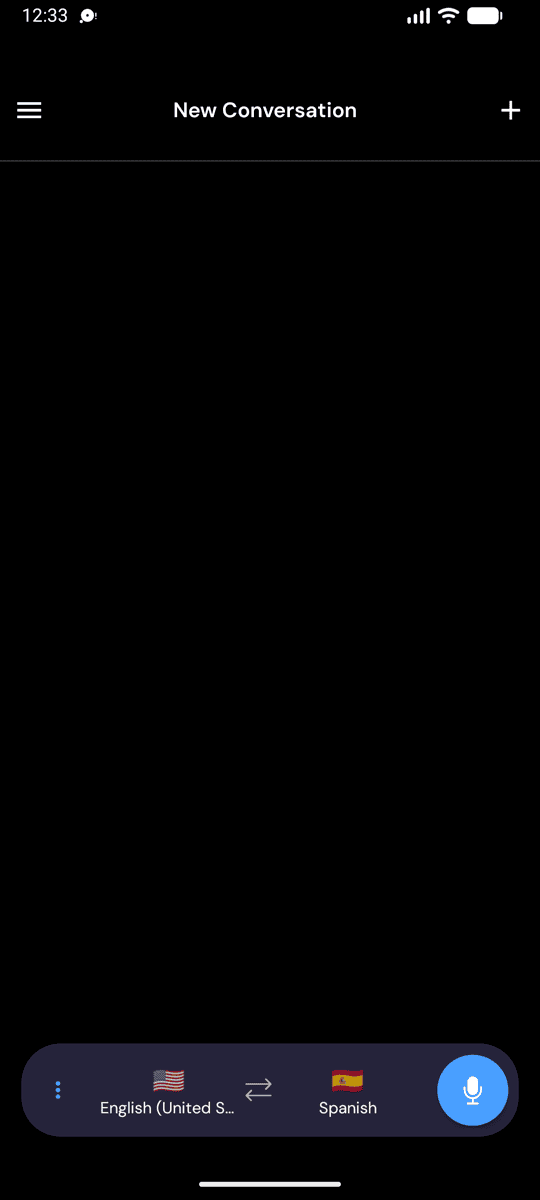
- നിങ്ങളുടെ സോഴ്സ് ഭാഷ (നിങ്ങൾ കേൾക്കുന്ന ഭാഷ) ഉം ടാർഗറ്റ് ഭാഷ (നിങ്ങൾക്ക് ശബ്ദമായി തിരിച്ചു കേൾക്കേണ്ട ഭാഷ) ഉം തിരഞ്ഞെടുക്കുക
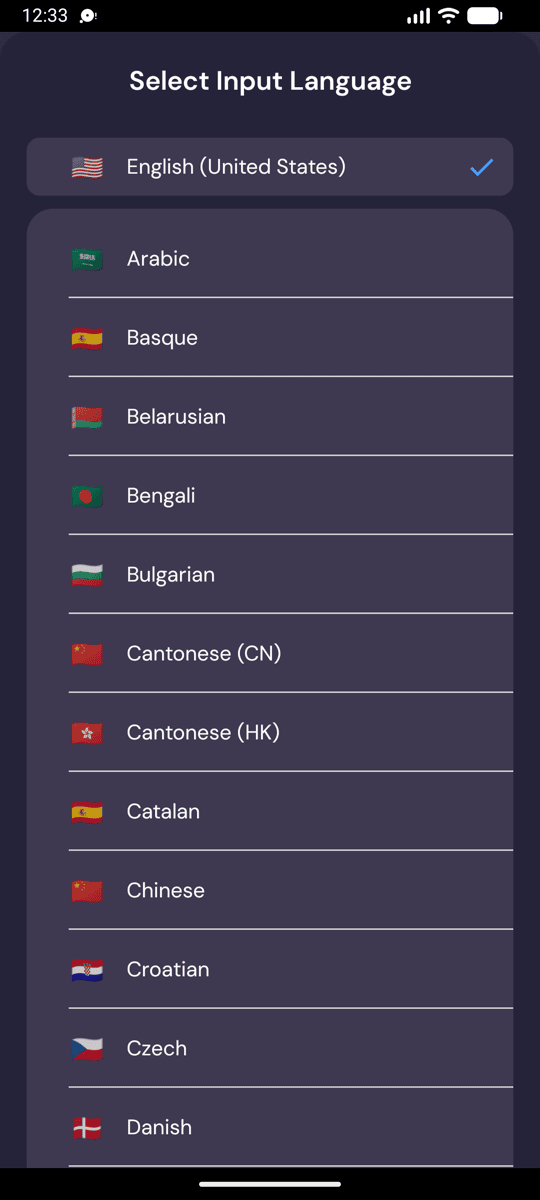
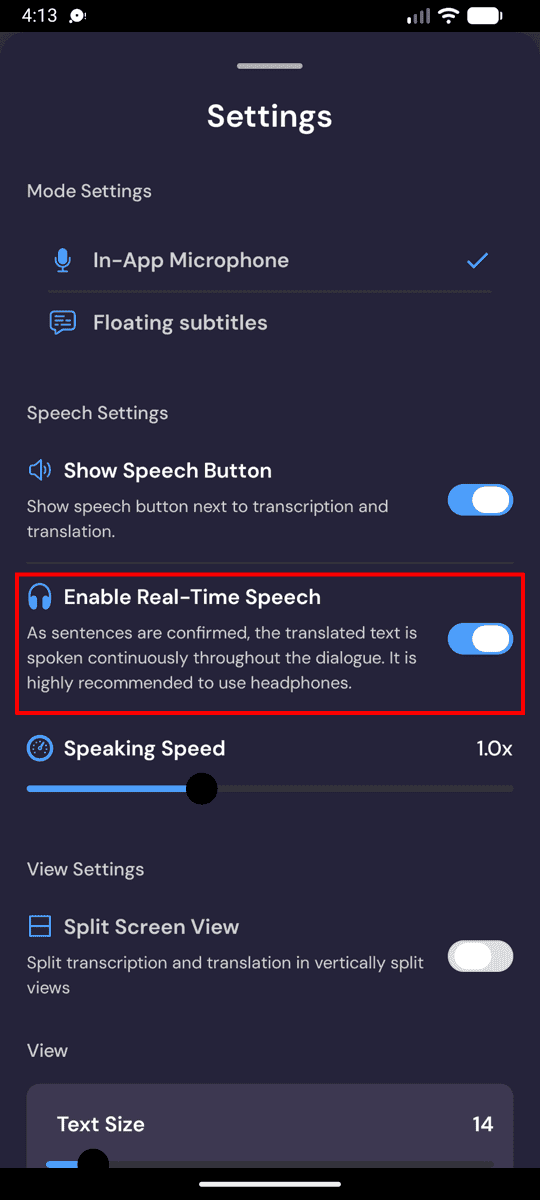
- സ്പീച്ച് ക്രമീകരണങ്ങൾ കണ്ടെത്താൻ റെക്കോർഡിംഗ് ബാറിലെ ••• ഓപ്ഷൻസ് മെനു തുറക്കുക:
- Enable Real-Time Speech — സ്ഥിരീകരിക്കപ്പെടുന്ന ഉടൻ വിവർത്തനം ചെയ്ത ഓരോ വരിയും ശബ്ദമായി വായിക്കുന്നു
- Show Speech Button — ആവശ്യമുള്ളപ്പോൾ ഏതു വരിയും വീണ്ടും പ്ലേ ചെയ്യാൻ ഓരോ ട്രാൻസ്ക്രിപ്ഷനും വിവർത്തനത്തിനും അടുത്ത് ഒരു സ്പീക്കർ ഐക്കൺ ചേർക്കുന്നു
- ശബ്ദം — സ്വയമേവ, പുരുഷൻ, അല്ലെങ്കിൽ സ്ത്രീ (താഴെ കാണുക)
- Speaking Speed — പ്ലേബാക്ക് വേഗത 0.5× മുതൽ 2× വരെ ക്രമീകരിക്കുക
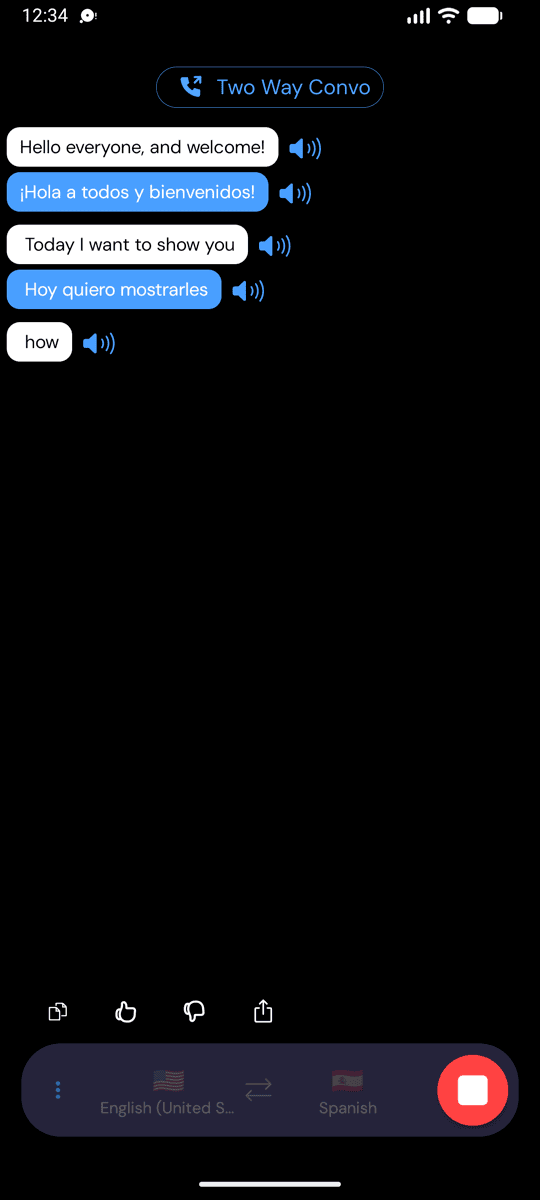
- ആരംഭിക്കാൻ മൈക്രോഫോൺ ടാപ്പ് ചെയ്യുക — Real-Time Speech ഓണായിരിക്കുമ്പോൾ, Whisperr വിവർത്തനം ചെയ്ത ഓരോ വരിയും പ്രത്യക്ഷപ്പെടുന്ന ഉടൻ ശബ്ദമായി വായിക്കും
- സ്വകാര്യ ശ്രവണത്തിനായി ഹെഡ്ഫോൺ കണക്ട് ചെയ്യുക (ഐഛികം) — അല്ലെങ്കിൽ, ലൗഡ്സ്പീക്കർ ഉപയോഗിക്കുകയാണെങ്കിൽ, ക്രമീകരണങ്ങളിൽ എക്കോ റദ്ദാക്കൽ ഓണായി തന്നെ വയ്ക്കുക (ഇത് സ്ഥിരസ്ഥിതിയായി ഓണാണ്), അതുവഴി ഉച്ചരിക്കപ്പെടുന്ന വിവർത്തനം മൈക്രോഫോൺ വീണ്ടും പിടിച്ച് വീണ്ടും വിവർത്തനം ചെയ്യപ്പെടില്ല. iPhone, Android എന്നിവയിലെ എക്കോ റദ്ദാക്കൽ കാണുക.
സ്ക്രീനിലെ വിവർത്തനം തുടർന്നും കാണിക്കുന്ന അതേ സമയം സ്പോക്കൺ ഓഡിയോ നിശ്ശബ്ദമാക്കാൻ Enable Real-Time Speech ഓഫ് ചെയ്യുക. നിങ്ങളുടെ സ്പീച്ച് ക്രമീകരണങ്ങൾ അടുത്ത തവണയ്ക്കായി സൂക്ഷിക്കപ്പെടും.
ശബ്ദം തിരഞ്ഞെടുക്കൽ
ശബ്ദം എന്ന ക്രമീകരണം സ്പീച്ച് നിയന്ത്രണങ്ങൾക്ക് അടുത്താണ് — റെക്കോർഡിംഗ് ബാറിലെ സ്പീച്ച് പാനലിലും ക്രമീകരണങ്ങളിലും, അതിനാൽ റെക്കോർഡിംഗിന് മുൻപും സമയത്തും ഇത് സജ്ജീകരിക്കാം:
- സ്വയമേവ (സ്ഥിരസ്ഥിതി) — Whisperr നിങ്ങളുടെ ടാർഗറ്റ് ഭാഷയുടെ സ്റ്റാൻഡേർഡ് ശബ്ദത്തിൽ വിവർത്തനങ്ങൾ വായിക്കുന്നു
- പുരുഷൻ / സ്ത്രീ — ആരാണ് സംസാരിക്കുന്നതെങ്കിലും, ഓരോ വരിയും ഒരു സ്ഥിരമായ പുരുഷ അല്ലെങ്കിൽ സ്ത്രീ ശബ്ദത്തിൽ വായിക്കപ്പെടുന്നു
റെക്കോർഡിംഗിനിടയിൽ ശബ്ദം മാറ്റിയാൽ അത് അടുത്ത ഉച്ചരിക്കപ്പെടുന്ന വരി മുതൽ ബാധകമാകും; നിങ്ങളുടെ തിരഞ്ഞെടുപ്പ് അടുത്ത തവണയ്ക്കായി സൂക്ഷിക്കപ്പെടും.
ഓരോ വ്യക്തിഗത സംസാരിക്കുന്നയാൾക്കും ശബ്ദം പ്രത്യേകം ചേർക്കുന്നത് വെബ് ആപ്പിൽ ലഭ്യമാണ് — അവലോകനത്തിലെ ശബ്ദം തിരഞ്ഞെടുക്കൽ കാണുക, ഓരോ ഭാഷയും എന്ത് പിന്തുണയ്ക്കുന്നു എന്നറിയാൻ ഭാഷ അനുസരിച്ചുള്ള ശബ്ദ പിന്തുണ കാണുക.
അനുബന്ധ വിഷയങ്ങൾ
- സ്പീച്ച് മോഡ് (അവലോകനം) — ഇത് എങ്ങനെ പ്രവർത്തിക്കുന്നു, ഉപയോഗ സന്ദർഭങ്ങൾ, പൊതുവായ നുറുങ്ങുകൾ
- iPhone/iPad-ൽ · വെബ് ആപ്പിൽ
- എക്കോ റദ്ദാക്കൽ — ഉച്ചരിക്കപ്പെടുന്ന വിവർത്തനം മൈക്രോഫോണിലേക്ക് തിരികെ ലൂപ്പ് ആകുന്നത് തടയുന്നു
- മൈക്രോഫോൺ ഓഡിയോ ക്യാപ്ചർ — Whisperr ഇൻപുട്ട് ഓഡിയോ എങ്ങനെ ക്യാപ്ചർ ചെയ്യുന്നു
- ഫ്ലോട്ടിംഗ് സബ്ടൈറ്റിൽസ് — മറ്റ് ആപ്പുകൾ ഉപയോഗിക്കുമ്പോഴും വിവർത്തനങ്ങൾ ദൃശ്യമായി നിലനിർത്തുക