വെബ് ആപ്പിലെ സ്പീച്ച് മോഡ്
ഈ പേജ് സ്പീച്ച് മോഡിനുള്ള വെബ് ആപ്പ് സജ്ജീകരണം വിവരിക്കുന്നു. ഇത് എങ്ങനെ പ്രവർത്തിക്കുന്നു എന്നതിനെക്കുറിച്ചും ഉപയോഗ കേസുകളെക്കുറിച്ചും അറിയാൻ സ്പീച്ച് മോഡ് അവലോകനം കാണുക.
വെബ് ആപ്പിൽ സ്പീച്ച് മോഡ് എങ്ങനെ ഉപയോഗിക്കാം
- Whisperr വെബ് ആപ്പ് തുറന്ന് സൈൻ ഇൻ ചെയ്യുക
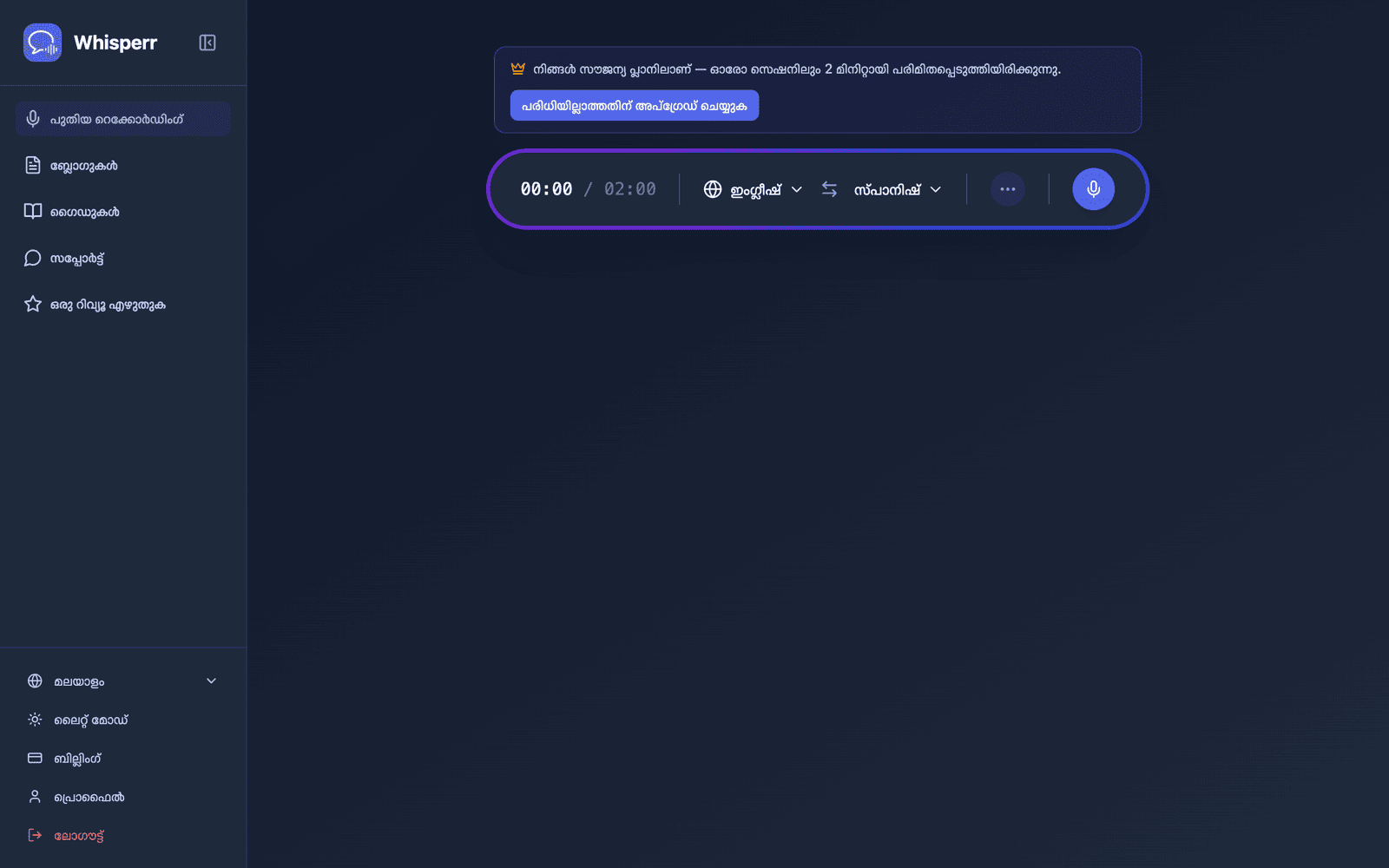
- നിങ്ങളുടെ ഉറവിട ഭാഷ (നിങ്ങൾ കേൾക്കാൻ പോകുന്നത്) и ലക്ഷ്യ ഭാഷ (നിങ്ങൾക്ക് തിരിച്ച് സംസാരിക്കേണ്ടത്) തിരഞ്ഞെടുക്കുക
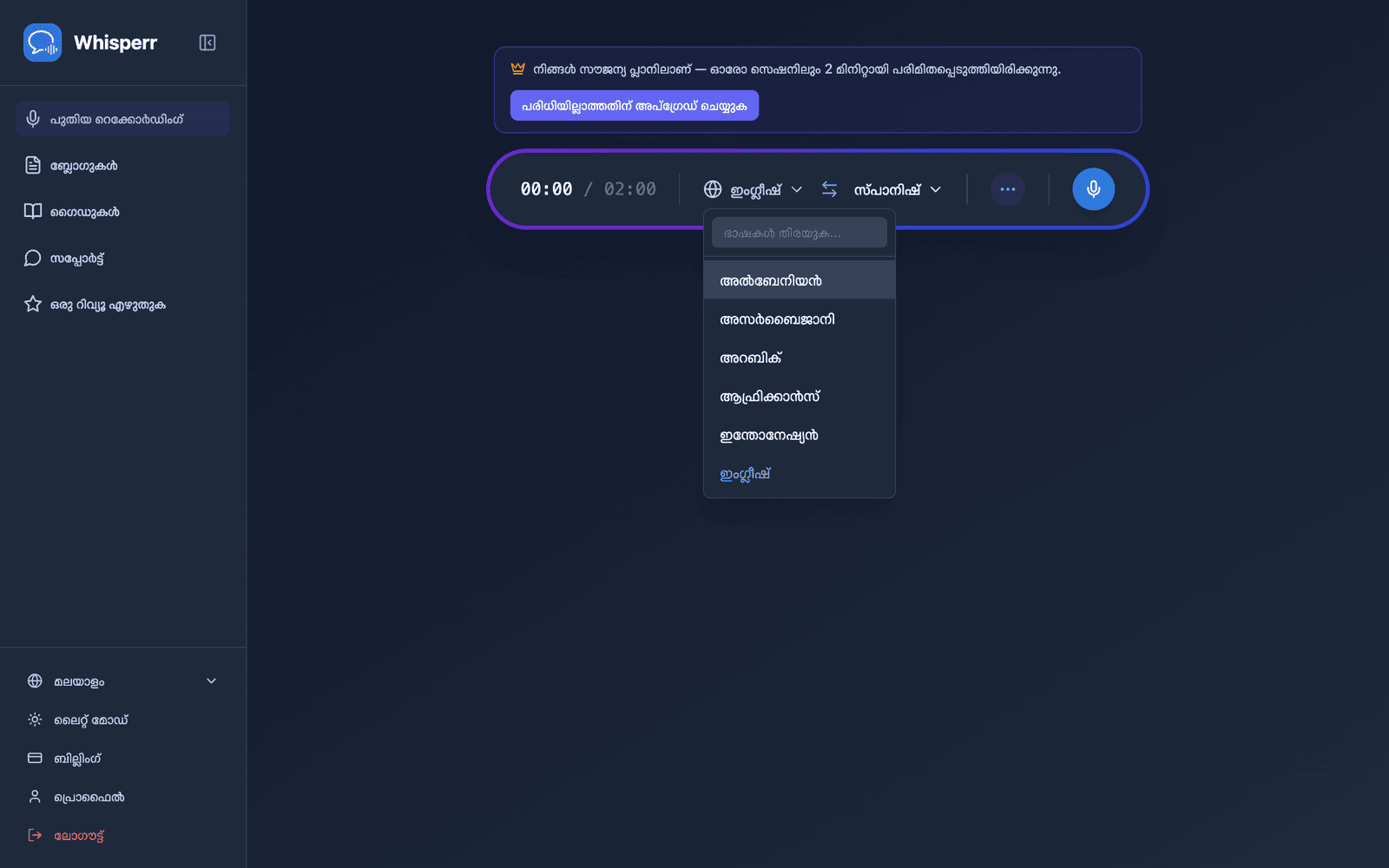
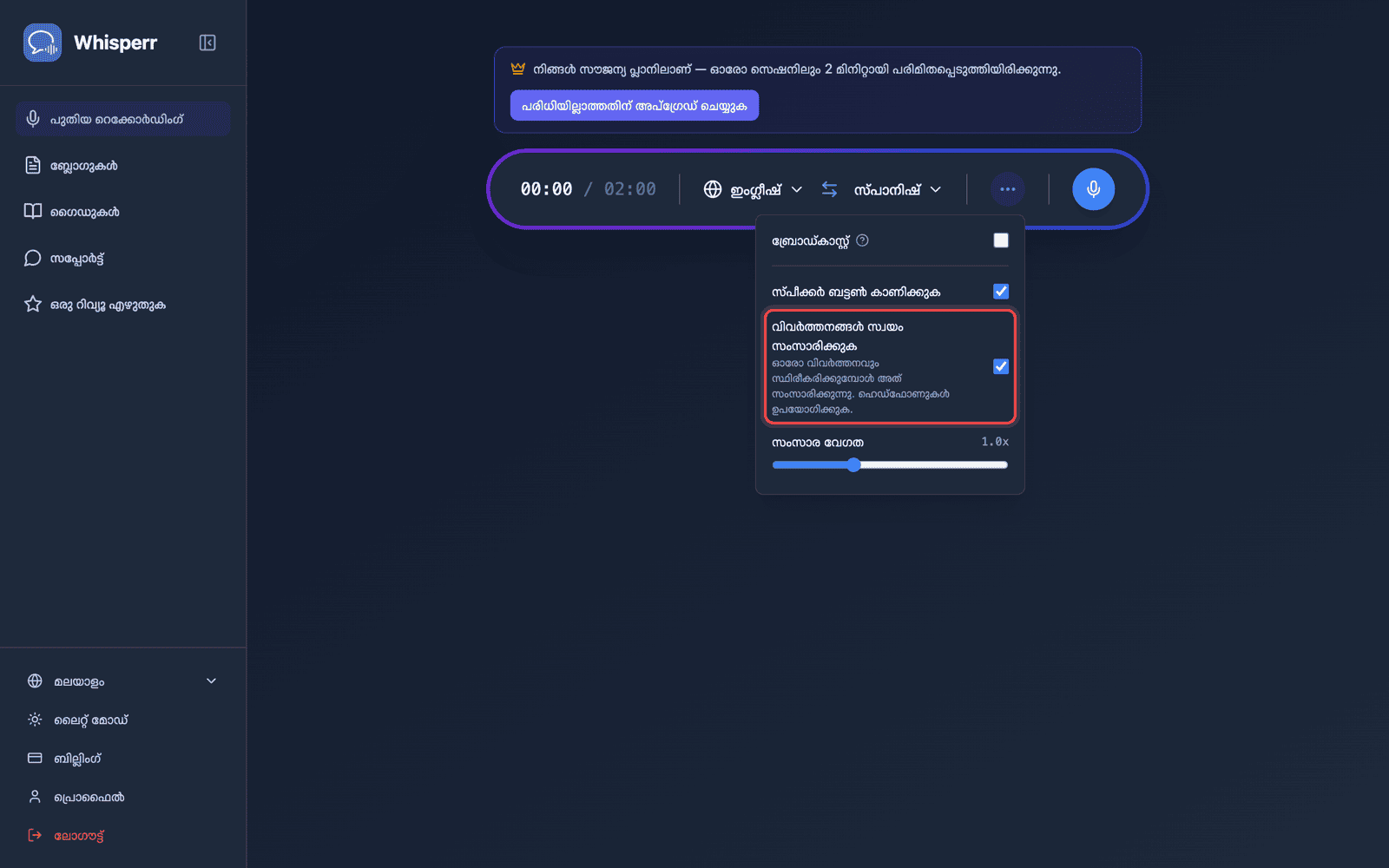
- സ്പീച്ച് ക്രമീകരണങ്ങൾ കണ്ടെത്താൻ റെക്കോർഡിംഗ് ബാറിലെ ••• ഓപ്ഷൻസ് മെനു തുറക്കുക:
- Auto-speak translations — സ്ഥിരീകരിക്കപ്പെട്ടയുടൻ വിവർത്തനം ചെയ്ത ഓരോ വരിയും ഉച്ചത്തിൽ വായിക്കുന്നു
- Show speaker button — ആവശ്യാനുസരണം ഏതെങ്കിലും വരി വീണ്ടും കേൾക്കാൻ ഓരോ ട്രാൻസ്ക്രിപ്ഷനും വിവർത്തനത്തിനും അടുത്ത് ഒരു സ്പീക്കർ ഐക്കൺ ചേർക്കുന്നു
- ശബ്ദം — സ്വയമേവ, പുരുഷൻ, അല്ലെങ്കിൽ സ്ത്രീ (താഴെ കാണുക)
- Speaking speed — പ്ലേബാക്ക് നിരക്ക് 0.5× മുതൽ 3× വരെ ക്രമീകരിക്കുക
- എക്കോ റദ്ദാക്കൽ — നിങ്ങളുടെ കമ്പ്യൂട്ടറിന്റെ സ്പീക്കർ ഓഡിയോ മൈക്രോഫോണിൽ കയറാതെ ഫിൽട്ടർ ചെയ്യുന്നു, അതുവഴി ഉച്ചരിക്കപ്പെടുന്ന വിവർത്തനം തിരികെ ലൂപ്പ് ആകില്ല (സ്ഥിരസ്ഥിതിയായി ഓഫ്)
- Start ക്ലിക്ക് ചെയ്ത് സംസാരിക്കാൻ തുടങ്ങുക — Auto-speak ഓണാക്കിയാൽ, Whisperr വിവർത്തനം ചെയ്ത ഓരോ വരിയും പ്രത്യക്ഷപ്പെടുന്നതോടൊപ്പം ഉച്ചത്തിൽ വായിക്കുന്നു
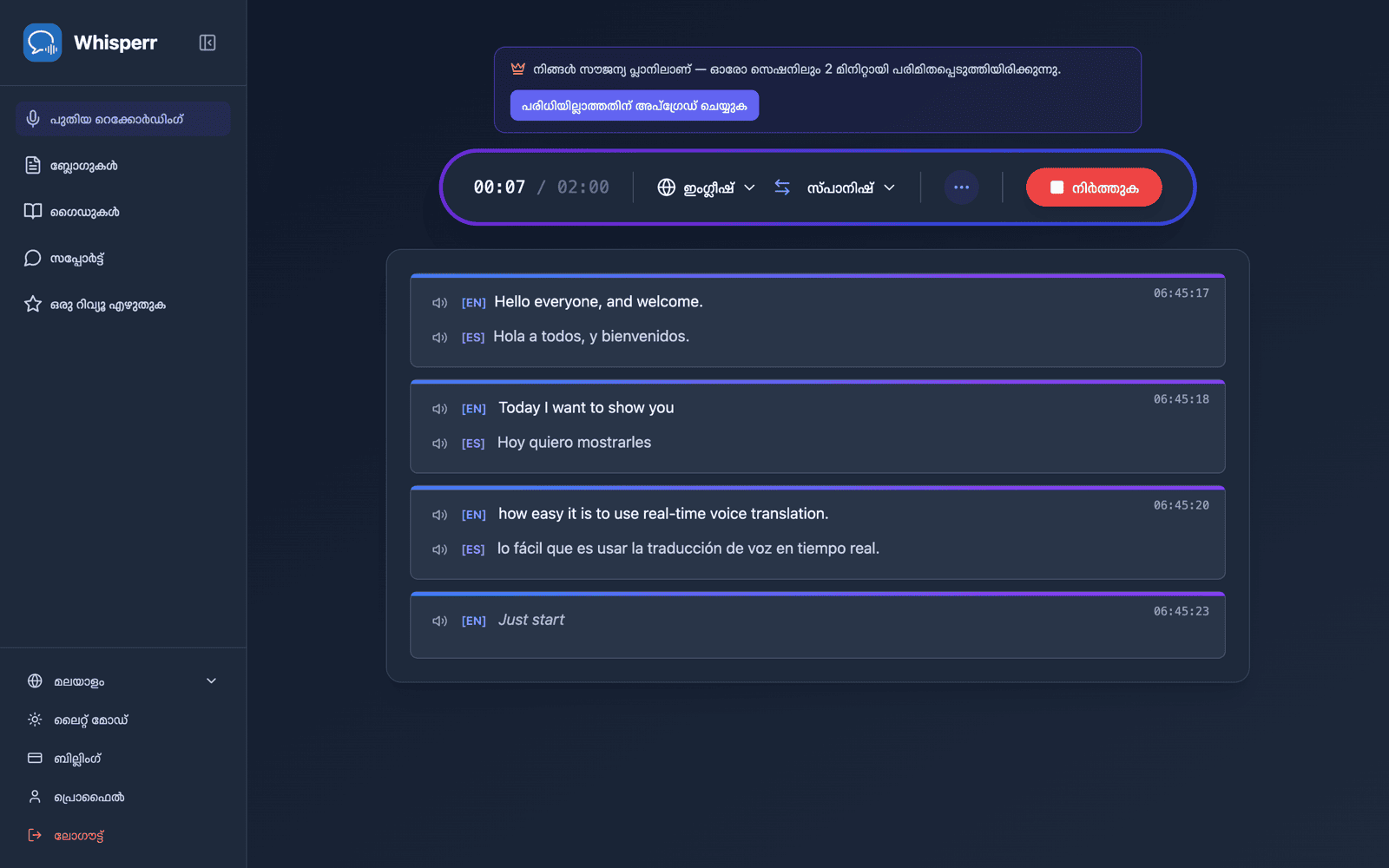
ഓഡിയോ നിങ്ങളുടെ ബ്രൗസർ വഴി പ്ലേ ആകുന്നു, അതിനാൽ സ്വകാര്യമായി കേൾക്കാൻ ഹെഡ്ഫോൺ ഉപയോഗിക്കുക. നിങ്ങളുടെ സ്പീച്ച് ക്രമീകരണങ്ങൾ അടുത്ത തവണത്തേക്ക് ബ്രൗസറിൽ സേവ് ചെയ്യപ്പെടുന്നു.
ഹെഡ്ഫോണിന് പകരം നിങ്ങളുടെ കമ്പ്യൂട്ടറിന്റെ സ്പീക്കറുകൾ വഴിയാണ് കേൾക്കുന്നതെങ്കിൽ, തുടങ്ങുന്നതിന് മുൻപ് അതേ ••• മെനുവിൽ എക്കോ റദ്ദാക്കൽ ഓണാക്കുക — വെബ് ആപ്പിൽ ഇത് സ്ഥിരസ്ഥിതിയായി ഓഫ് ആണ്, ഇല്ലെങ്കിൽ ഉച്ചരിക്കപ്പെടുന്ന വിവർത്തനം മൈക്രോഫോൺ വീണ്ടും പിടിച്ച്, ട്രാൻസ്ക്രൈബ് ചെയ്യപ്പെട്ട്, വീണ്ടും വിവർത്തനം ചെയ്യപ്പെടും ഒരു ലൂപ്പിൽ. റെക്കോർഡിംഗ് നടക്കുമ്പോൾ ഈ ടോഗിൾ ലോക്ക് ചെയ്യപ്പെടും, അതിനാൽ മുൻപേ തന്നെ ഇത് സജ്ജീകരിക്കുക. വെബ് ആപ്പിലെ എക്കോ റദ്ദാക്കൽ കാണുക.
ശബ്ദം തിരഞ്ഞെടുക്കൽ
ശബ്ദം എന്ന ക്രമീകരണം മറ്റ് സ്പീച്ച് ക്രമീകരണങ്ങൾക്കൊപ്പം ഉണ്ട്, വിവർത്തനങ്ങൾ ഉച്ചത്തിൽ വായിക്കുന്നത് ഓണാക്കുമ്പോൾ ഇത് പ്രത്യക്ഷപ്പെടുന്നു:
- സ്വയമേവ (സ്ഥിരസ്ഥിതി) — ശബ്ദം സംസാരിക്കുന്ന വ്യക്തിയെ പിന്തുടരുന്നു. ഓരോ വ്യക്തിയും സംസാരിക്കുമ്പോൾ Whisperr അവരുടെ ശബ്ദം അളക്കുന്നു — പിച്ച്, ആ പിച്ച് എത്രമാത്രം മാറുന്നു, ടിംബർ — അവരുടെ വിവർത്തനം ചെയ്ത വരികൾ ഏറ്റവും അടുത്ത് ചേരുന്ന ശബ്ദത്തിൽ വായിക്കുന്നു. താഴ്ന്ന ശബ്ദം താഴ്ന്ന ശബ്ദമായി തിരികെ വരും, ഉയർന്ന ശബ്ദം ഉയർന്ന ശബ്ദമായി, ഒന്നിലധികം പേരുള്ള സംഭാഷണത്തിൽ ഓരോ വ്യക്തിക്കും അവരുടേതായ വ്യതിരിക്ത ശബ്ദം നിലനിൽക്കും. പൊരുത്തം സ്ഥിരപ്പെടാൻ ഏതാനും സെക്കൻഡ് സംസാരം വേണം; അതുവരെ നിങ്ങളുടെ ടാർഗറ്റ് ഭാഷയുടെ സ്റ്റാൻഡേർഡ് ശബ്ദം ഉപയോഗിക്കും.
- പുരുഷൻ / സ്ത്രീ — ആരാണ് സംസാരിക്കുന്നതെങ്കിലും, ഒരു സ്ഥിരമായ ശബ്ദം എല്ലാ വരിയും വായിക്കുന്നു. ഒരു അവതാരകനുവേണ്ടി, അല്ലെങ്കിൽ വെറും സ്ഥിരമായ ഒരു നറേറ്റർ ഇഷ്ടപ്പെടുന്നവർക്ക് ഏറ്റവും അനുയോജ്യം.
റെക്കോർഡിംഗിനിടയിൽ ശബ്ദം മാറ്റിയാൽ അത് അടുത്ത ഉച്ചരിക്കപ്പെടുന്ന വരി മുതൽ ബാധകമാകും. തിരഞ്ഞെടുപ്പ് നിങ്ങളുടെ ബ്രൗസറിൽ സേവ് ചെയ്യപ്പെടുകയും ബ്രോഡ്കാസ്റ്റ് മോഡ് റൂമുകളുമായി പങ്കിടുകയും ചെയ്യുന്നു, അതിനാൽ ഒരു റൂം കേൾക്കുമ്പോഴും അതേ ശബ്ദ ക്രമീകരണം ഉപയോഗിക്കപ്പെടും.
സ്വയമേവ എങ്ങനെ പ്രവർത്തിക്കുന്നു എന്നതിനെക്കുറിച്ച് കൂടുതലറിയാൻ, അവലോകനത്തിലെ ശബ്ദം തിരഞ്ഞെടുക്കൽ കാണുക; ഇത് ഏതെല്ലാം ഭാഷകളിൽ ഒരു സംസാരിക്കുന്നയാൾക്ക് ചേരും എന്നറിയാൻ ഭാഷ അനുസരിച്ചുള്ള ശബ്ദ പിന്തുണ കാണുക.
അനുബന്ധം
- സ്പീച്ച് മോഡ് (അവലോകനം) — ഇത് എങ്ങനെ പ്രവർത്തിക്കുന്നു, ഉപയോഗ കേസുകൾ, പൊതുവായ നുറുങ്ങുകൾ
- iPhone/iPad-ൽ · Android-ൽ
- വെബ് ആപ്പിലെ എക്കോ റദ്ദാക്കൽ — ഉച്ചരിക്കപ്പെടുന്ന വിവർത്തനം മൈക്രോഫോണിലേക്ക് തിരികെ ലൂപ്പ് ആകുന്നത് തടയുന്നു
- മൈക്രോഫോൺ ഓഡിയോ ക്യാപ്ചർ — Whisperr ഇൻപുട്ട് ഓഡിയോ എങ്ങനെ ക്യാപ്ചർ ചെയ്യുന്നു
- ഫ്ലോട്ടിംഗ് സബ്ടൈറ്റിൽസ് — മറ്റ് ആപ്പുകൾ ഉപയോഗിക്കുമ്പോഴും വിവർത്തനങ്ങൾ ദൃശ്യമാക്കി നിലനിർത്തുക