Windows-ൽ സ്പീച്ച് മോഡ്
ഈ പേജ് സ്പീച്ച് മോഡിനായുള്ള Windows സജ്ജീകരണം വിവരിക്കുന്നു. ഇത് എങ്ങനെ പ്രവർത്തിക്കുന്നു, ഉപയോഗ സന്ദർഭങ്ങൾ എന്നിവയ്ക്ക്, സ്പീച്ച് മോഡ് അവലോകനം കാണുക.
സ്പീച്ച് മോഡ്, പൂർത്തിയായ ഓരോ വിവർത്തനവും നിങ്ങളുടെ PC-യുടെ സ്പീക്കറുകൾ അല്ലെങ്കിൽ ഹെഡ്ഫോൺ വഴി ഉറക്കെ വായിക്കുന്നു, അതിനാൽ സ്ക്രീൻ വായിക്കുന്നതിന് പകരമായി (അല്ലെങ്കിൽ ഒപ്പം) നിങ്ങൾക്ക് കേൾക്കാം.
Windows-ൽ സ്പീച്ച് മോഡ് ഉപയോഗിക്കുന്ന വിധം
- ഇതുവരെ ചെയ്തിട്ടില്ലെങ്കിൽ Whisperr for Windows ഡൗൺലോഡ് ചെയ്യുക, തുടർന്ന് Whisperr ലോഞ്ച് ചെയ്യുക
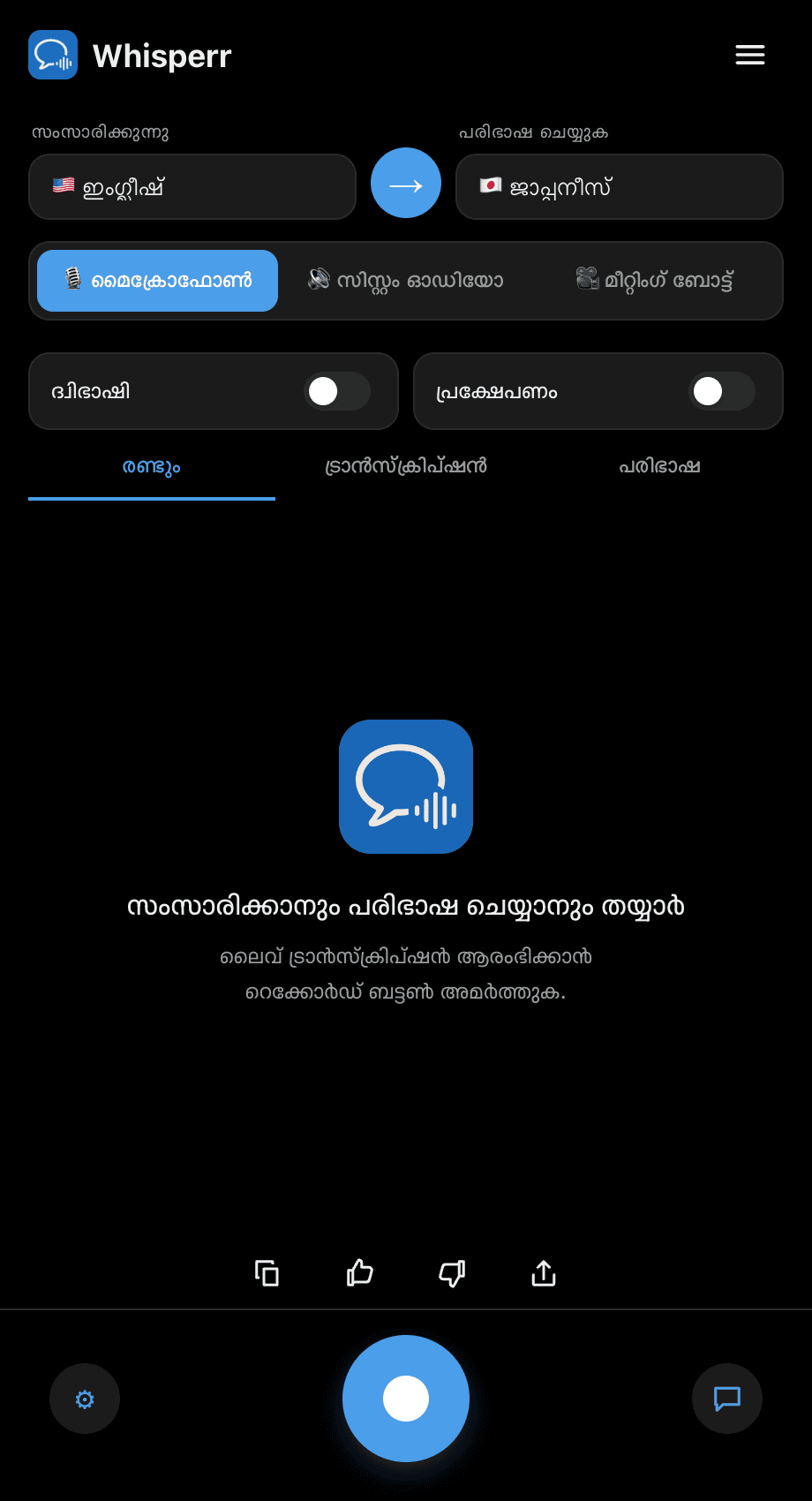
- നിങ്ങളുടെ സംസാരിക്കുന്ന (സോഴ്സ്) ഭാഷയും Translate to (ലക്ഷ്യം) ഭാഷയും സജ്ജീകരിക്കുക
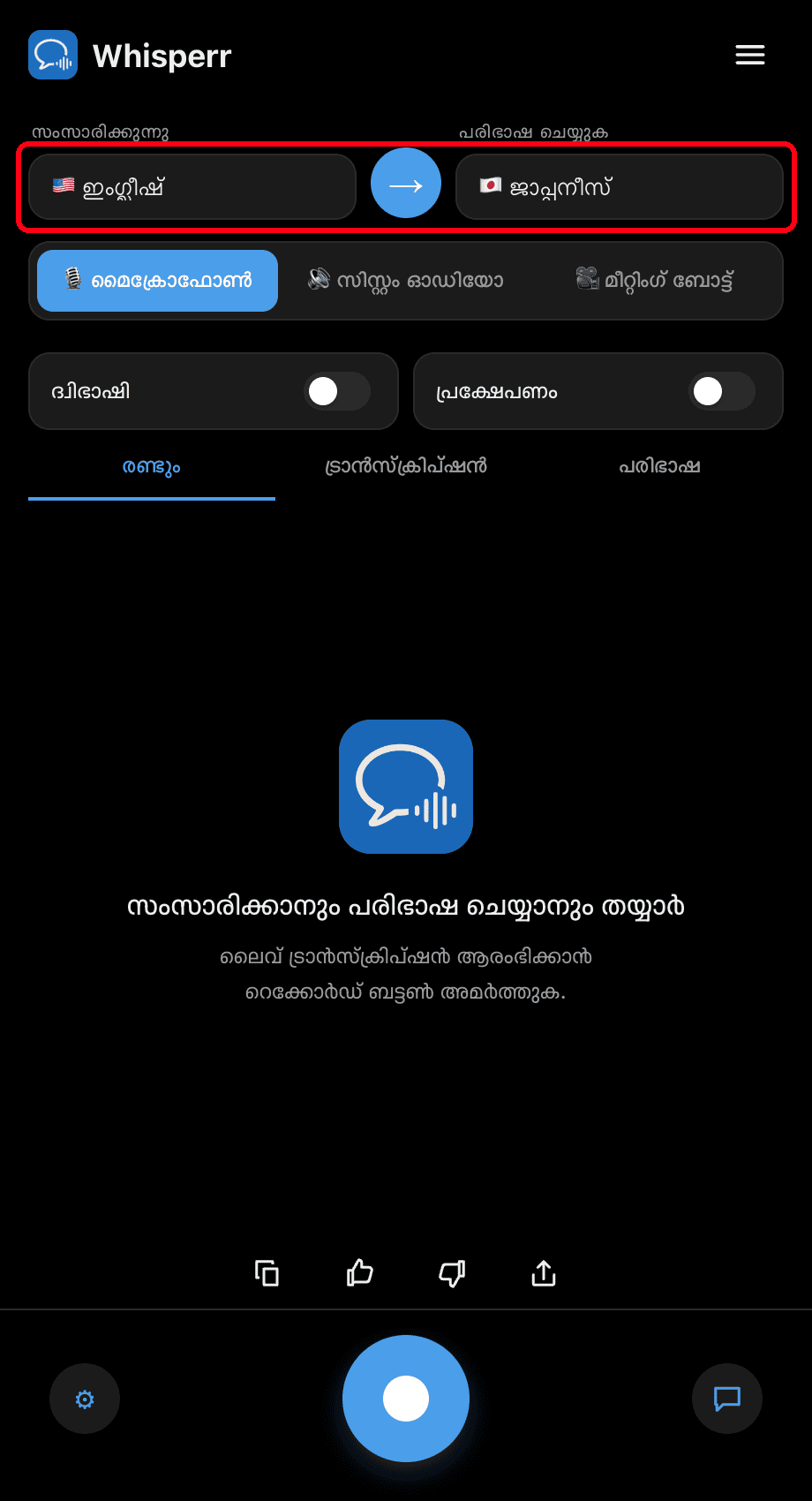
- ദ്വിഭാഷി ടോഗിൾ ഓണാക്കുക — വിവർത്തനം ചെയ്ത ഓരോ വരിയും പ്രത്യക്ഷപ്പെടുന്ന ഉടൻ Whisperr ഉറക്കെ വായിക്കുന്നു
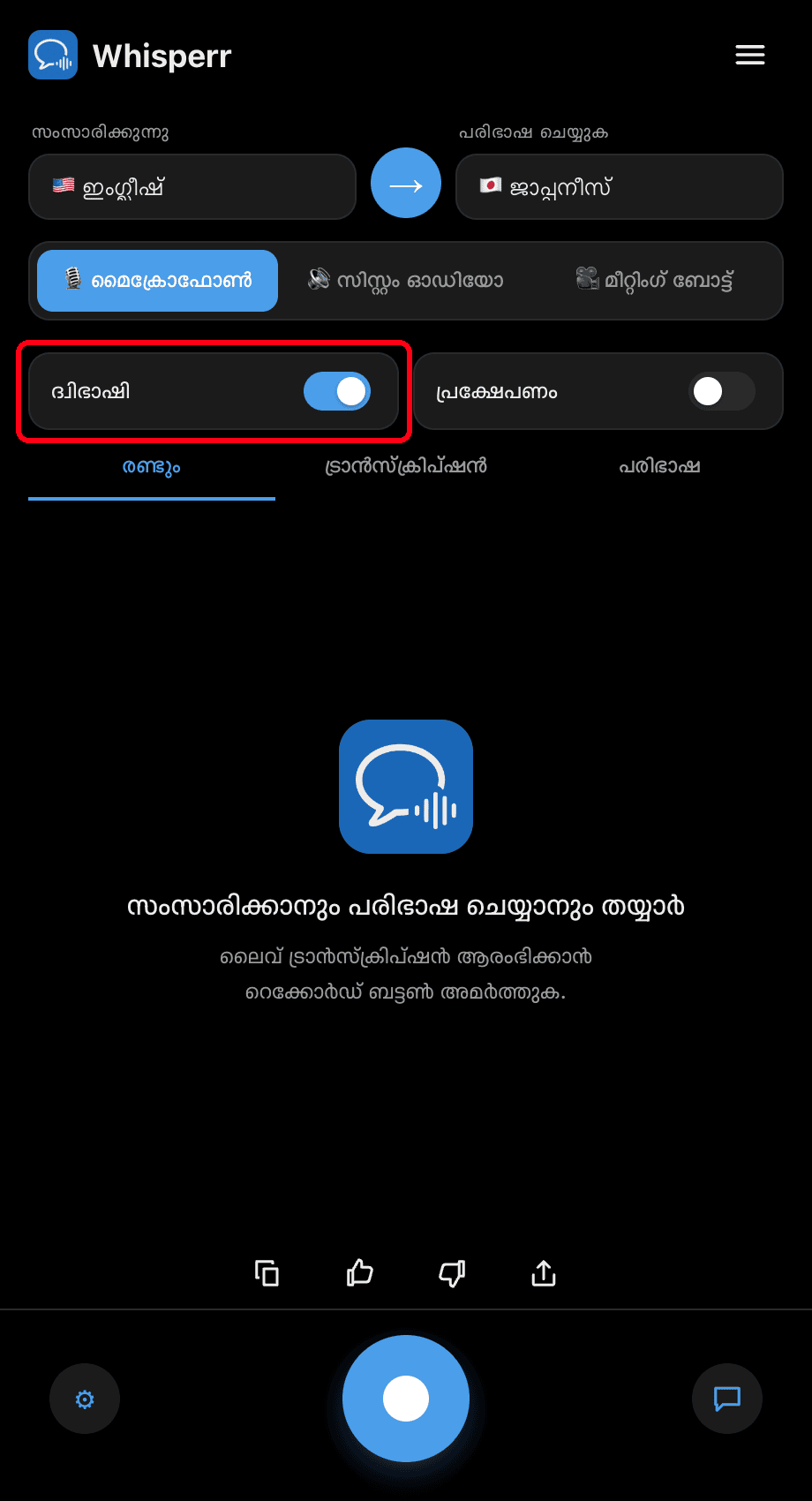
- റെക്കോർഡ് ബട്ടണിൽ ക്ലിക്ക് ചെയ്യുക — പൂർത്തിയായ ഓരോ വിവർത്തനവും ടെക്സ്റ്റ് സ്ക്രീനിൽ നിലനിൽക്കുമ്പോൾ ഉറക്കെ വായിക്കുന്നു
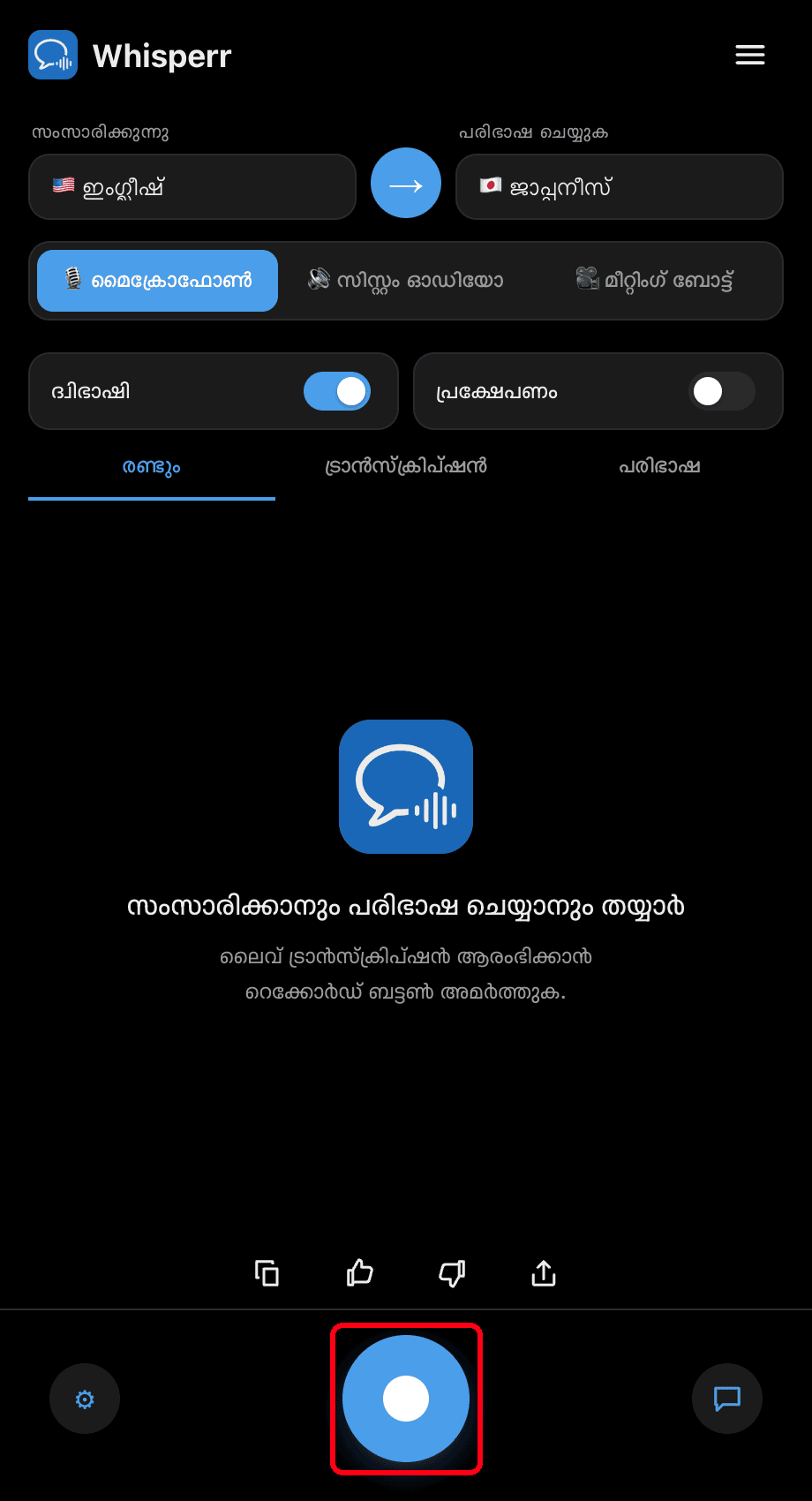
⚙ ക്രമീകരണങ്ങളിൽ സംസാര വേഗത (0.5×–2×) നിങ്ങളുടെ ഇഷ്ടത്തിനനുസരിച്ച് ക്രമീകരിക്കുക. സ്വകാര്യമായി കേൾക്കാനും, ഉറക്കെ പറയുന്ന ഔട്ട്പുട്ട് മൈക്രോഫോൺ വീണ്ടും പിടിക്കുന്നത് ഒഴിവാക്കാനും ഹെഡ്ഫോൺ ഉപയോഗിക്കുക.
സാധാരണ പ്രശ്നങ്ങൾ (Windows)
ഓഡിയോ ഒന്നും സംസാരിക്കപ്പെടുന്നില്ല
ദ്വിഭാഷി ടോഗിൾ ഓണാണെന്നും നിങ്ങളുടെ പിസി മ്യൂട്ട് ചെയ്തിട്ടില്ലെന്നും ഉറപ്പാക്കുക.
എക്കോ അല്ലെങ്കിൽ ഫീഡ്ബാക്ക് ലൂപ്പ്
Whisperr-ന്റെ ഉറക്കെ പറയുന്ന വിവർത്തനം മൈക്ക് വീണ്ടും പിടിക്കുന്നുണ്ടെങ്കിൽ, ഹെഡ്ഫോൺ ഉപയോഗിക്കുക അല്ലെങ്കിൽ നിങ്ങളുടെ ഔട്ട്പുട്ട് വോള്യം കുറയ്ക്കുക.
ഇപ്പോഴും ഒന്നും ശരിയാകുന്നില്ല
ആപ്പ് പുനരാരംഭിച്ച് വീണ്ടും ശ്രമിക്കുക.
ഇപ്പോഴും പ്രവർത്തിക്കുന്നില്ലേ? സപ്പോർട്ടിനെ ബന്ധപ്പെടുക
അനുബന്ധ വിഷയങ്ങൾ
- സ്പീച്ച് മോഡ് (അവലോകനം) — ഇത് എങ്ങനെ പ്രവർത്തിക്കുന്നു, ഉപയോഗ സന്ദർഭങ്ങൾ, പൊതുവായ നുറുങ്ങുകൾ
- Mac-ൽ · iPhone/iPad-ൽ · Android-ൽ · വെബ് ആപ്പിൽ
- Windows-ൽ മൈക്രോഫോൺ ഓഡിയോ ക്യാപ്ചർ — Whisperr ഇൻപുട്ട് ഓഡിയോ എങ്ങനെ ക്യാപ്ചർ ചെയ്യുന്നു
- Windows-ൽ ഫ്ലോട്ടിംഗ് സബ്ടൈറ്റിലുകൾ — നിങ്ങൾ കേൾക്കുന്ന ഏത് സിസ്റ്റം ഓഡിയോയും സബ്ടൈറ്റിൽ ചെയ്യുക