मल्टी-प्लॅटफॉर्म लॉगिन
तुमचे सबस्क्रिप्शन एकदाच तुमच्या खात्याशी लिंक करा, नंतर तुमच्या इतर डिव्हाइसेसवर त्याच खात्याने साइन इन करा — तुमचे सबस्क्रिप्शन सर्वत्र अनलॉक होते:
- iPhone आणि iPad
- Android
- Mac आणि Windows
- Web ब्राउझर (Chrome, Edge, Firefox)
हे कसे काम करते
तुम्ही iOS किंवा Android वर सबस्क्रिप्शन खरेदी केले असेल, तर त्या खात्याने साइन इन करून ते लॉगिन खात्याशी लिंक करू शकता — आणि नंतर Web, Windows किंवा Mac वर वापरू शकता. तुम्ही Web वर Stripe द्वारे खरेदी केले असेल, तर iOS, Android, Windows किंवा Mac वर त्या खात्याने लॉगिन करून Stripe वर खरेदी केलेले सबस्क्रिप्शन वापरू शकता.
आवश्यकता
खालीलपैकी एका मार्गाने खरेदी केलेले सक्रिय Whisperr सबस्क्रिप्शन तुमच्याकडे असणे आवश्यक आहे:
- Apple App Store — iPhone किंवा iPad वरील Whisperr अॅपमध्ये सबस्क्राइब केलेले
- Google Play Store — Android वरील Whisperr अॅपमध्ये सबस्क्राइब केलेले
- Stripe — Whisperr Web अॅपमधील Billing पेजवरून सबस्क्राइब केलेले (Mac आणि Windows अॅपमधील Upgrade बटणही तुम्हाला याच पेजवर घेऊन जाते)
पायरी 1 — तुमचे सबस्क्रिप्शन तुमच्या खात्याशी लिंक करा
iPhone, iPad आणि Android (App Store / Google Play खरेदी)
ज्या डिव्हाइसवर तुम्ही सबस्क्रिप्शन खरेदी केले, त्यावर साइड मेनूमधील Account विभागातून साइन इन करा — किंवा खाते तयार करा. तुम्ही ज्या खात्याने साइन इन केले आहे त्याच्याशी तुमचे सबस्क्रिप्शन आपोआप जोडले जाते.
तुम्ही ज्या खात्याने साइन इन करता ते तुम्ही Whisperr वर तयार केलेले खाते आहे — ते तुमच्या Apple ID (iCloud) किंवा Google Play Store खात्यासारखे नाही.
तुमचे सबस्क्रिप्शन आधीच दुसऱ्या खात्याशी जोडलेले असेल, तर खरेदीच्या डिव्हाइसवर वेगळ्या खात्याने साइन इन केल्यास आधीची लिंक निष्क्रिय होते — सबस्क्रिप्शन आता साइन इन असलेल्या खात्याशी जोडले जाते.
Web (Stripe खरेदी)
काहीही करण्याची गरज नाही. तुम्ही साइन इन असतानाच Billing पेजवरून खरेदी करता, त्यामुळे तुमचे सबस्क्रिप्शन आधीच तुमच्या खात्याशी जोडलेले असते.
पायरी 2 — तुमच्या इतर डिव्हाइसेसवर साइन इन करा
इतर कोणत्याही प्लॅटफॉर्मवर त्याच खात्याने साइन इन करा, आणि Whisperr प्रीमियम वैशिष्ट्ये आपोआप अनलॉक करते. साइन-इन स्क्रीन कुठे मिळेल ते येथे आहे:
- iPhone आणि iPad — साइड मेनू उघडा आणि Account वर टॅप करा, नंतर Apple, Google किंवा तुमचा ईमेल आणि पासवर्ड वापरून लॉगिन करा.
- Android — साइड नेव्हिगेशन उघडा आणि Account वर टॅप करा, नंतर Google, Apple किंवा तुमचा ईमेल आणि पासवर्ड वापरून लॉगिन करा.
- Mac आणि Windows — मेनूमधील Log in वर क्लिक करा, किंवा Settings उघडून Account विभाग वापरा. तुम्ही Google किंवा तुमचा ईमेल आणि पासवर्ड वापरून साइन इन करू शकता.
- Web — Whisperr Web अॅप उघडा आणि Apple, Google किंवा तुमचा ईमेल आणि पासवर्ड वापरून साइन इन करा.
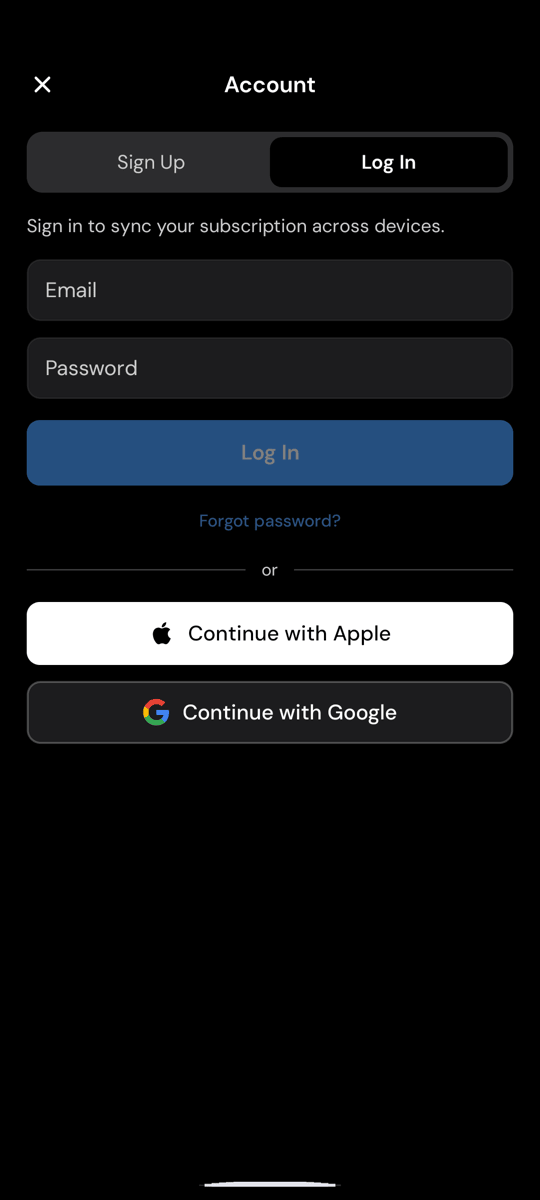
उदाहरणार्थ, Android वरील साइन-इन स्क्रीन अशी दिसते:
प्रीमियम लगेच अनलॉक झाले नाही तर:
- तुमचे सबस्क्रिप्शन ज्या खात्याशी लिंक आहे त्याच खात्याने साइन इन केले आहे याची खात्री करा.
- iPhone, iPad किंवा Android वर, सबस्क्रिप्शन स्क्रीनवरील Restore Purchases वर टॅप करा.
- सबस्क्रिप्शन स्थिती रिफ्रेश करण्यासाठी लॉग आउट करून पुन्हा लॉगिन करा.
जाणून घेण्यासारखे
- एक सबस्क्रिप्शन पुरेसे आहे. प्रत्येक प्लॅटफॉर्मवर पुन्हा खरेदी करण्याची गरज नाही — आणि तुमच्या खात्यावर एक सबस्क्रिप्शन आधीच सक्रिय असताना Whisperr दुसरे सबस्क्रिप्शन घेण्यापासून प्रतिबंध करते.
- जिथे खरेदी केले तिथेच व्यवस्थापित करा आणि रद्द करा. App Store सबस्क्रिप्शन Apple द्वारे, Google Play सबस्क्रिप्शन Google द्वारे, आणि Web सबस्क्रिप्शन Billing पेजवरून व्यवस्थापित केले जाते. नेमक्या पायऱ्यांसाठी रद्द करणे पहा.
- खात्यांमध्ये सबस्क्रिप्शन हस्तांतरित करणे समर्थित नाही. Web (Stripe) सबस्क्रिप्शन नेहमी ज्या खात्याने खरेदी केले त्याच खात्याकडे राहते. एकमेव अपवाद म्हणजे iPhone, iPad किंवा Android वर खरेदी केलेले सबस्क्रिप्शन: ज्या डिव्हाइसवर खरेदी केली त्यावर वेगळ्या खात्याने साइन इन केल्यास सबस्क्रिप्शन त्या खात्याकडे जाते (वरील इशारा पहा).
मदत हवी आहे?
तुमचे सबस्क्रिप्शन दुसऱ्या डिव्हाइसवर दिसत नसेल, तर लाइव्ह चॅट द्वारे आमच्या सपोर्ट टीमशी संपर्क साधा आणि आम्हाला तुमची मदत करण्यात आनंद होईल.