ब्रॉडकास्ट मोड
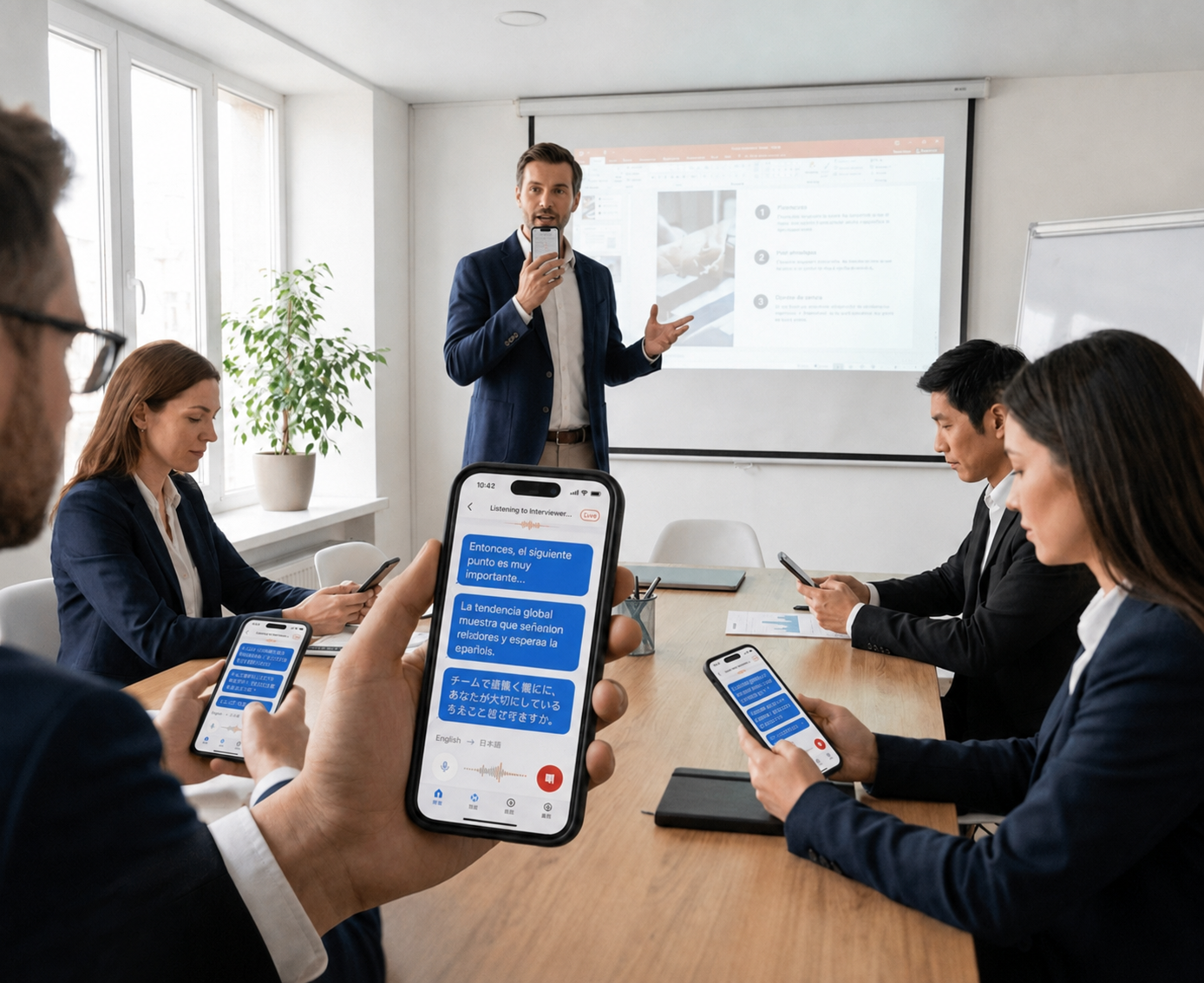
ब्रॉडकास्ट मोड एखाद्या वक्त्याला (किंवा सादरकर्त्याला) एक रूम तयार करून लिंक — किंवा स्कॅन करण्यायोग्य QR कोड — शेअर करण्याची सुविधा देतो, जेणेकरून प्रत्येकजण आपापल्या भाषेत सोबत फॉलो करू शकतो. सादरकर्ता Whisperr द्वारे ऑडिओ कॅप्चर करतो, आणि दर्शक कोणत्याही वेब ब्राउझरमध्ये रूम उघडून लाइव्ह ट्रान्सक्रिप्शन आणि भाषांतर पाहतात — कोणतेही अॅप किंवा साइन-अप आवश्यक नाही.
प्रत्येक दर्शक स्वतःच्या अनुभवाचा मालक असतो: तो स्वतःला हवी असलेली भाषा निवडतो, आणि वाचण्यापेक्षा ऐकणे पसंत असल्यास स्पीच मोड चालू करून प्रत्येक भाषांतर, त्यांनी निवडलेल्या आवाजात आणि वेगाने, मोठ्याने ऐकतो.
हे कसे कार्य करते
- वक्ता Whisperr अॅपमध्ये एक रूम तयार करतो आणि स्रोत भाषा व लक्ष्य भाषा निवडतो
- वक्ता रूम शेअर करतो — URL कॉपी करून Messages, Email किंवा Slack मध्ये पाठवा, किंवा (वेब अॅपवर) QR कोड दाखवा जेणेकरून प्रेक्षक तो स्क्रीनवरून स्कॅन करू शकतील
- दर्शक कोणत्याही ब्राउझरमध्ये लिंक उघडतात आणि रिअल-टाइममध्ये लाइव्ह ट्रान्सक्रिप्शन व भाषांतर पाहतात
- प्रत्येक दर्शक रूममध्ये उपलब्ध जास्तीत जास्त 6 भाषांपैकी कोणत्याही भाषेत बदलू शकतो
- वक्ता Whisperr अॅपद्वारे आपल्या डिव्हाइसच्या मायक्रोफोनचा वापर करून ऑडिओ कॅप्चर करण्यास सुरुवात करतो
- दर्शक स्पीच मोडवर टॅप करू शकतात, जेणेकरून प्रत्येक भाषांतर त्यांनी निवडलेल्या भाषेत, आवाजात आणि वेगाने मोठ्याने वाचून दाखवले जाते
एक वक्ता, अनेक दर्शक, एकाच वेळी अनेक भाषा — ब्रॉडकास्ट मोड 1-to-n ब्रॉडकास्टिंगला समर्थन देतो.
सुरुवात करा
वक्ता म्हणून — तुमचे प्लॅटफॉर्म निवडा
रूम शेअर करणे
प्रत्येक प्लॅटफॉर्म तुम्हाला एक रूम URL देतो, त्याच्या शेजारी कॉपी बटण असते — दर्शकाला फक्त तीच लिंक हवी असते.
वेब अॅपवर, ही लिंक स्थिर असते. ती वैयक्तिक रेकॉर्डिंगशी नव्हे, तर तुमच्या खात्याशी जोडलेली असते (whisperr.co/app/room?channel=…), त्यामुळे तुम्ही सुरू करत असलेल्या प्रत्येक ब्रॉडकास्टसाठी तीच लिंक कायम चालत राहते — ती एकदा छापा, किंवा वारंवार होणाऱ्या मीटिंगच्या आमंत्रणात पेस्ट करा, ती पुढच्या वेळीही वैध राहते. iPhone/iPad, Android, Mac आणि Windows वर, लिंक प्रति-सत्र असते (whisperr.co/app/room?id=…): प्रत्येक नवीन ब्रॉडकास्टसाठी नवी लिंक तयार होते, आणि ते रेकॉर्डिंग थांबवताच जुनी लिंक काम करणे बंद करते.
वेब अॅपवर लिंकच्या शेजारी एक QR कोड बटणही असते. ते तीच स्थिर URL एन्कोड केलेला कोड उघडते, त्यामुळे फोन हातात असलेल्या रूमभर पसरलेल्या लोकांना रूम id पुन्हा टाइप करण्याऐवजी तुमच्या स्क्रीनवरून तो स्कॅन करता येतो — आणि लिंक बदलत नसल्याने, एकदा छापलेला कोड तुमच्या पुढच्या प्रत्येक भाषणासाठीही चालतो. PNG डाउनलोड करा हा कोड प्रिंट-रिझोल्यूशनमध्ये सेव्ह करतो — कोड स्लाइडवर टाकायचा असेल, दारावर पोस्टर लावायचे असेल किंवा छापील हँडआउट बनवायचा असेल, तेव्हा हेच हवे असते.
QR कोड सध्या फक्त वेब अॅपचे वैशिष्ट्य आहे; iPhone/iPad, Android, Mac आणि Windows वर तुम्ही कॉपी केलेली (प्रति-सत्र) लिंक शेअर करता.
दर्शक म्हणून
- रूम लिंक उघडा — किंवा वक्त्याचा QR कोड स्कॅन करा — कोणत्याही वेब ब्राउझरमध्ये (इन्स्टॉलेशनची गरज नाही)
- पानाच्या वरच्या भागातील भाषांतर भाषा मेनूमधून तुम्हाला हवी असलेली भाषा निवडा
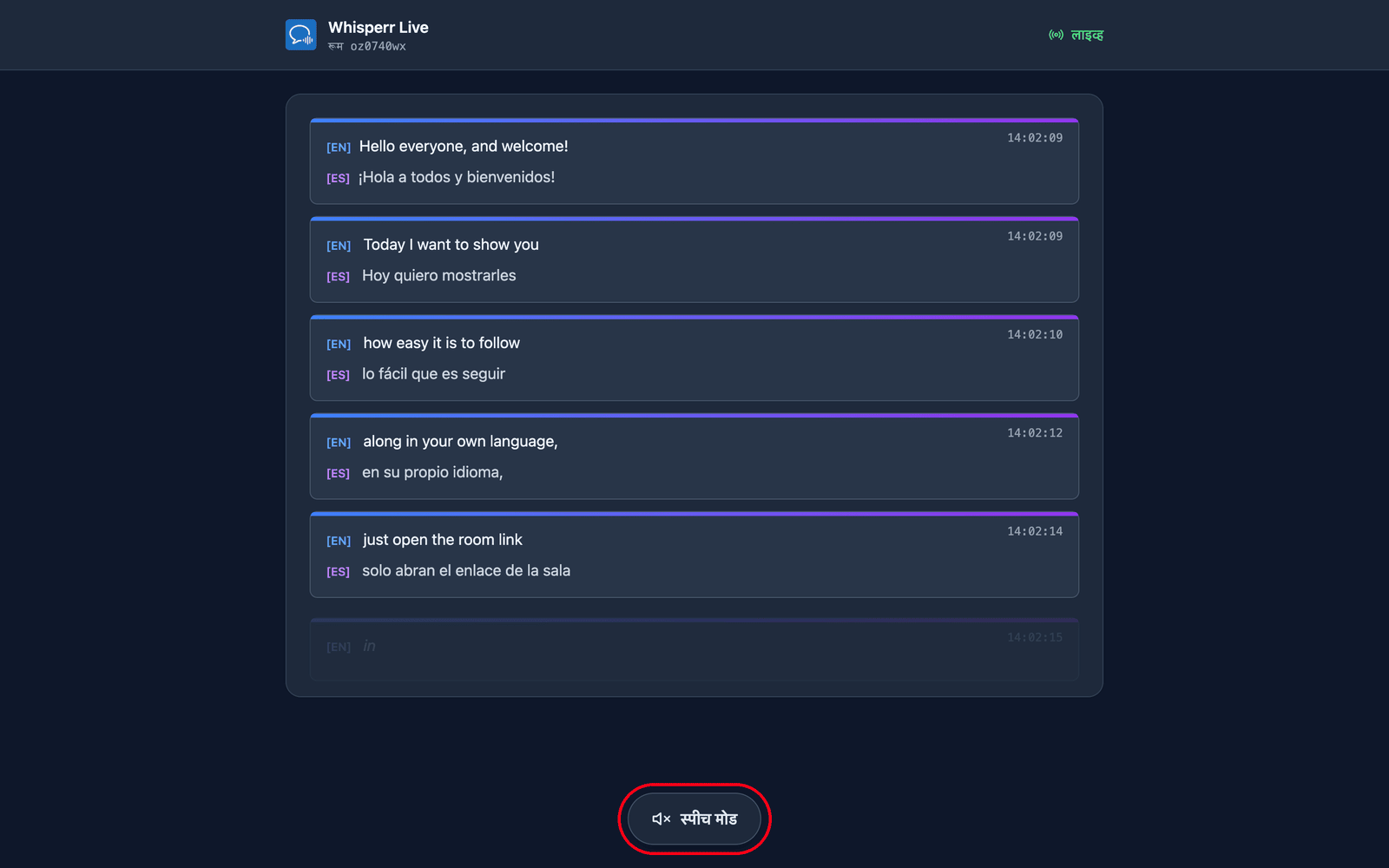
- वक्ता बोलत असताना ट्रान्सक्रिप्शन आणि भाषांतर रिअल-टाइममध्ये दिसताना पाहा
- वाचण्यापेक्षा ऐकायचे असल्यास पानाच्या तळाशी असलेल्या स्पीच मोड वर टॅप करा
तुम्हाला हवी असलेली भाषा निवडा
होय. स्पीकर रूम तयार करताना डीफॉल्ट लक्ष्य भाषा निवडतो, आणि प्रत्येक दर्शक रूम पानावरील मेनूमधून वेगळी भाषा निवडू शकतो — स्पीकरच्या डीफॉल्ट भाषेव्यतिरिक्त प्रत्येक रूमसाठी जास्तीत जास्त 5 अतिरिक्त भाषा, म्हणजे एकूण जास्तीत जास्त 6 भाषा पर्याय. जे दर्शक भाषा बदलत नाहीत त्यांना स्पीकरची डीफॉल्ट लक्ष्य भाषा दिसते.
- रूम आधीच प्रसारित करत असलेल्या भाषा हिरव्या ठिपक्यासह यादीत सर्वात आधी दिसतात. अशी भाषा निवडण्यास काहीही किंमत नाही: वक्त्याच्या पुढच्या ओळीपासून ती लगेच सुरू होते.
- इतर कोणतीही भाषा आधी तुमच्यासाठी तयार करावी लागते, त्यामुळे त्या भाषेत ओळी येण्यापूर्वी काही क्षण तुम्हाला तुमची भाषा तयार करत आहोत… असे दिसेल.
- मेनूमध्ये एक सर्च बॉक्स आहे — यादी फिल्टर करण्यासाठी भाषेचे नाव टाइप करायला सुरुवात करा.
ही निवड प्रत्येक दर्शकासाठी स्वतंत्र असते: त्यामुळे वक्त्याने ठरवलेली भाषा किंवा इतर कोणी काय वाचत आहे, ते बदलत नाही. ती तुमच्या ब्राउझरमध्येही सेव्ह होते, त्यामुळे पान रीलोड केले — किंवा कनेक्शन तुटल्यानंतर पुन्हा जोडले — तरी तुम्ही त्याच भाषेत परत येता.
भाषा मेनूच्या शेजारी, दोन्ही / ट्रान्सक्रिप्शन / भाषांतर हे पर्याय तुम्हाला वक्त्याचे मूळ शब्द, तुमचे भाषांतर, किंवा दोन्ही एकत्र दिसतील की नाही हे ठरवतात.
वाचण्याऐवजी ऐका — स्पीच मोड
स्पीच मोड सुरुवातीला बंद असतो. त्यावर टॅप केल्यावर बटण निळे होते आणि पानाच्या वरच्या भागात स्पीच नियंत्रणे दिसू लागतात — ऑडिओ वाजवण्यापूर्वी ब्राउझर ज्या वापरकर्ता-कृतीची मागणी करतात, तीच कृती हा टॅप पूर्ण करतो, म्हणूनच तो सुरुवातीपासून चालू ठेवता येत नाही.
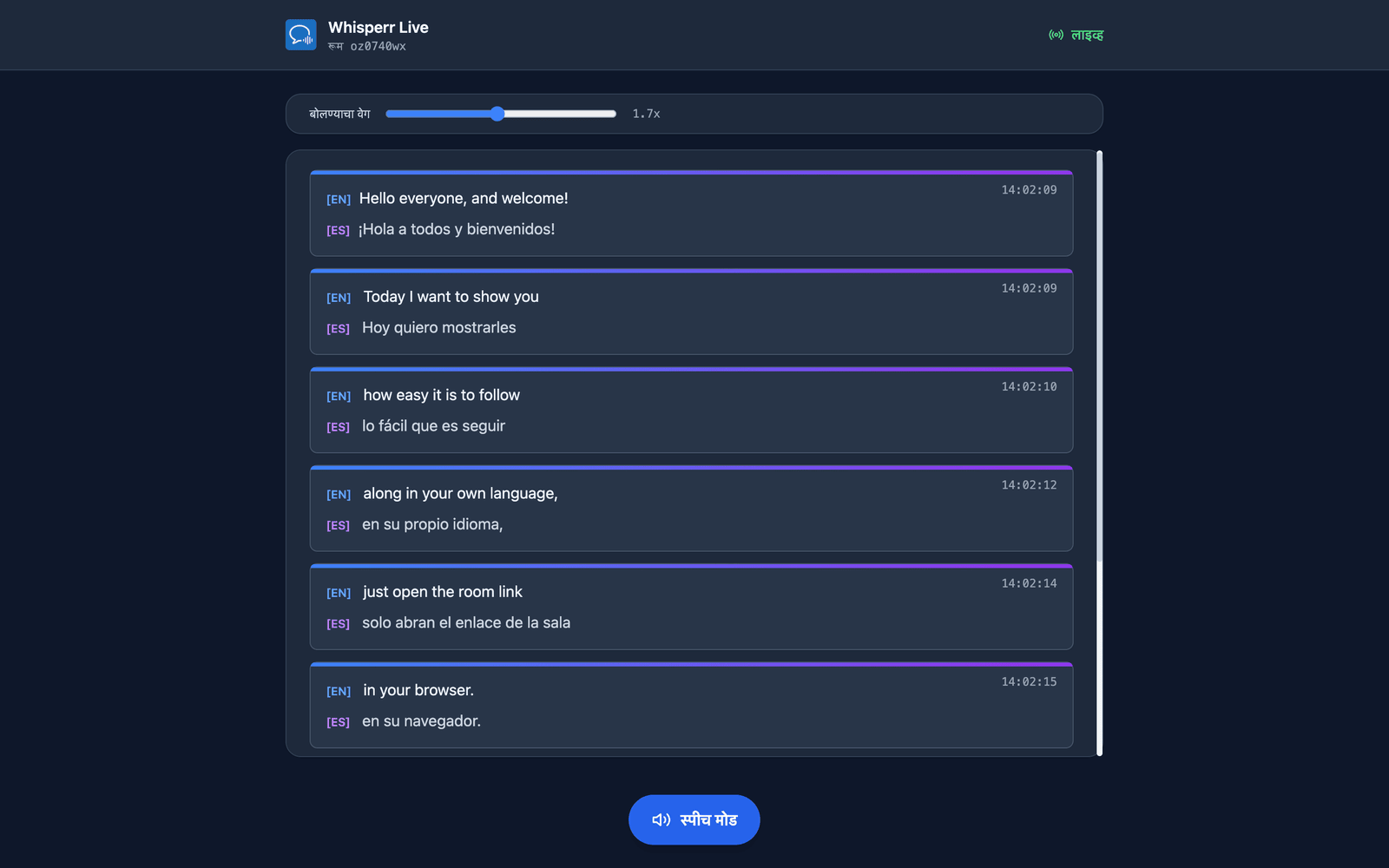
त्यानंतर प्रत्येक भाषांतर अंतिम होताच Whisperr ते मोठ्याने वाचून दाखवते, त्यामुळे स्क्रीनवर मजकूर पुढे सरकत असतानाच तुम्ही ऐकू शकता. ते तुम्ही निवडलेल्या भाषेत वाचते — भाषांतर भाषा बदलल्यास पुढच्या ओळीपासून बोलला जाणारा आवाजही तीच भाषा फॉलो करतो. शांत खोलीत हेडफोन उपयोगी पडतात: आवाज वक्त्याच्या नव्हे, तर तुमच्याच उपकरणातून येतो. प्रत्येक दर्शक स्वतःसाठी निवडतो, त्यामुळे काही प्रेक्षक ऐकू शकतात तर बाकीचे फक्त वाचू शकतात.
आवाज आणि बोलण्याचा वेग
स्पीच मोड चालू असताना, ट्रान्सक्रिप्टच्या वर दोन नियंत्रणे दिसतात:
| नियंत्रण | ते काय करते |
|---|---|
| आवाज | ऑटो (डीफॉल्ट) प्रत्यक्ष बोलणाऱ्या व्यक्तीशी जुळणारा आवाज वापरतो — Whisperr प्रत्येक वक्त्यासाठी मोजत असलेल्या ध्वनी-प्रोफाइलवरून; त्यामुळे दोन व्यक्तींच्या प्रश्नोत्तर सत्रात दोन्ही आवाज वेगळे राहतात. पुरुष आणि महिला त्याऐवजी एकच निश्चित निवेदक कायम ठेवतात — मायक्रोफोन ज्याच्याकडे आहे त्यानुसार बदलणाऱ्या आवाजापेक्षा एकच अंदाज करता येणारा आवाज ज्या श्रोत्यांना हवा आहे, त्यांच्यासाठी. |
| बोलण्याचा वेग | 0.5x ते 3.0x, डीफॉल्ट 1.7x. 1.0x वेगाने बोलले जाणारे भाषांतर प्रत्यक्ष भाषणापेक्षा हळू असते, त्यामुळे वेगाने बोलणाऱ्या वक्त्यामागे आवाज मागे पडतो; 1.7x तुम्हाला जवळपास रिअल-टाइममध्ये ठेवतो आणि तरीही समजायला सोपे राहते. |
दोन्ही सेटिंग्ज प्रत्येक दर्शकासाठी स्वतंत्र असतात आणि तुमच्या ब्राउझरमध्ये लक्षात ठेवल्या जातात, त्यामुळे तुम्हाला त्या एकदाच सेट कराव्या लागतात.
वापराची उदाहरणे
- परिषदेतील भाषणे आणि keynotes — तुमच्या टायटल स्लाइडवर QR कोड ठेवा आणि प्रत्येक उपस्थिताला स्वतःच्या भाषेत फॉलो करू द्या
- विद्यापीठातील व्याख्याने — आंतरराष्ट्रीय विद्यार्थी प्रत्येकजण स्वतःची भाषा निवडतो आणि रिअल-टाइममध्ये भाषांतरित उपशीर्षके वाचतो
- धार्मिक सेवा आणि सामुदायिक कार्यक्रम — दारावर छापलेला QR कोड, आणि बहुभाषिक जमाव दुभाष्याशिवाय सोबत फॉलो करतो
- टूर गाइड — गटासोबत लिंक शेअर करा आणि वर्णन करत राहा, तर प्रत्येकजण स्वतःच्या इयरफोनमधून स्वतःच्या भाषेत ऐकतो
- कार्यशाळा आणि प्रशिक्षण सत्रे — वक्त्याच्या भाषेत अस्खलित नसले तरी सहभागी सोबत वाचू शकतात
समर्थित प्लॅटफॉर्म
| प्लॅटफॉर्म | वक्ता / सादरकर्ता | स्थिर लिंक | QR कोड | दर्शक |
|---|---|---|---|---|
| वेब अॅप | ✅ | ✅ | ✅ | ✅ |
| iOS | ✅ | — | — | ✅ |
| Android | ✅ | — | — | ✅ |
| Mac | ✅ | — | — | ✅ |
| Windows | ✅ | — | — | ✅ |
स्थिर लिंक म्हणजे रूम URL तुमच्या खात्याशी जोडलेली असते आणि प्रत्येक ब्रॉडकास्टमध्ये तीच राहते. आज फक्त वेब अॅपमध्ये ही सुविधा आहे — इतर प्लॅटफॉर्मवर, नवीन ब्रॉडकास्ट सुरू केल्यास नेहमी एक नवी, एकवेळ वापरता येणारी रूम लिंक मिळते. अधिक तपशीलांसाठी वेब अॅपवर ब्रॉडकास्ट मोड पहा.
दर्शक नेहमी ब्राउझरमध्येच असतात, त्यामुळे भाषा मेनू, स्पीच मोड, आवाज आणि वेग प्रत्येक प्लॅटफॉर्मवर सारखेच असतात.
संबंधित
- स्पीच मोड — Whisperr अॅप्समध्ये असलेली तीच स्पोकन-भाषांतर सुविधा
- मायक्रोफोन ऑडिओ कॅप्चर — Whisperr वक्त्याच्या डिव्हाइसमधून ऑडिओ कसे कॅप्चर करते
- फ्लोटिंग सबटायटल्स — इतर अॅप्सवर उपशीर्षके ओव्हरले करा
- समोरासमोर बैठका — आमने-सामने संभाषणांचे भाषांतर करा
- मीटिंग बॉट — तुमच्या ऑनलाइन मीटिंगमध्ये सामील होण्यासाठी त्याऐवजी बॉट पाठवा