Mac आणि Windows वर ब्रॉडकास्ट मोड
हे पृष्ठ Whisperr डेस्कटॉप अॅपवरून वक्ता म्हणून ब्रॉडकास्ट चालवण्याबाबत माहिती देते. Mac आणि Windows बिल्ड्समध्ये एकच इंटरफेस असतो, त्यामुळे खालील पायऱ्या दोन्हींसाठी सारख्याच आहेत. ब्रॉडकास्ट मोड कसा कार्य करतो आणि दर्शकांचा अनुभव कसा असतो यासाठी, ब्रॉडकास्ट मोड विहंगावलोकन पहा.
वक्ता म्हणून ब्रॉडकास्ट करा
-
आधीच केले नसल्यास Whisperr डाउनलोड करून लाँच करा — Whisperr for Mac · Whisperr for Windows
-
तुमची Speaking (स्रोत) आणि Translate to (लक्ष्य) भाषा सेट करा — लक्ष्य भाषा म्हणजे तुमचे दर्शक ज्या भाषेवर उतरतील ती

- Whisperr तुमचा आवाज कॅप्चर करू शकेल यासाठी ऑडिओ स्रोत म्हणून Microphone निवडलेले ठेवा

- क्विक-मोड टॉगल्समध्ये Broadcast टॉगल चालू करा (Settings उघडण्याची गरज नाही)

- रेकॉर्ड बटण क्लिक करा — Whisperr ऑडिओ कॅप्चर करण्यास सुरुवात करतो आणि एक Live share link बॅनर दिसतो


- Copy link क्लिक करा आणि दर्शकांसह ती शेअर करा — तुमचे लाइव्ह ट्रान्सक्रिप्शन आणि भाषांतर फॉलो करण्यासाठी ते ती कोणत्याही ब्राउझरमध्ये उघडतात
रूम तोपर्यंत सक्रिय राहते जोपर्यंत तुम्ही रेकॉर्डिंग करत आहात. थांबवण्यासाठी पुन्हा रेकॉर्ड बटण क्लिक करा.
तुमच्या प्रेक्षकांना काय दिसते
रूम लिंक उघडणाऱ्या कोणालाही ब्राउझरमध्ये हेच पान मिळते — अॅप नाही, खाते नाही, नोंदणी नाही. तुम्ही बोलत असताना ट्रान्सक्रिप्शन आणि भाषांतराची प्रत्येक ओळ दिसत जाते.
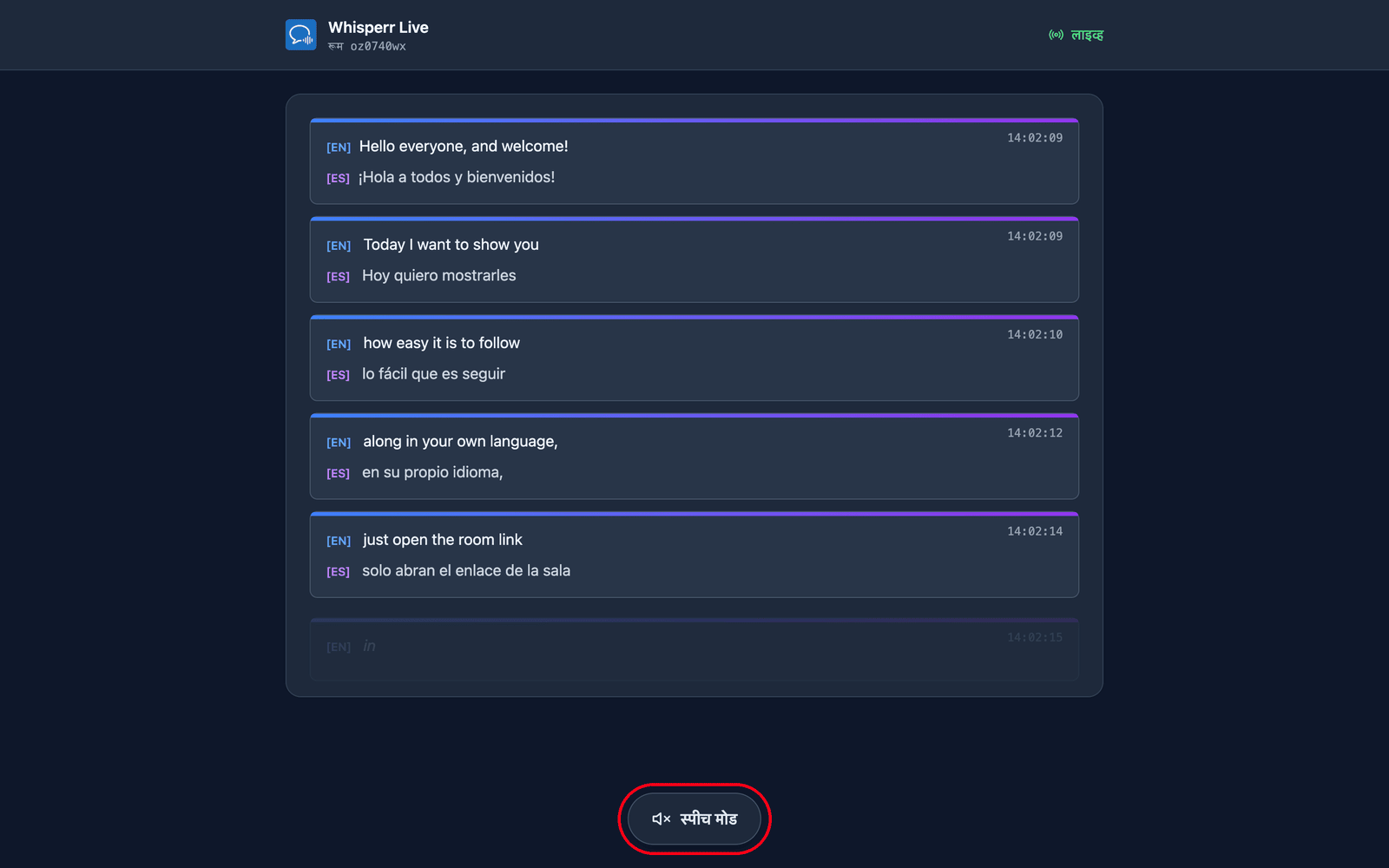
ते स्वतःची भाषा निवडतात. तुम्ही रूम तयार करताना डीफॉल्ट लक्ष्य भाषा सेट करता, आणि प्रेक्षक बदलू शकतील अशा आणखी 5 पर्यंत भाषा जोडू शकता (प्रति रूम एकूण 6 भाषा) — पृष्ठाच्या शीर्षस्थानी असलेल्या भाषांतर भाषा मेनूद्वारे. तुमचा रूम आधीच प्रसारित करत असलेल्या भाषा हिरव्या ठिपक्यासह प्रथम सूचीबद्ध होतात आणि तुमच्या पुढील ओळीवर बदलतात; नवीन भाषा (जर रूमने अद्याप मर्यादा गाठली नसेल तर) विनंतीनुसार तयार केली जाते, त्यामुळे त्यांना थोडक्यात तुमची भाषा तयार करत आहोत… दिसेल. अशा प्रकारे एक रूम आणि एक लिंक 6 भाषांपर्यंतच्या प्रेक्षकांना कव्हर करते — तुम्हाला 6 पेक्षा जास्त भाषा हव्या असतील किंवा पूर्णपणे वेगळे प्रेक्षक/लिंक हवे असेल तरच वेगळा रूम तयार करा.
ते वाचण्याऐवजी ऐकूही शकतात. पानाच्या तळाशी असलेल्या स्पीच मोड वर टॅप केल्यावर बटण निळे होते आणि वर स्पीच नियंत्रणे दिसतात, आणि प्रत्येक भाषांतर अंतिम होताच Whisperr ते त्यांच्याच उपकरणावर — त्यांनी निवडलेल्या भाषेत — मोठ्याने वाचून दाखवते.
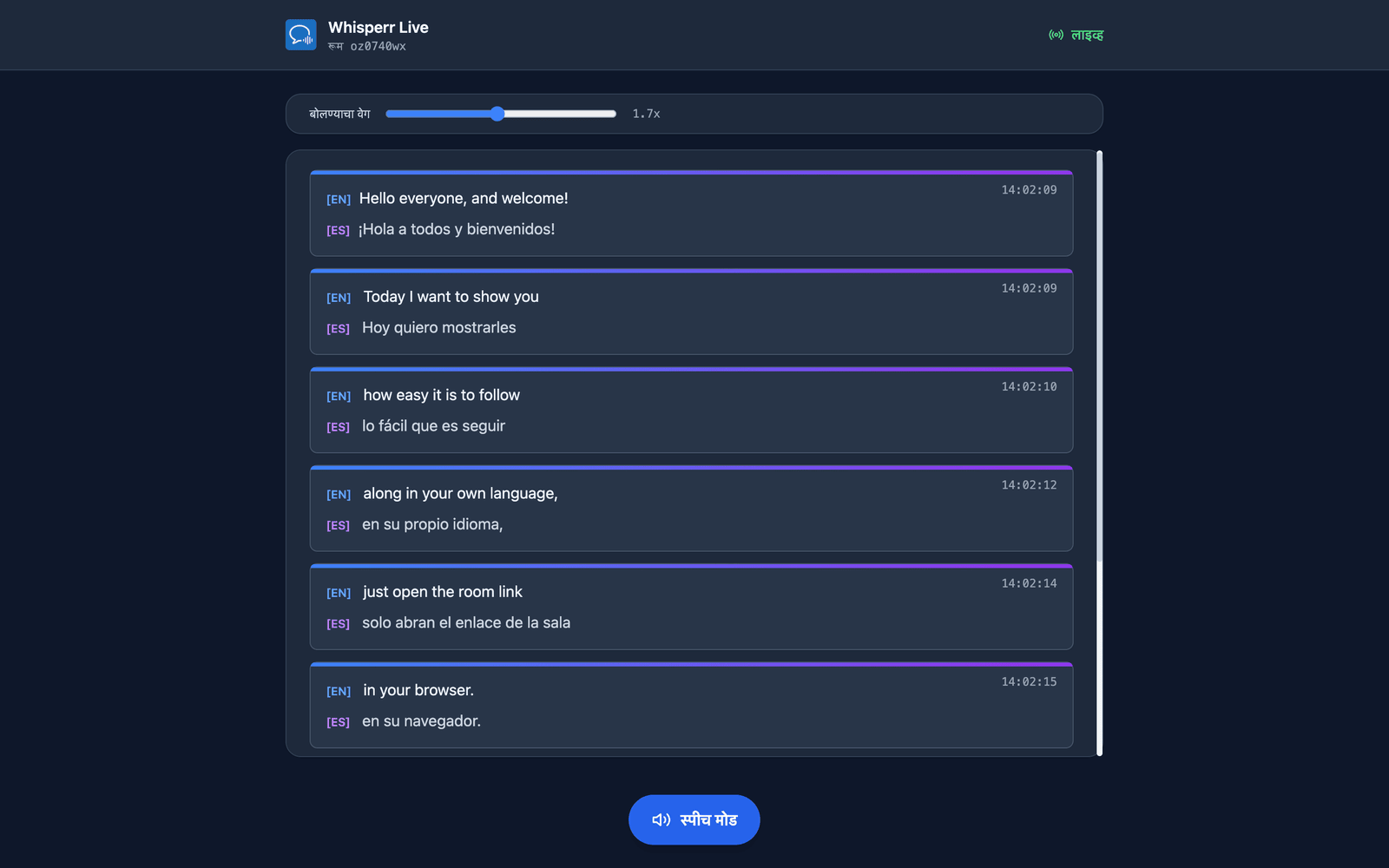
ते आवाज आणि वेग निवडतात. आवाज डीफॉल्टने ऑटो असतो, जो प्रत्यक्ष बोलणाऱ्या व्यक्तीशी जुळणारा आवाज वापरतो — प्रेक्षकांतून प्रश्न घेताना उपयुक्त. पुरुष आणि महिला त्याऐवजी एकच निश्चित निवेदक कायम ठेवतात. बोलण्याचा वेग 0.5x ते 3.0x दरम्यान असतो आणि डीफॉल्ट 1.7x असतो — आवाज रिअल-टाइमच्या जवळ ठेवण्याइतका वेगवान.
स्पीच मोड सर्वांसाठी बंद अवस्थेतच सुरू होतो — तो पहिला टॅप हीच ती कृती आहे जी ऑडिओ वाजवण्यापूर्वी ब्राउझर मागतात. या प्रत्येक सेटिंगची निवड प्रत्येक दर्शकानुसार वेगळी असते, त्यामुळे तुमच्या प्रेक्षकांचा एक भाग स्पॅनिशमध्ये ऐकू शकतो तर बाकीचे हिंदीत वाचू शकतात. अधिक तपशील दर्शकांच्या अनुभवात.
सामान्य समस्या
Share link बॅनर दिसत नाही
Live share link बॅनर फक्त Broadcast टॉगल चालू असताना रेकॉर्डिंग करतानाच दिसतो. रेकॉर्डिंग सुरू करण्यापूर्वी Broadcast चालू करा.
दर्शकांना अपडेट्स ऐकू किंवा दिसत नाहीत
तुम्ही अजूनही रेकॉर्डिंग करत आहात याची खात्री करा — रूम फक्त सक्रिय रेकॉर्डिंग दरम्यानच लाइव्ह असते. तुमचा मायक्रोफोन ऑडिओ दर्शकांपर्यंत स्ट्रीम होत नाही: ते मजकूर (ट्रान्सक्रिप्शन + भाषांतर) फॉलो करतात, आणि तो ऐकायचा असल्यास, ते रूम पानावर स्पीच मोड टॅप करतात आणि त्यांचा स्वतःचा ब्राउझर भाषांतर मोठ्याने वाचून दाखवतो.
चुकीचा ऑडिओ कॅप्चर होत आहे
तुमचा स्वतःचा आवाज सादर करण्यासाठी, Microphone स्रोत निवडलेला ठेवा. तुम्ही System audio वर स्विच केल्यास, Whisperr त्याऐवजी तुमचा कॉम्प्युटर जे वाजवत आहे ते ब्रॉडकास्ट करतो.
दर्शकांसाठी चुकीची भाषांतर भाषा
तुम्ही निवडलेली Translate to भाषा ही फक्त डीफॉल्ट आहे. दर्शक रूम पानाच्या वरच्या भागातील भाषांतर भाषा मेनू उघडून स्वतःसाठी ती बदलू शकतात, त्यामुळे एका व्यक्तीसाठी भाषण पुन्हा सुरू करण्याची गरज नाही.
अजूनही काम करत नाही आहे का? सपोर्टशी संपर्क साधा
संबंधित
- ब्रॉडकास्ट मोड (विहंगावलोकन) — हे कसे कार्य करते, समर्थित प्लॅटफॉर्म आणि दर्शकांचा अनुभव
- iPhone, iPad आणि Android वर — तुमच्या फोन किंवा टॅबलेटवरून ब्रॉडकास्ट सादर करा
- वेब अॅपवर — तुमच्या रूमसाठी QR कोड दाखवू शकणारी एकमेव जागा
- ब्रॉडकास्ट मोड FAQ — रूम, लिंक आणि दर्शकांबद्दल सामान्य प्रश्न