वेब अॅपवर ब्रॉडकास्ट मोड
हे पृष्ठ वेब अॅपवरून वक्ता म्हणून ब्रॉडकास्ट चालवण्याबाबत माहिती देते. ब्रॉडकास्ट मोड कसा कार्य करतो आणि दर्शकांचा अनुभव कसा असतो यासाठी, ब्रॉडकास्ट मोड विहंगावलोकन पहा.
वक्ता म्हणून ब्रॉडकास्ट करा (वेब अॅप)
- whisperr.co/app वर जा
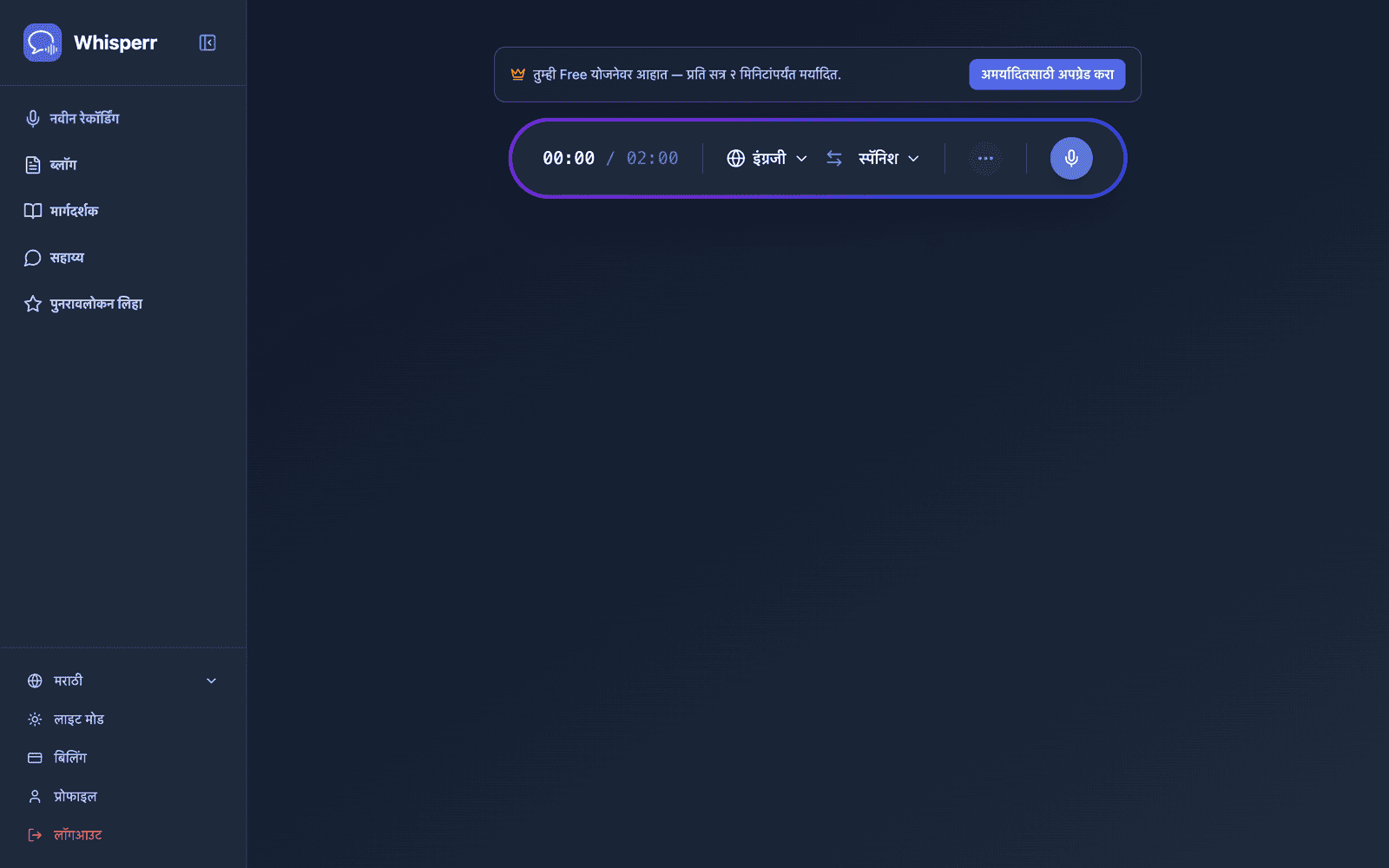
- तुमची स्रोत भाषा (तुम्ही बोलणार असलेली भाषा) आणि लक्ष्य भाषा (दर्शक वाचतील ती भाषा) निवडा
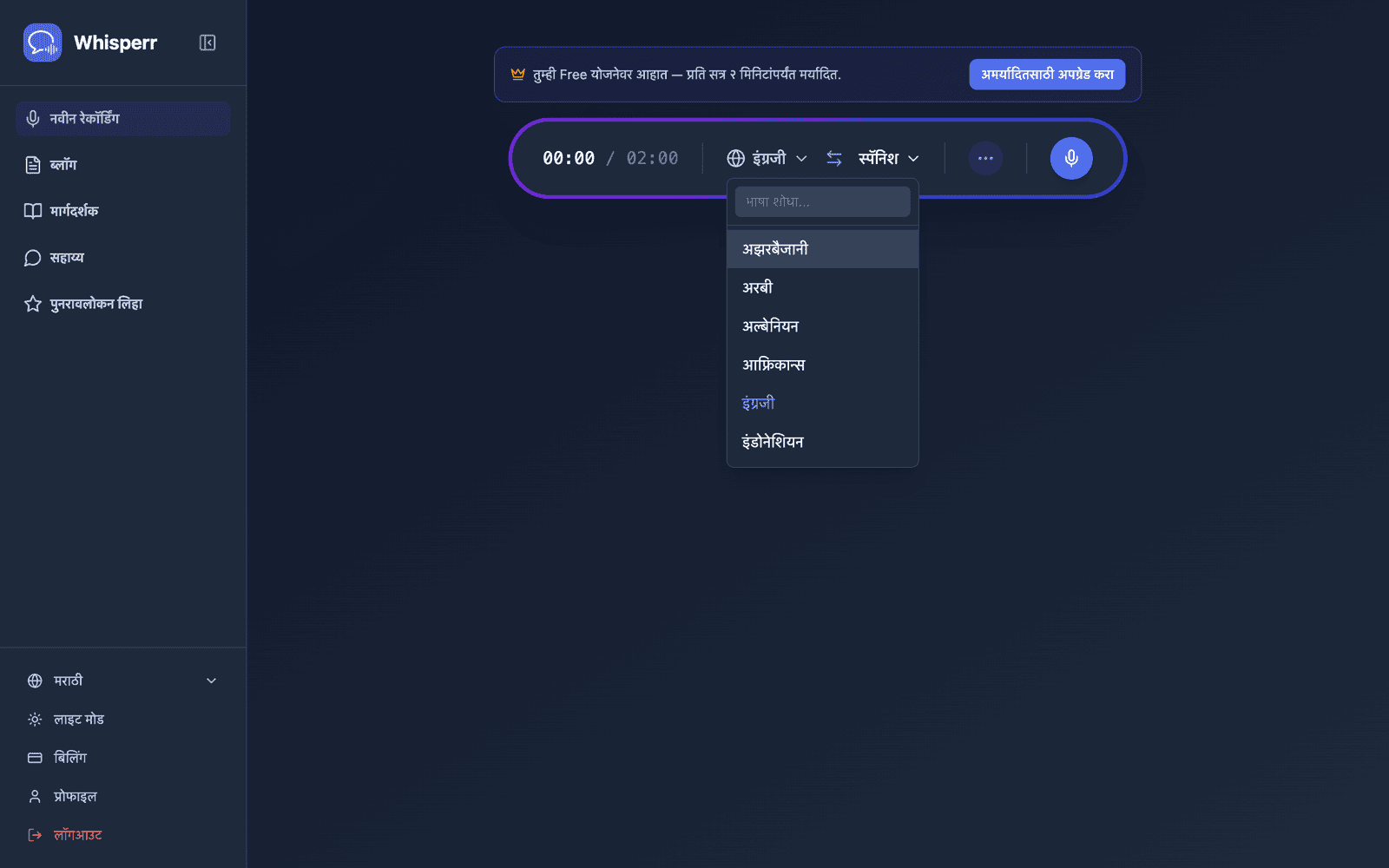
- रेकॉर्डिंग बारमधील ••• पर्याय मेनू उघडा आणि लिंक शेअर करा चालू करा (पूर्वीच्या आवृत्त्यांमध्ये या टॉगलचे नाव ब्रॉडकास्ट होते)
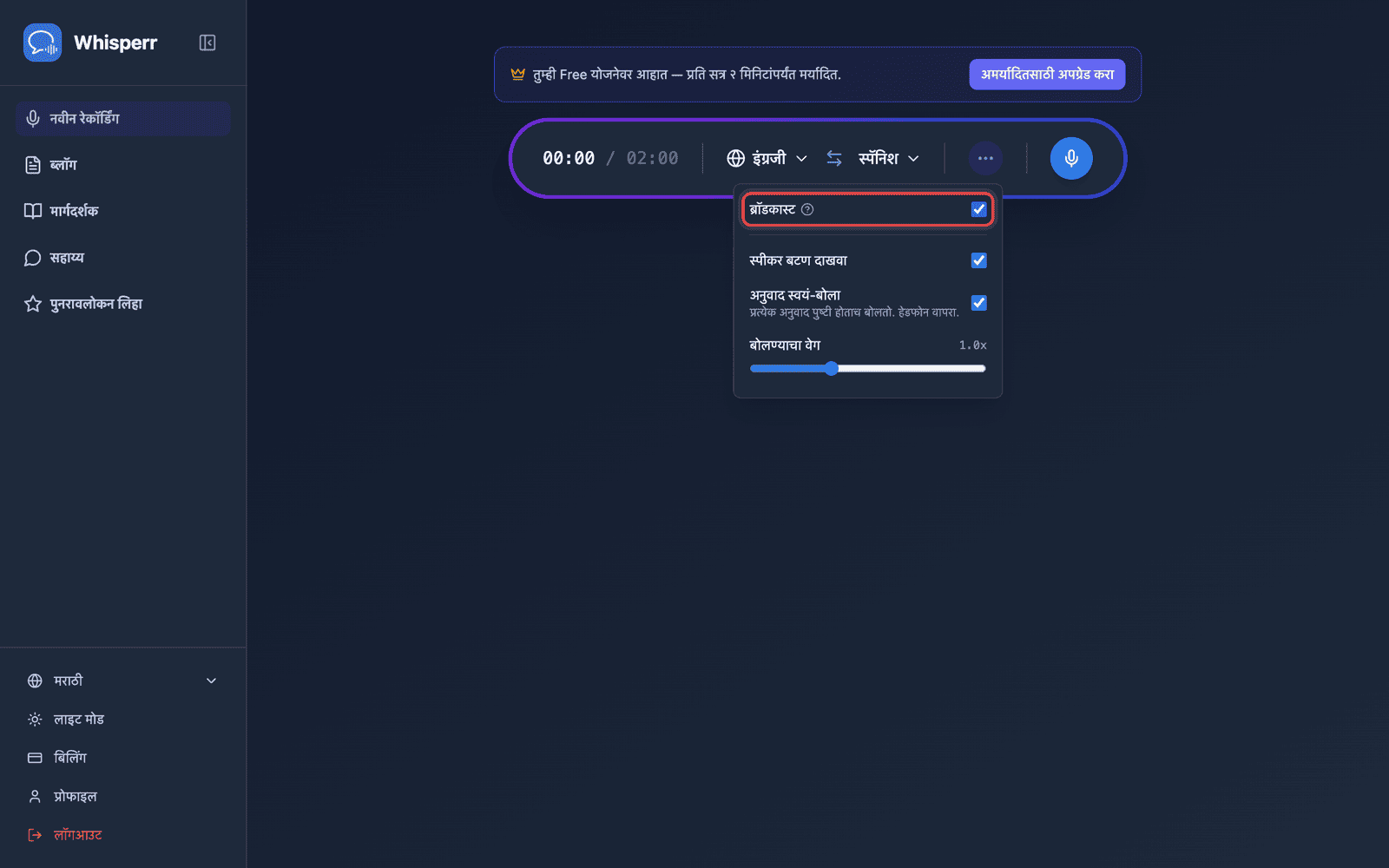
- रेकॉर्ड वर क्लिक करा — Whisperr तुमच्या डिव्हाइसच्या मायक्रोफोनद्वारे ऑडिओ कॅप्चर करणे सुरू करते आणि त्याच दृश्यात शेअर करण्यायोग्य रूम URL दिसते
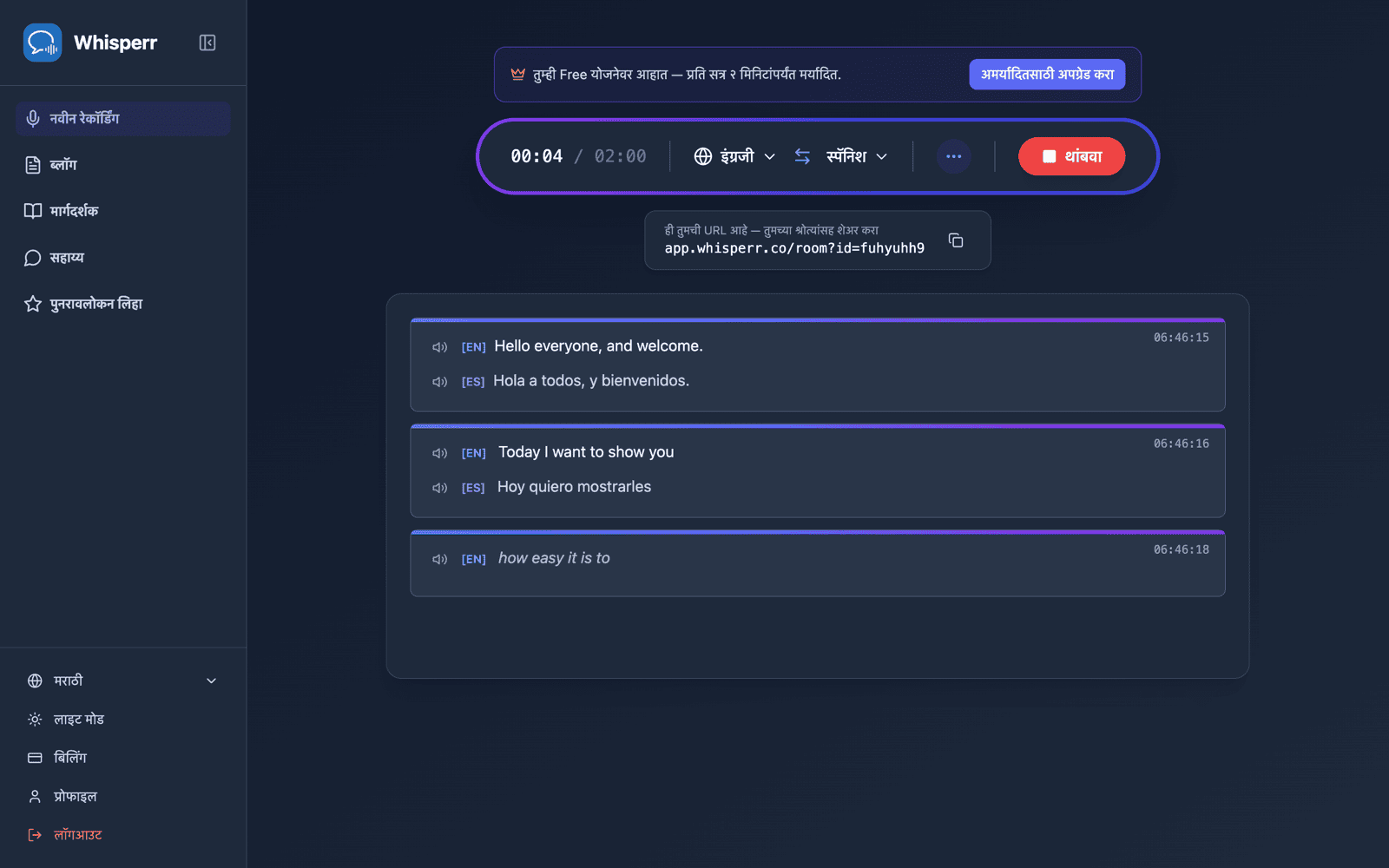
- रूम शेअर करा — URL च्या शेजारील कॉपी बटणावर क्लिक करा, किंवा प्रेक्षक समोर असतील तर त्याच्या शेजारील QR कोड बटणावर क्लिक करा
रूम तोपर्यंत सक्रिय राहते जोपर्यंत तुम्ही रेकॉर्डिंग करत आहात. थांबवा वर क्लिक करून सत्र संपवा.
QR कोडद्वारे रूम शेअर करा
रेकॉर्डिंग बारखालील शेअर पिलमध्ये रूम URL च्या शेजारी दोन बटणे असतात: कॉपी, आणि एक QR कोड बटण. QR कोड तीच whisperr.co/app/room?id=… लिंक एन्कोड करतो, त्यामुळे फोन हातात असलेले प्रेक्षक रूम id पुन्हा टाइप करण्याऐवजी तुमच्या स्क्रीनवर कॅमेरा रोखू शकतात.
त्यावर क्लिक करा आणि कोड व त्याखाली लिहिलेली URL असलेले Scan to listen पॅनेल उघडेल. PNG डाउनलोड करा हा कोड प्रिंट-रिझोल्यूशनमध्ये (1024px किंवा त्याहून मोठा) सेव्ह करतो — टायटल स्लाइडवर टाकण्याइतका, दारासाठी पोस्टर म्हणून छापण्याइतका, किंवा कागदावर वाटण्याइतका मोठा.
QR कोड बटण फक्त तुम्ही Broadcast चालू ठेवून रेकॉर्डिंग करत असतानाच दिसते. मात्र तुमची रूम लिंक एका रेकॉर्डिंगशी नव्हे, तर तुमच्या खात्याशी जोडलेली असते — वेब अॅप प्रत्येक वेळी ब्रॉडकास्ट करताना तीच स्थिर लिंक देतो, त्यामुळे एकदा छापलेला कोड तुमच्या पुढच्या प्रत्येक भाषणासाठीही चालतो. ही सध्या फक्त वेब अॅपपुरती सुविधा आहे: iPhone/iPad, Android, Mac आणि Windows वर प्रत्येक ब्रॉडकास्टला अजूनही एक नवी, एकवेळ वापरता येणारी रूम लिंक मिळते, जी ते रेकॉर्डिंग थांबवताच काम करणे बंद करते — पाहा ब्रॉडकास्ट मोड: समर्थित प्लॅटफॉर्म. स्लाइड किंवा हँडआउट आधीच तयार करायचा असल्यास, थोडा वेळ चाचणी ब्रॉडकास्ट सुरू करा, PNG डाउनलोड करा आणि थांबवा; तो दिवस येईपर्यंत कोड वैध राहील.
शेअर पिलवरील Room आणि OBS टॅब वेगळे आहेत: Room म्हणजे तुमच्या प्रेक्षकांसाठीची लिंक, OBS म्हणजे OBS किंवा Streamlabs मध्ये Browser Source म्हणून जोडण्यासाठीची पारदर्शक सबटायटल URL. वर वर्णन केलेली स्थिर, खात्याशी जोडलेली लिंक फक्त Room टॅबला लागू होते — OBS URL वैयक्तिक रेकॉर्डिंगशी जोडलेली असते आणि प्रत्येक वेळी तुम्ही नवीन रेकॉर्डिंग सुरू केल्यास बदलते, त्यामुळे जुनी URL पुन्हा वापरण्याऐवजी प्रत्येक नवीन ब्रॉडकास्टनंतर तुमची Browser Source URL अद्ययावत करा.
तुमच्या प्रेक्षकांना काय दिसते
रूम लिंक उघडणाऱ्या कोणालाही ब्राउझरमध्ये हेच पान मिळते — अॅप नाही, खाते नाही, नोंदणी नाही. तुम्ही बोलत असताना ट्रान्सक्रिप्शन आणि भाषांतराची प्रत्येक ओळ दिसत जाते.
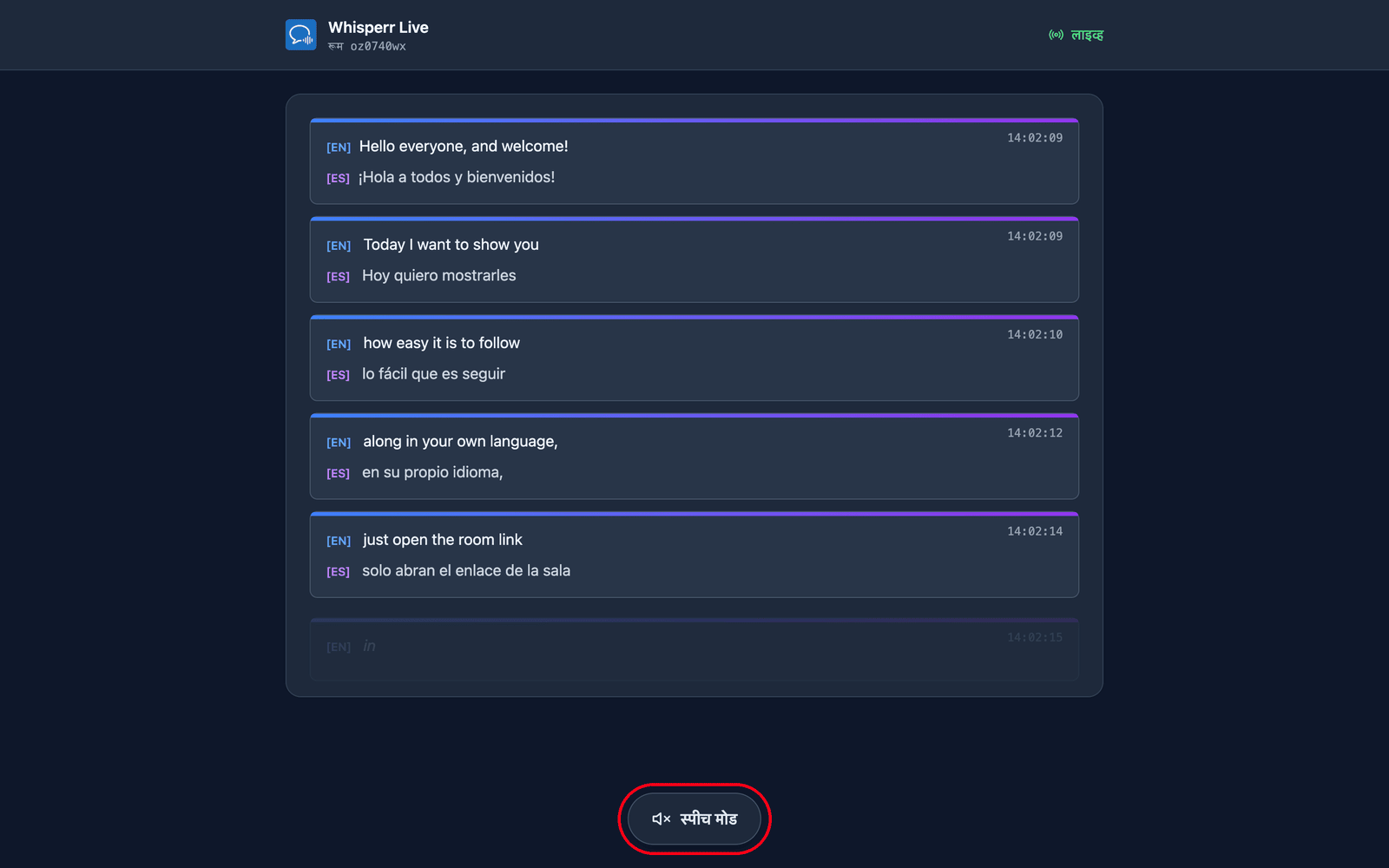
ते स्वतःची भाषा निवडतात. तुम्ही रूम तयार करताना डीफॉल्ट लक्ष्य भाषा सेट करता, आणि प्रेक्षक बदलू शकतील अशा आणखी 5 पर्यंत भाषा जोडू शकता (प्रति रूम एकूण 6 भाषा) — पृष्ठाच्या शीर्षस्थानी असलेल्या भाषांतर भाषा मेनूद्वारे. तुमचा रूम आधीच प्रसारित करत असलेल्या भाषा हिरव्या ठिपक्यासह प्रथम सूचीबद्ध होतात आणि तुमच्या पुढील ओळीवर बदलतात; नवीन भाषा (जर रूमने अद्याप मर्यादा गाठली नसेल तर) विनंतीनुसार तयार केली जाते, त्यामुळे त्यांना थोडक्यात तुमची भाषा तयार करत आहोत… दिसेल. अशा प्रकारे एक रूम आणि एक लिंक 6 भाषांपर्यंतच्या प्रेक्षकांना कव्हर करते — तुम्हाला 6 पेक्षा जास्त भाषा हव्या असतील किंवा पूर्णपणे वेगळे प्रेक्षक/लिंक हवे असेल तरच वेगळा रूम तयार करा.
ते वाचण्याऐवजी ऐकूही शकतात. पानाच्या तळाशी असलेल्या स्पीच मोड वर टॅप केल्यावर बटण निळे होते आणि वर स्पीच नियंत्रणे दिसतात, आणि प्रत्येक भाषांतर अंतिम होताच Whisperr ते त्यांच्याच उपकरणावर — त्यांनी निवडलेल्या भाषेत — मोठ्याने वाचून दाखवते.
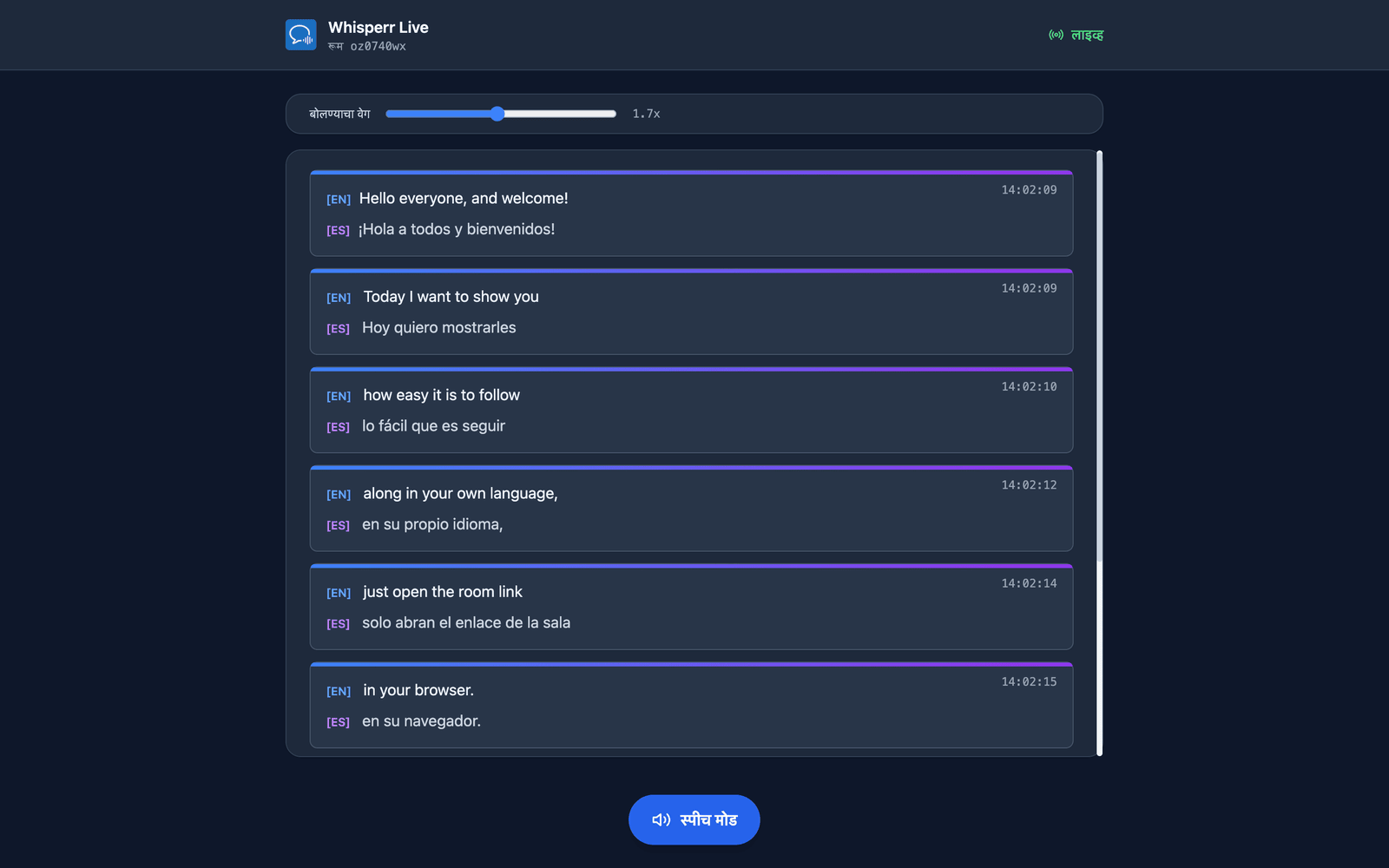
ते आवाज आणि वेग निवडतात. आवाज डीफॉल्टने ऑटो असतो, जो प्रत्यक्ष बोलणाऱ्या व्यक्तीशी जुळणारा आवाज वापरतो — प्रेक्षकांतून प्रश्न घेताना उपयुक्त. पुरुष आणि महिला त्याऐवजी एकच निश्चित निवेदक कायम ठेवतात. बोलण्याचा वेग 0.5x ते 3.0x दरम्यान असतो आणि डीफॉल्ट 1.7x असतो — आवाज रिअल-टाइमच्या जवळ ठेवण्याइतका वेगवान.
स्पीच मोड सर्वांसाठी बंद अवस्थेतच सुरू होतो — तो पहिला टॅप हीच ती कृती आहे जी ऑडिओ वाजवण्यापूर्वी ब्राउझर मागतात. या प्रत्येक सेटिंगची निवड प्रत्येक दर्शकानुसार वेगळी असते, त्यामुळे तुमच्या प्रेक्षकांचा एक भाग स्पॅनिशमध्ये ऐकू शकतो तर बाकीचे हिंदीत वाचू शकतात. अधिक तपशील दर्शकांच्या अनुभवात.
संबंधित
- ब्रॉडकास्ट मोड (विहंगावलोकन) — ते कसे कार्य करते, समर्थित प्लॅटफॉर्म आणि दर्शकांचा अनुभव
- iPhone/iPad वर — तुमच्या iPhone किंवा iPad वरून ब्रॉडकास्ट सादर करा
- ब्रॉडकास्ट मोड FAQ — रूम, लिंक आणि दर्शकांबद्दल सामान्य प्रश्न