प्रतिध्वनी निर्मूलन
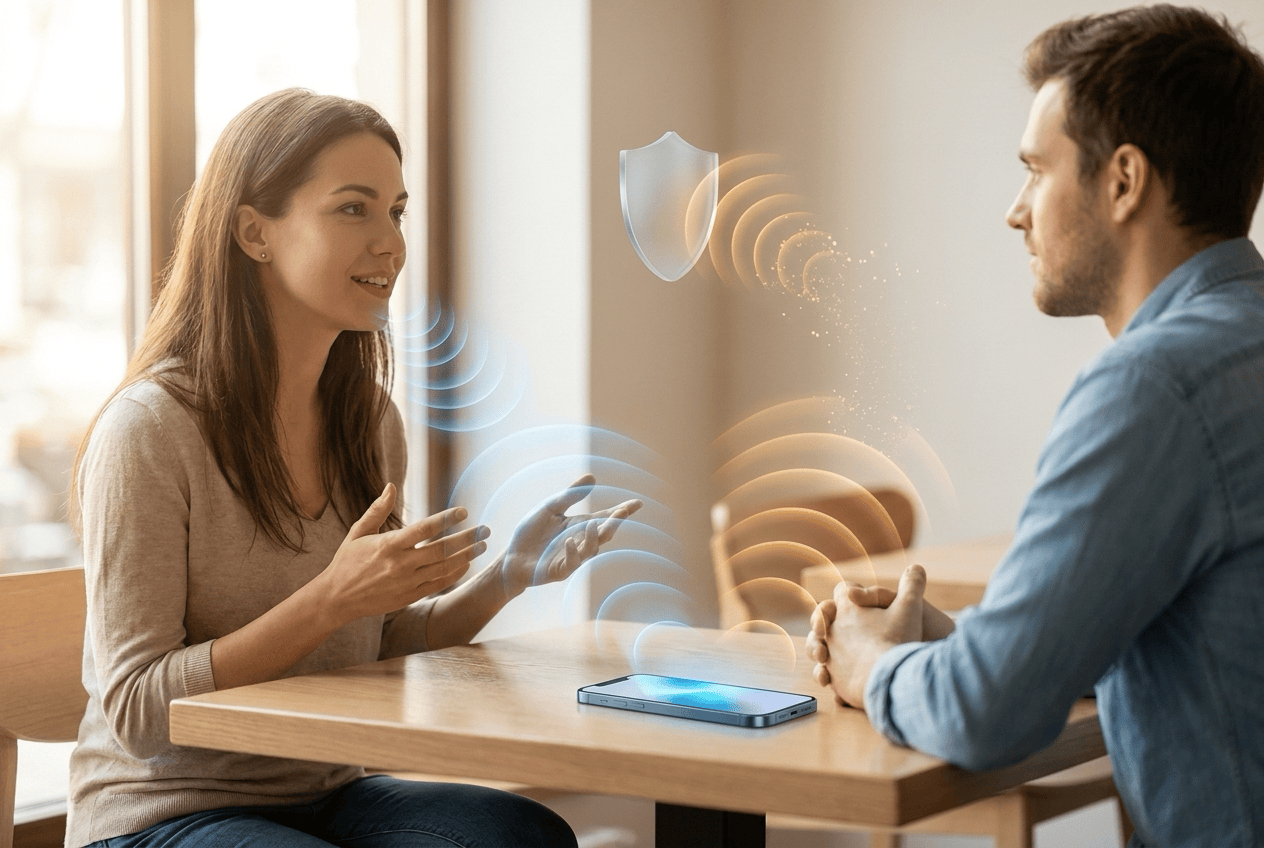
प्रतिध्वनी निर्मूलन डिव्हाइसच्या स्वतःच्या स्पीकर ऑडिओला त्याच्या मायक्रोफोनमधून फिल्टर करते. हे नसल्यास, तुमचे डिव्हाइस मोठ्याने वाजवत असलेली कोणतीही गोष्ट — सर्वात महत्त्वाचे म्हणजे स्पीच मोड मधून बोलले जाणारे भाषांतर — पुन्हा मायक्रोफोनने उचलले जाते, ट्रान्सक्राइब होते, भाषांतरित होते आणि पुन्हा बोलले जाते, हे वारंवार घडत राहते.
हे एकच स्विच आहे ज्याला दोन उपयुक्त स्थिती आहेत, आणि तुम्हाला कोणती हवी आहे हे पूर्णपणे यावर अवलंबून आहे की तुम्ही काय कॅप्चर करण्याचा प्रयत्न करत आहात — तुमच्यासमोरील खोलीतील आवाज, की डिव्हाइसमधूनच येणारा ऑडिओ.
हे कसे कार्य करते
चालू — तुमचे डिव्हाइस जे वाजवत आहे ते Whisperr मायक्रोफोनने ऐकलेल्यातून वजा करते. फक्त खोलीतील आवाज ट्रान्सक्रिप्टपर्यंत पोहोचतो. स्पीकरफोनवर स्पीच मोड वापरण्यायोग्य बनवणारा हा लूप गार्ड आहे.
बंद — मायक्रोफोन सर्व काही ऐकतो, तुमचे स्वतःचे डिव्हाइस वाजवत असलेल्या ऑडिओसह. जेव्हा तुम्हाला भाषांतरित करायचे असलेली गोष्ट म्हणजेच तुमच्या स्पीकरमधून येणारा व्हिडिओ, कॉल किंवा मीटिंग असते, तेव्हा हेच हवे असते.
मला कोणती सेटिंग हवी?
| तुम्हाला भाषांतरित करायचे आहे… | प्रतिध्वनी निर्मूलन |
|---|---|
| तुमच्यासमोर बोलणारी व्यक्ती | चालू |
| स्वतःला, भाषांतर मोठ्याने बोलले जात असताना | चालू |
| याच डिव्हाइसवर चालू असलेला व्हिडिओ, पॉडकास्ट किंवा कॉल | बंद |
| हेडफोन घातलेले असताना काहीही | दोन्ही चालेल — हेडफोनमुळे लूप आधीच तुटतो |
सुरुवात करा
तुमचे प्लॅटफॉर्म निवडा:
- iPhone, iPad आणि Android — Settings मध्ये एक टॉगल, डीफॉल्टनुसार चालू
- वेब अॅप — ••• पर्याय मेनूमध्ये एक टॉगल, डीफॉल्टनुसार बंद
- Mac आणि Windows — आपोआप, टॉगलची गरज नाही
समर्थित प्लॅटफॉर्म
| प्लॅटफॉर्म | समर्थित | नोंदी |
|---|---|---|
| iOS | ✅ | डीफॉल्टनुसार चालू · Settings मध्ये टॉगल |
| Android | ✅ | डीफॉल्टनुसार चालू · Settings मध्ये टॉगल |
| वेब अॅप | ✅ | डीफॉल्टनुसार बंद · ••• पर्याय मेनूमध्ये टॉगल |
| Mac | ✅ | आपोआप · मायक्रोफोन कॅप्चरसाठी नेहमी चालू, टॉगल नाही |
| Windows | ✅ | आपोआप · मायक्रोफोन कॅप्चरसाठी नेहमी चालू, टॉगल नाही |
| Chrome Extension | — | लागू नाही — थेट टॅब ऑडिओ कॅप्चर करते, मायक्रोफोन कधीच नाही |
सिस्टम ऑडिओ कॅप्चरचे काय?
जेव्हा Whisperr मायक्रोफोनऐवजी सिस्टम किंवा स्क्रीन ऑडिओ कॅप्चर करते, तेव्हा प्रतिध्वनी निर्मूलन लागू होत नाही — अॅप थेट आउटपुट मिक्स वाचत असतो, आणि Mac, Windows किंवा ब्राउझरमध्ये त्यासाठी प्रति-अॅप वगळणी शक्य नाही.
तिथे Whisperr वेगळ्या पद्धतीने लूप थांबवते — ते स्वतःचे बोलले जाणारे भाषांतर वाजत असताना कॅप्चर केलेला स्ट्रीम म्यूट करते, आणि नंतर पुन्हा सुरू करते. पलीकडची व्यक्ती नेमकी भाषांतर वाजत असतानाच बोलली नाही तर तुमचे काहीही गमावले जात नाही, आणि लूप कधीच सुरू होऊ शकत नाही.
टिप्स
- हेडफोनमुळे हा प्रश्नच उरत नाही. हेडफोन किंवा AirPods सोबत, भाषांतर मायक्रोफोनपर्यंत पोहोचतच नाही, त्यामुळे दोन्ही सेटिंग्ज चालतात.
- रेकॉर्डिंग सुरू होताना सेटिंग वाचली जाते. iPhone, iPad आणि Android वर, रेकॉर्डिंग सुरू असताना ती बदलल्यास पुढच्या वेळी रेकॉर्ड बटण दाबल्यावरच परिणाम होतो. वेब अॅपमध्ये रेकॉर्डिंग सुरू असताना टॉगल लॉक असतो.
- ते चालू केल्याने स्वच्छ भाषण थोडे मंद होऊ शकते. ध्वनिक प्रतिध्वनी निर्मूलन एक फिल्टर आहे, आणि फिल्टरमुळे थोडा तपशील गमावला जातो — म्हणूनच तुम्ही स्वतः मागितल्याशिवाय वेब अॅप ते बंद ठेवते.
- एकच वाक्य दोनदा भाषांतरित झालेले ऐकू आले, तर लूप सुरू झाला आहे — प्रतिध्वनी निर्मूलन चालू करा, हेडफोन लावा, किंवा आउटपुट व्हॉल्यूम कमी करा.
संबंधित
- स्पीच मोड — हे सेटिंग ट्रान्सक्रिप्टमधून बाहेर ठेवत असलेले बोलले जाणारे भाषांतर
- मायक्रोफोन ऑडिओ कॅप्चर — Whisperr इनपुट ऑडिओ कसे कॅप्चर करते
- ऑनलाइन मीटिंग — तुमच्याच डिव्हाइसवर चालू असलेला कॉल भाषांतरित करणे
- व्हिडिओ आणि मनोरंजन — या डिव्हाइसवरील व्हिडिओ आणि संगीत भाषांतरित करणे