मीटिंग बॉट
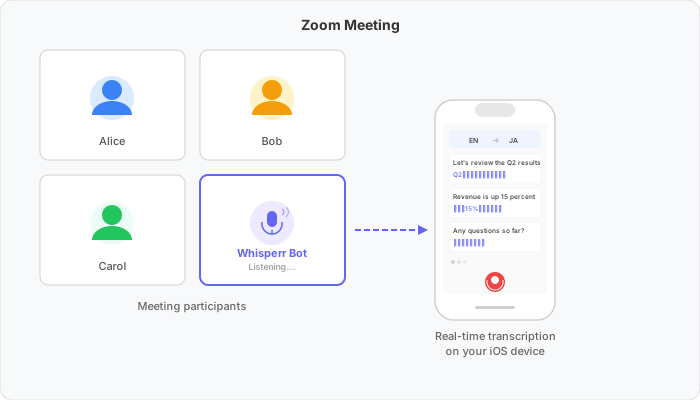
तुमच्या ऑनलाइन मीटिंगमध्ये सामील होण्यासाठी Whisperr बॉट पाठवा आणि थेट तुमच्या iOS डिव्हाइसवर रिअल-टाइम लिप्यंतरण आणि भाषांतर मिळवा. बॉट एक सहभागी म्हणून सामील होतो, संभाषण ऐकतो आणि भाषांतरित मजकूर तुमच्या फोनवर स्ट्रीम करतो.
हे कसे कार्य करते
- मीटिंग लिंक पेस्ट करा (Zoom, Teams किंवा Meet) Whisperr अॅपमध्ये
- Whisperr बॉट मीटिंगमध्ये सामील होतो एक सहभागी म्हणून आणि ऐकणे सुरू करतो
- लिप्यंतरण आणि भाषांतर रिअल टाइममध्ये दिसते तुमच्या iOS डिव्हाइसवर
सुरुवात करणे
iOS
- Whisperr अॅप उघडा
- तुमची स्रोत आणि लक्ष्य भाषा निवडा
- Record चिन्हावर टॅप करा, नंतर Meeting Bot वर टॅप करा
- मीटिंग लिंक पेस्ट करा (Zoom, Teams किंवा Meet)
- Start वर टॅप करा — बॉट मीटिंगमध्ये सामील होतो आणि लिप्यंतरण तुमच्या डिव्हाइसवर दिसते
बॉटला प्रवेश द्या
बॉट ऐकणे सुरू करण्यापूर्वी मीटिंग होस्टला कदाचित Whisperr बॉटला प्रतीक्षा कक्षातून प्रवेश द्यावा लागेल.
समर्थित प्लॅटफॉर्म
| प्लॅटफॉर्म | समर्थित | टिपा |
|---|---|---|
| iOS | ✅ | तुमच्या डिव्हाइसवर लिप्यंतरण आणि भाषांतर |
| Mac | ❌ | सध्या समर्थित नाही |
| Web App | ❌ | सध्या समर्थित नाही |
| Chrome Extension | ❌ | त्याऐवजी फ्लोटिंग उपशीर्षके वापरा |
| Android | ✅ 🔜 | लवकरच येत आहे |
| Windows | ✅ 🔜 | लवकरच येत आहे |
समर्थित मीटिंग प्लॅटफॉर्म
| मीटिंग प्लॅटफॉर्म | समर्थित |
|---|---|
| Zoom | ✅ |
| Google Meet | ✅ |
| Microsoft Teams | ✅ |
सामान्य समस्या
बॉट मीटिंगमध्ये सामील होत नाही
- मीटिंग लिंक तपासा — तुम्ही पूर्ण, वैध मीटिंग लिंक पेस्ट केली असल्याची खात्री करा
- बॉटला प्रवेश द्या — होस्टला कदाचित Whisperr बॉटला प्रतीक्षा कक्षातून आत येऊ द्यावे लागेल
- तुमचे इंटरनेट कनेक्शन तपासा — सामील होण्यासाठी आणि स्ट्रीम करण्यासाठी बॉटला स्थिर कनेक्शनची आवश्यकता असते
बॉट सामील झाल्यानंतर कोणतेही लिप्यंतरण दिसत नाही
- कोणीतरी बोलत असल्याची खात्री करा — बॉट केवळ भाषण आढळल्यावरच लिप्यंतरण करतो
- तुमच्या भाषा तपासा — तुम्ही योग्य स्रोत आणि लक्ष्य भाषा निवडल्या असल्याची पडताळणी करा
- सत्र पुन्हा सुरू करा — मीटिंग बॉट थांबवा आणि पुन्हा सुरू करा
तरीही कार्य करत नाही? सपोर्टशी संपर्क साधा
संबंधित
- मायक्रोफोन ऑडिओ कॅप्चर — त्याऐवजी तुमच्या डिव्हाइसच्या मायक्रोफोनद्वारे ऑडिओ कॅप्चर करा
- फ्लोटिंग उपशीर्षके — इतर अॅप्सच्या वर उपशीर्षके ओव्हरले करा
- ऑनलाइन मीटिंग्ज — कॉल्सदरम्यान उपशीर्षके मिळवण्याचे इतर मार्ग