वेब अॅपवर मीटिंग बॉट
हे पृष्ठ Whisperr वेब अॅप वरून कॉलवर Whisperr मीटिंग बॉट पाठवणे समाविष्ट करते — डाउनलोडची गरज नाही. मीटिंग बॉट कसे कार्य करते यासाठी, मीटिंग बॉट विहंगावलोकन पहा.
मीटिंग बॉट मोफत योजनेत उपलब्ध नाही. बॉटला कॉलवर पाठवण्यासाठी अॅपमध्ये (अपग्रेड / बिलिंग) अपग्रेड करा.
वेब अॅपमध्ये मीटिंग बॉट कसा वापरायचा
- app.whisperr.co वर जा आणि साइन इन करा
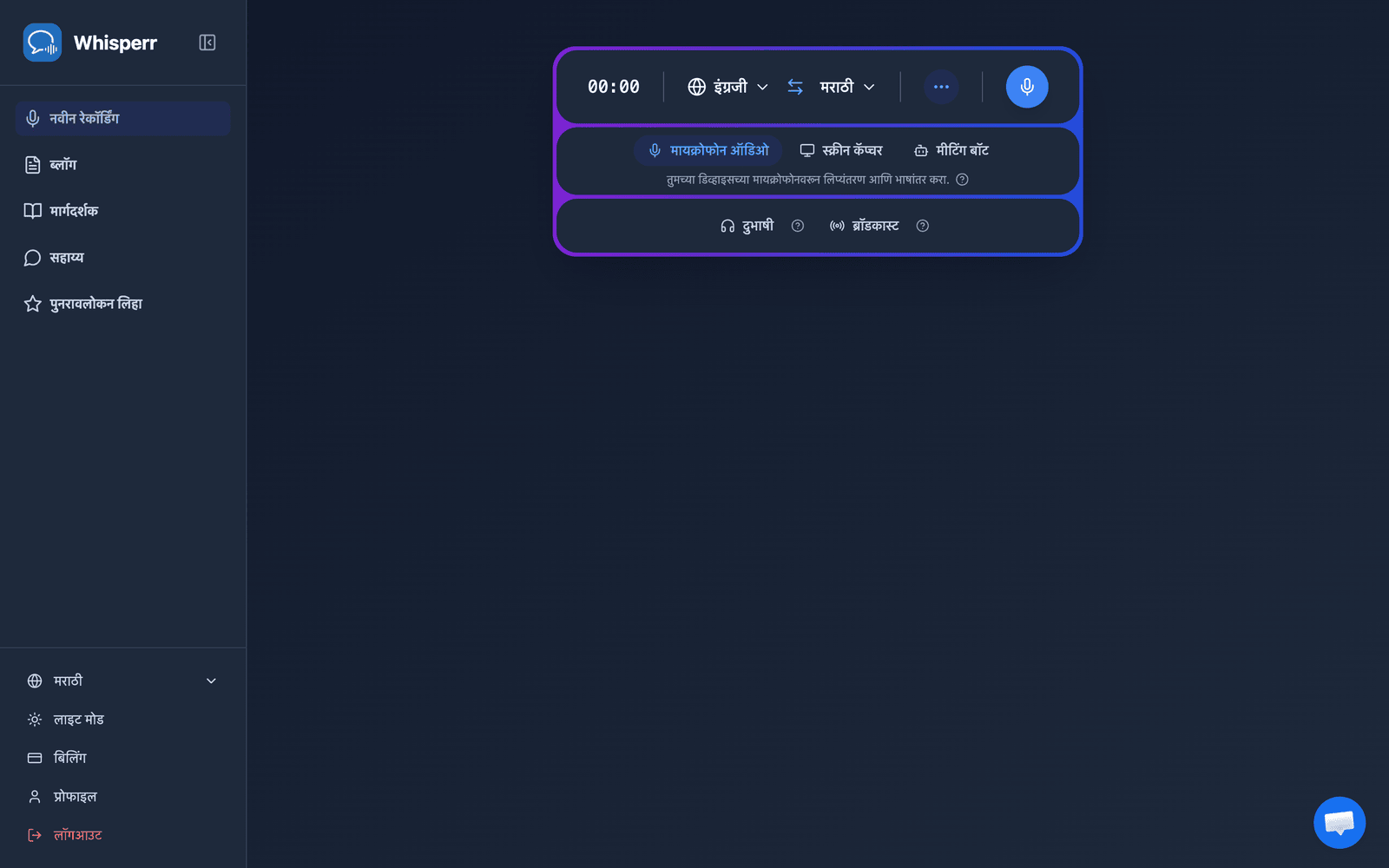
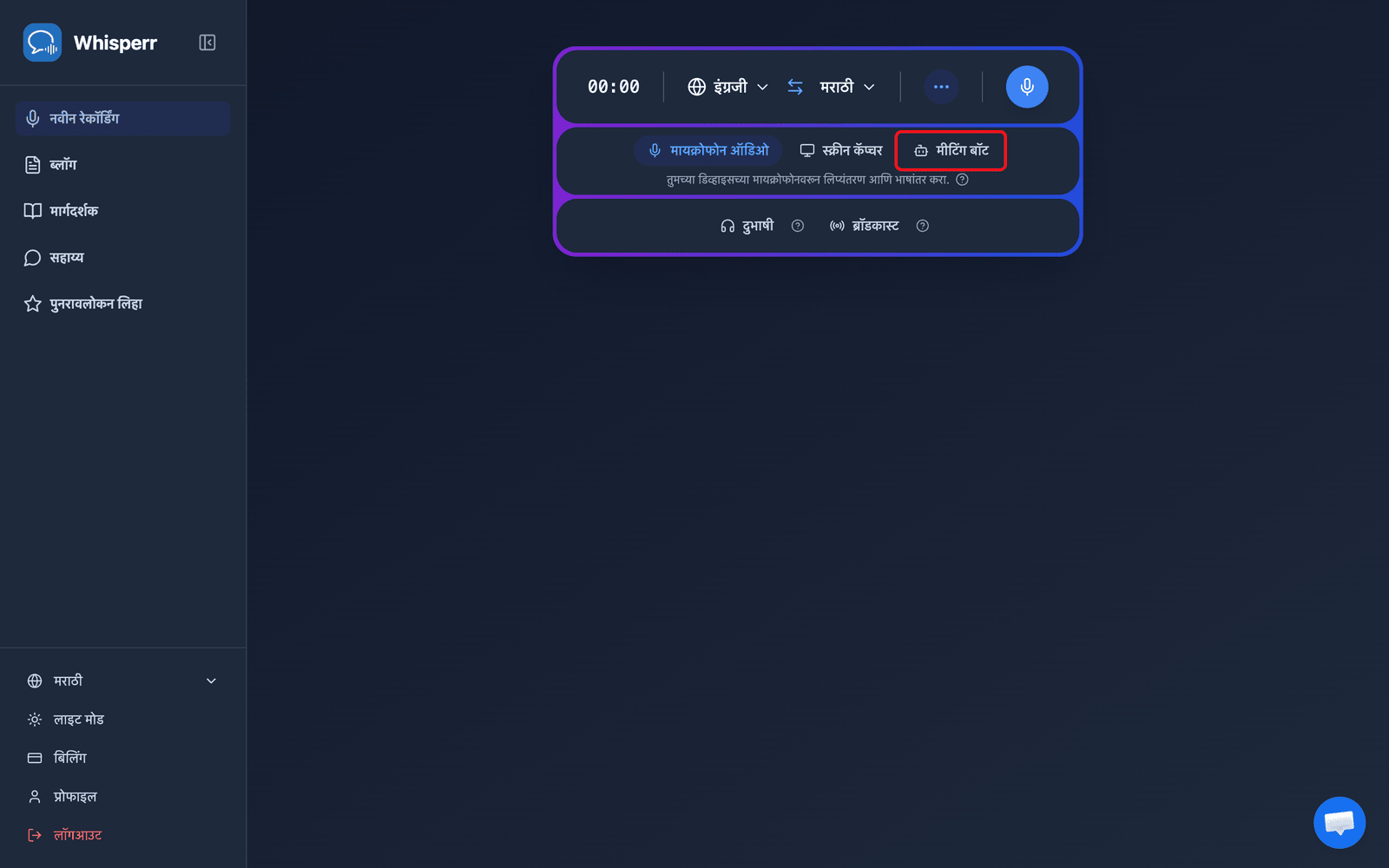
- रेकॉर्डिंग बारखालील स्रोत निवडकामध्ये मीटिंग बॉट वर क्लिक करा
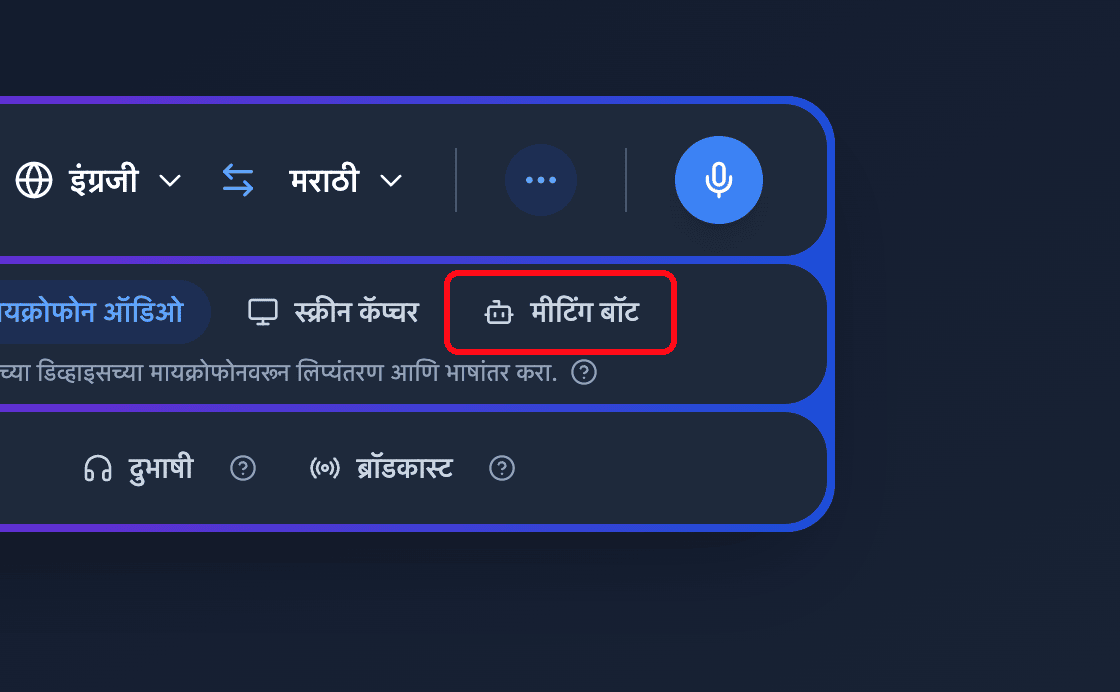
- Zoom, Teams किंवा Google Meet लिंक पेस्ट करा फील्डमध्ये मीटिंग लिंक (Zoom, Teams किंवा Google Meet) पेस्ट करा — Whisperr प्लॅटफॉर्म आपोआप ओळखतो
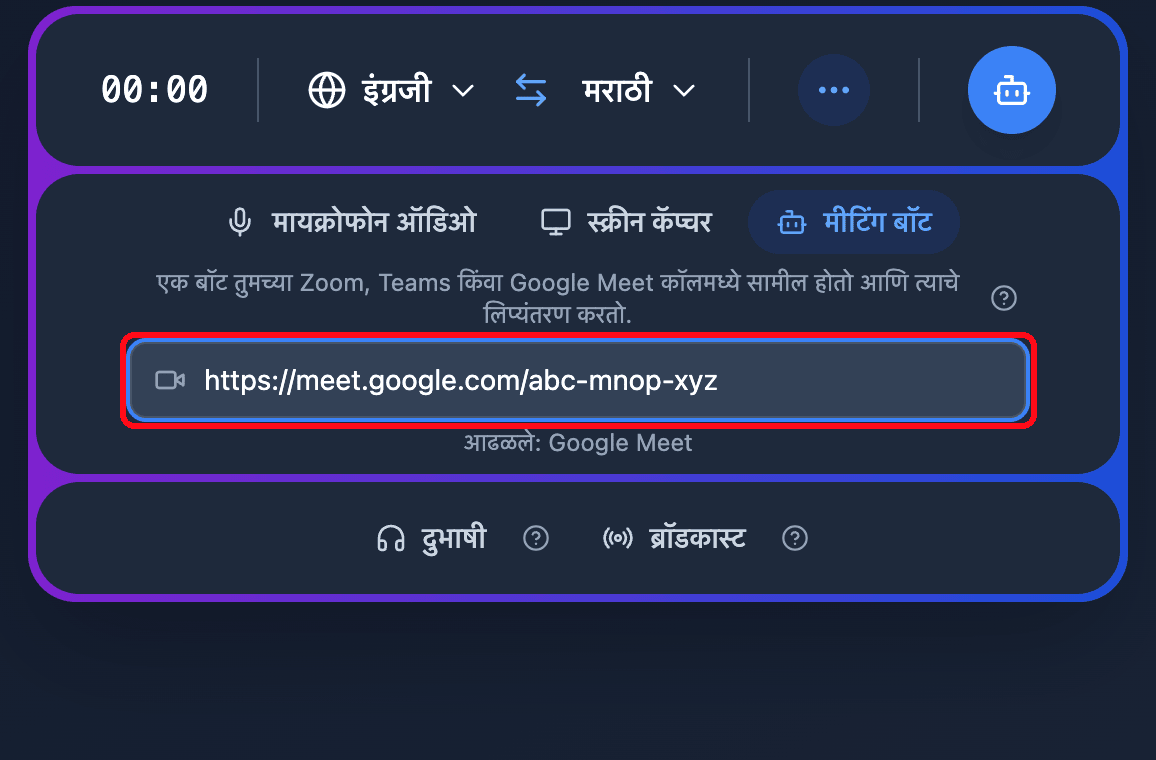
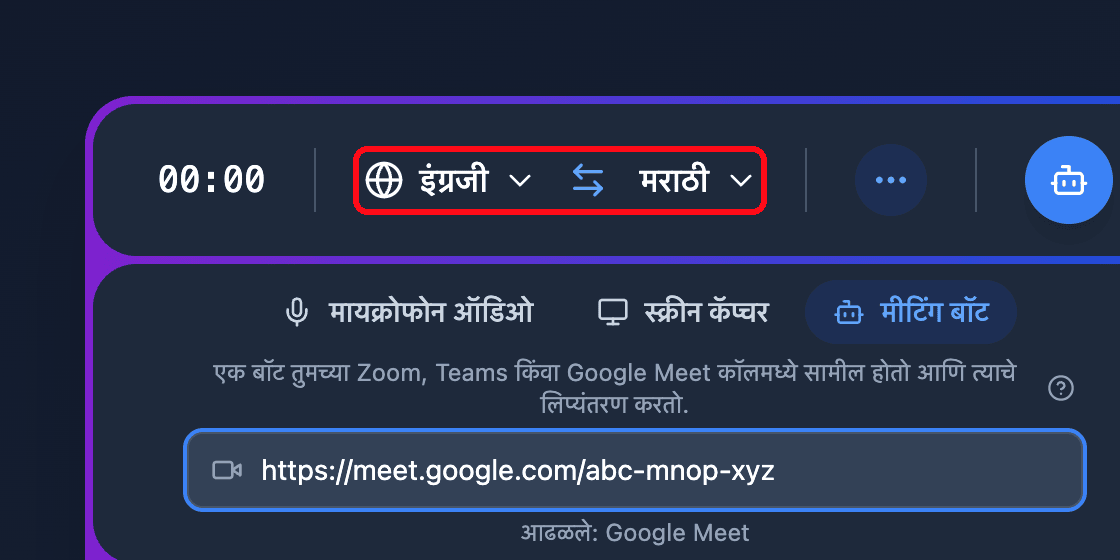
- रेकॉर्डिंग बारच्या वरच्या भागात तुमची स्रोत भाषा आणि लक्ष्य भाषा सेट करा
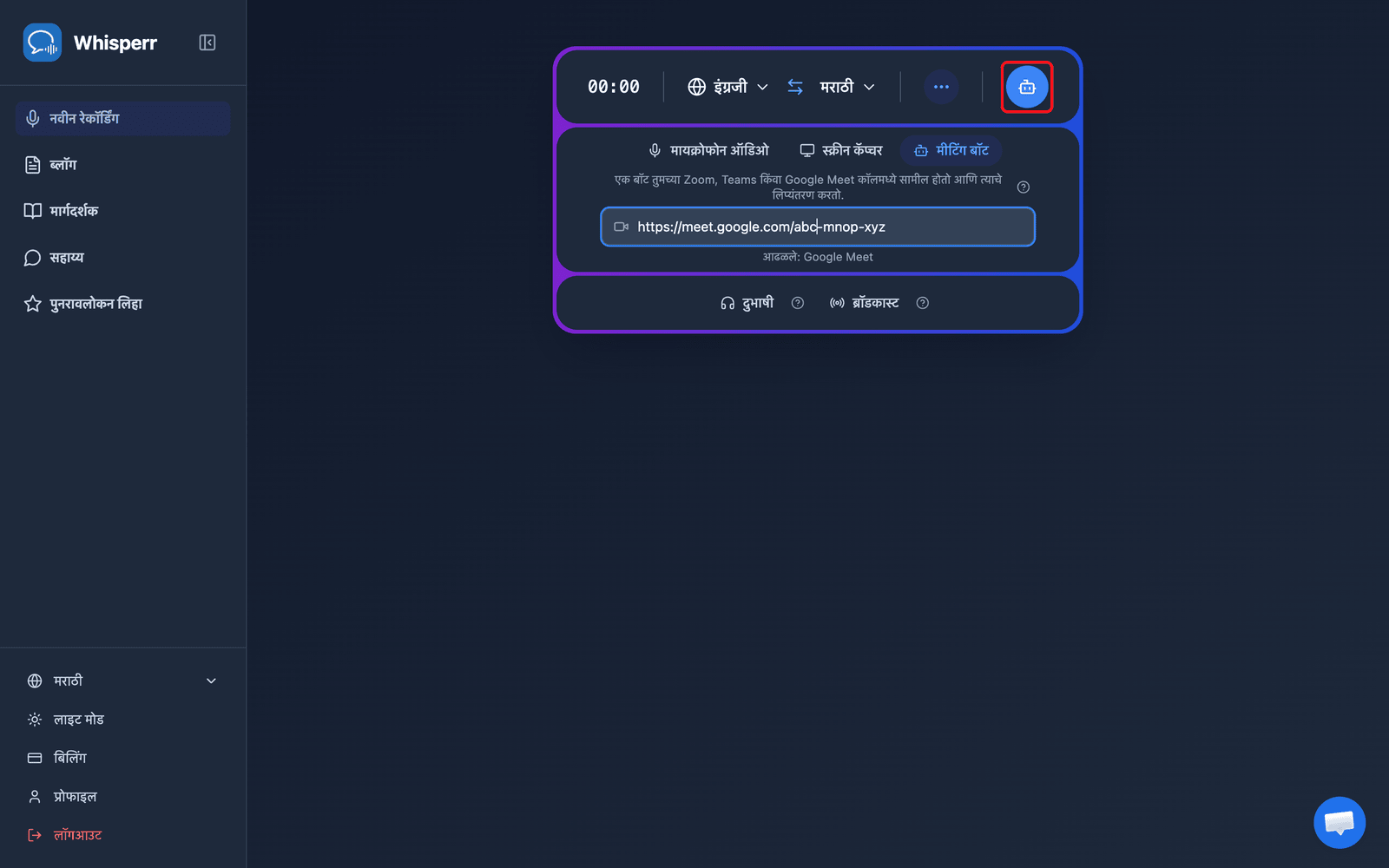
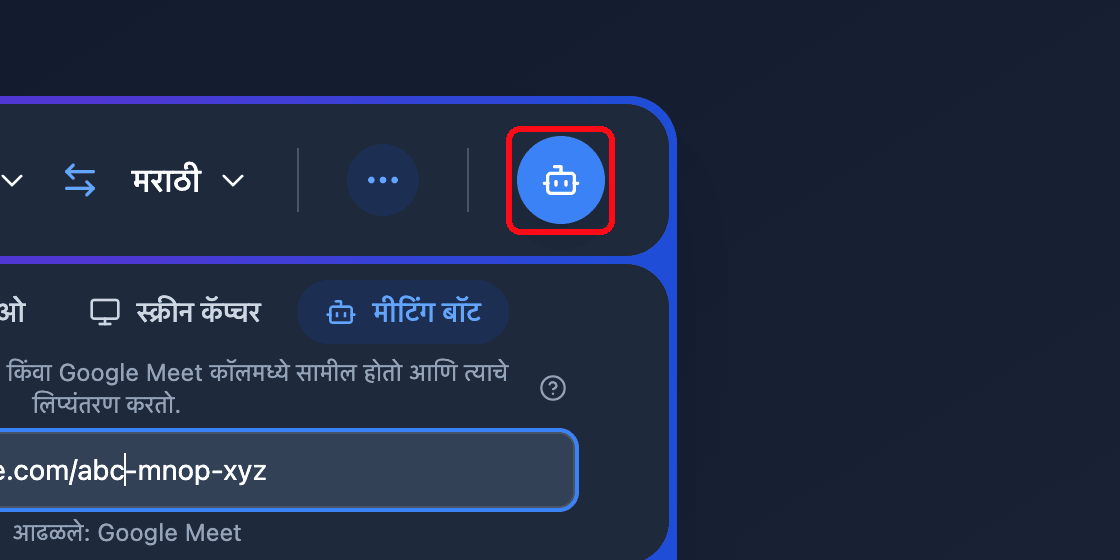
- बॉट पाठवा बटणावर क्लिक करा — Whisperr भाषांतर बॉट एक सहभागी म्हणून मीटिंगमध्ये सामील होतो
- होस्टने वेटिंग रूम सक्षम केली असल्यास, तिथून बॉटला प्रवेश द्या — त्यानंतर ट्रान्सक्रिप्शन आणि भाषांतर तुमच्या ब्राउझरमध्ये रिअल टाइममध्ये दिसते
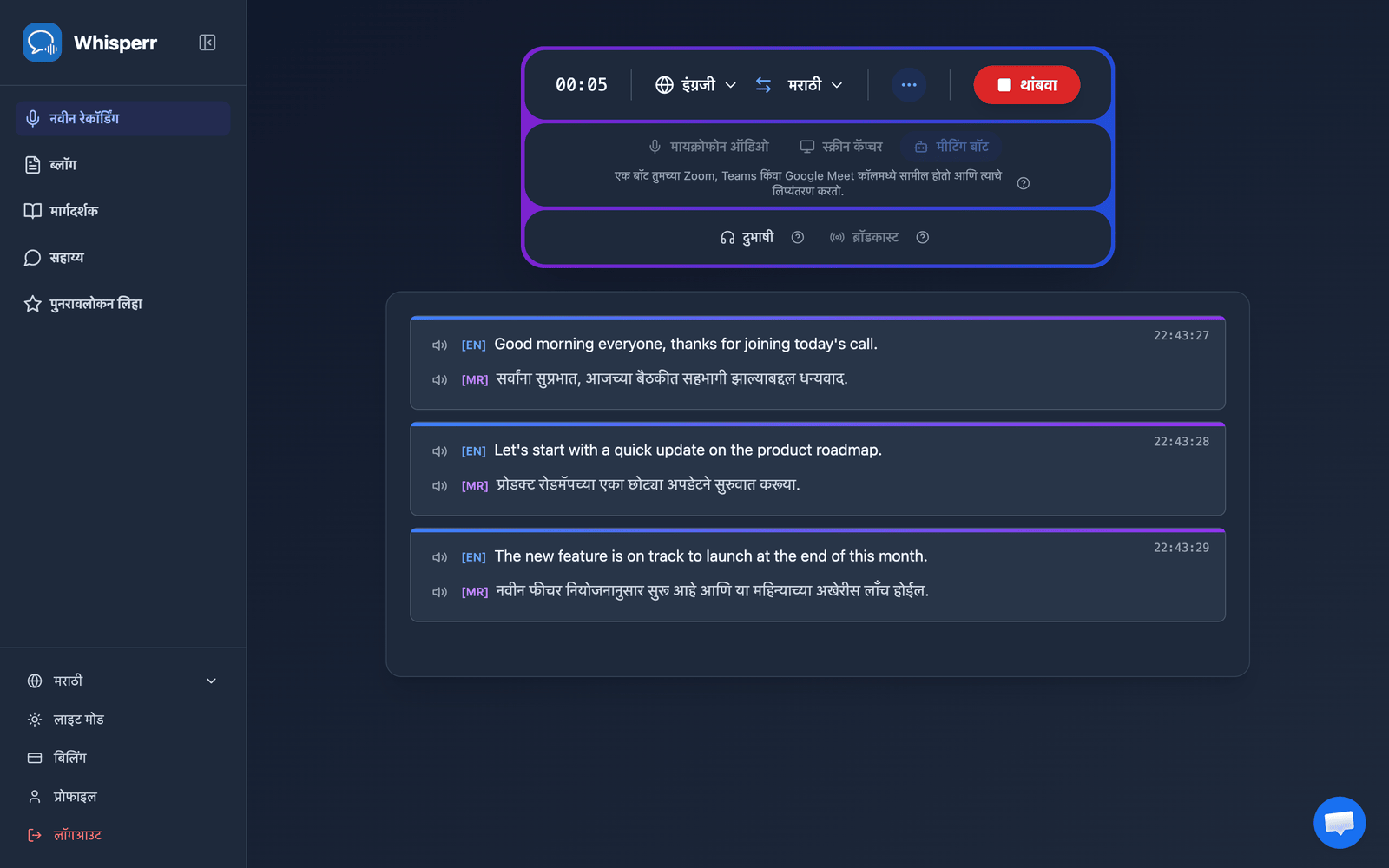
थांबवा वर क्लिक केल्याने बॉट काढला जातो आणि सत्र संपते.
सामान्य समस्या (वेब अॅप)
बॉट पाठवा बटण अपग्रेड करण्यास सांगते
मीटिंग बॉटसाठी सक्रिय सदस्यता आवश्यक आहे. प्लॅन बॅनर तपासा आणि तुम्ही मोफत योजनेवर असल्यास अपग्रेड निवडा.
"वैध Zoom, Teams किंवा Google Meet लिंक प्रविष्ट करा." असे दिसते
संपूर्ण मीटिंग लिंक पेस्ट करा. फक्त Zoom, Microsoft Teams आणि Google Meet लिंक समर्थित आहेत — मीटिंग आमंत्रणातून सामील व्हा लिंक थेट कॉपी करा.
बॉट कधीही सामील होत नाही
होस्टला वेटिंग रूममधून बॉटला प्रवेश द्यावा लागू शकतो. तसेच मीटिंग संपलेली नाही आणि लिंक अजूनही वैध आहे याची खात्री करा.
बॉट सामील झाल्यानंतर ट्रान्सक्रिप्शन दिसत नाही
कोणीतरी बोलत असल्याची खात्री करा आणि रेकॉर्डिंग बारमधील तुमच्या स्रोत आणि लक्ष्य भाषा पुन्हा तपासा.
तरीही काम करत नाही? सपोर्टशी संपर्क करा
संबंधित
- मीटिंग बॉट (विहंगावलोकन) — हे कसे कार्य करते आणि समर्थित मीटिंग प्लॅटफॉर्म
- iPhone/iPad वर · Mac वर · Windows वर
- वेब अॅपवर मायक्रोफोन ऑडिओ कॅप्चर — त्याऐवजी तुमच्या डिव्हाइसद्वारे ऑडिओ कॅप्चर करा