iPhone आणि iPad वर मायक्रोफोन ऑडिओ कॅप्चर
हे पृष्ठ मायक्रोफोन कॅप्चरसाठी iPhone/iPad सेटअप स्पष्ट करते. हे आतून कसे कार्य करते आणि प्रत्येक प्लॅटफॉर्मसाठी लागू होणाऱ्या टिप्ससाठी, मायक्रोफोन ऑडिओ कॅप्चर विहंगावलोकन पहा.
iPhone/iPad वर मायक्रोफोन ऑडिओ कसा कॅप्चर करावा
- Whisperr ॲप उघडा

- खालच्या बारमध्ये स्रोत भाषा आणि लक्ष्य भाषा निवडा

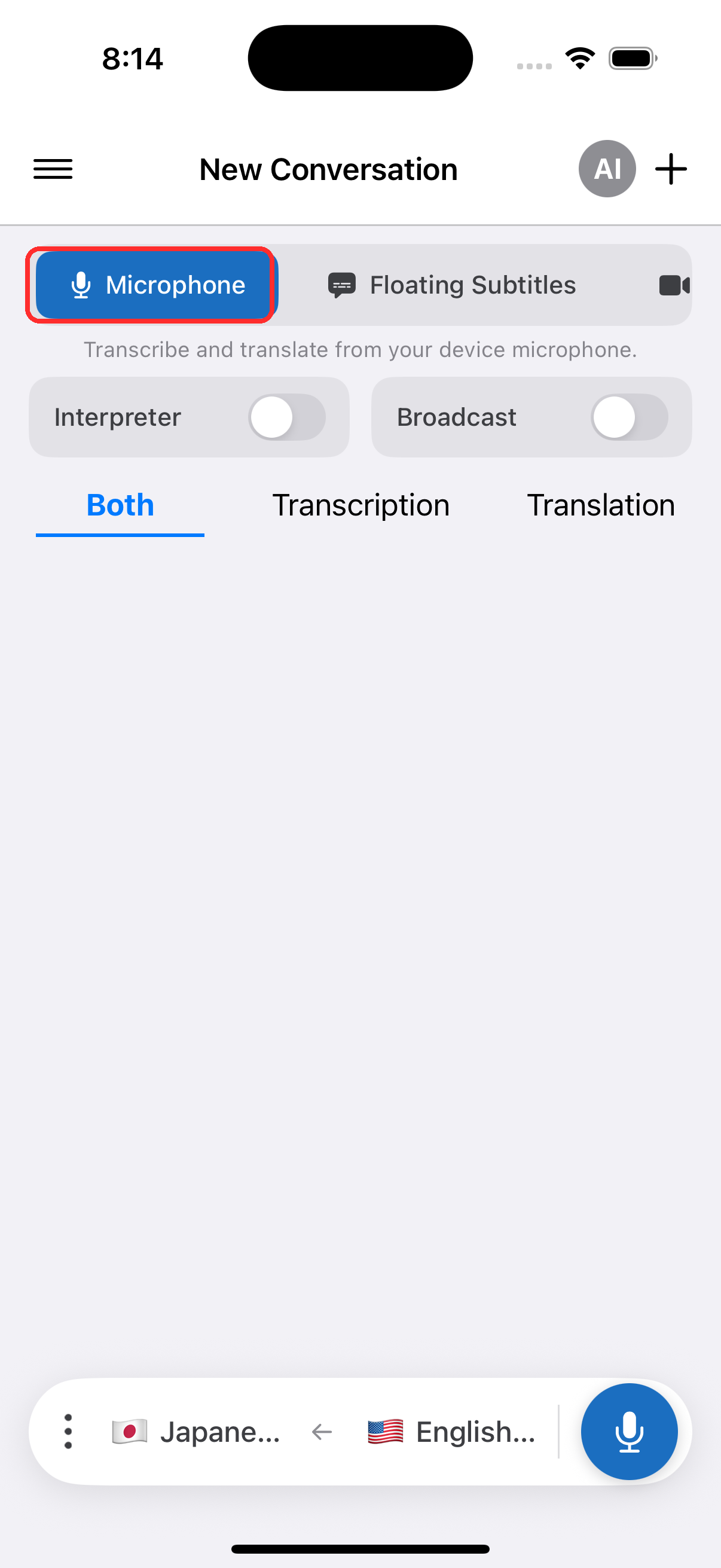
- वरच्या मेनूमध्ये Microphone निवडलेले असल्याची खात्री करा
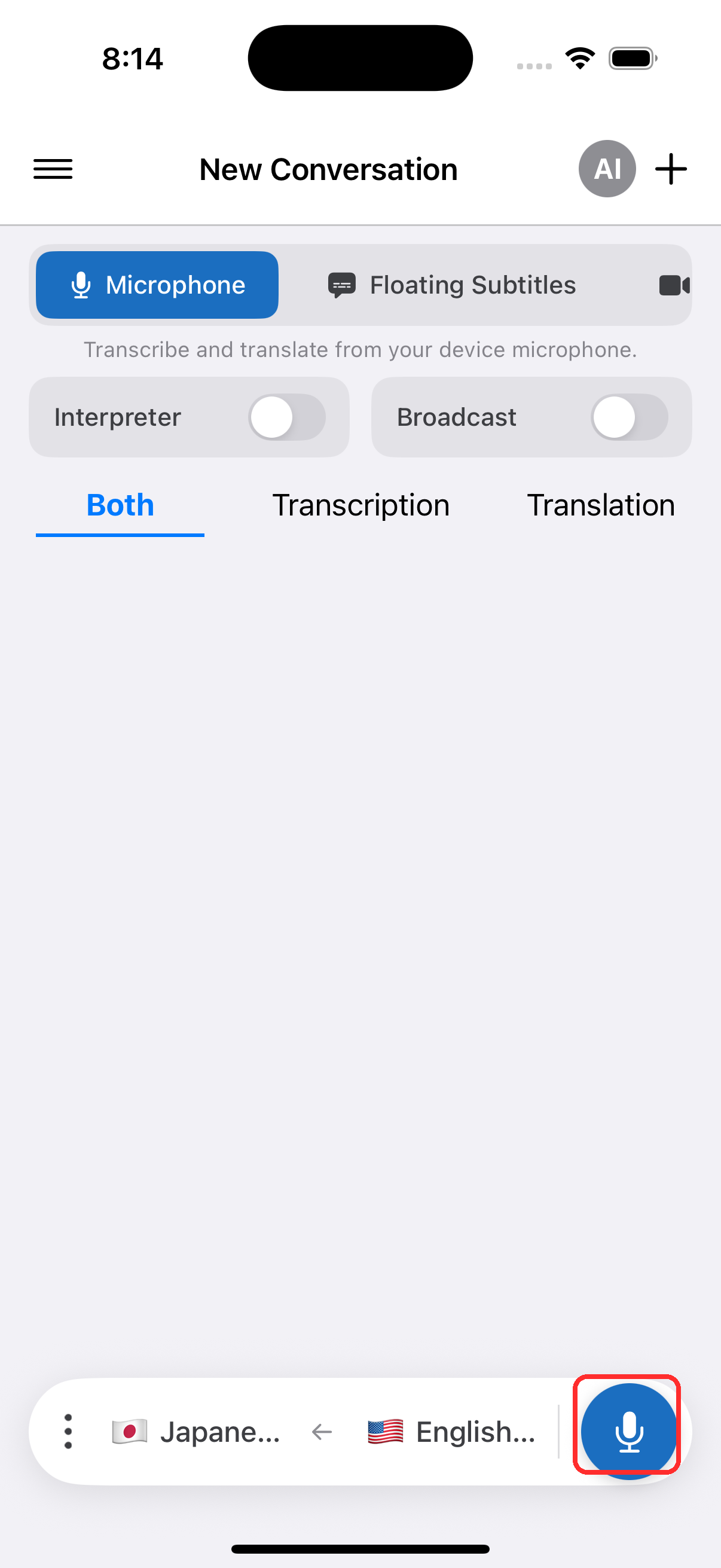
- रेकॉर्ड बटण टॅप करा, नंतर विचारले असता मायक्रोफोन प्रवेश देण्यासाठी अनुमती द्या टॅप करा
- बोलायला सुरुवात करा, किंवा उपकरण बोलणाऱ्याकडे रोखा — थेट लिप्यंतरण तुमच्या लक्ष्य भाषेतील भाषांतरासह स्क्रीनवर दिसते
सामान्य समस्या (iPhone/iPad)
मायक्रोफोन परवानगी अक्षम आहे
ट्रान्सक्रिप्ट करण्यासाठी Whisperr ला मायक्रोफोन ऍक्सेस आवश्यक आहे. जर ट्रान्सक्रिप्शन दिसत नसेल, तर परवानगी बंद असू शकते — सिस्टम सेटिंग्जमधून ती सक्षम करा:
- Settings उघडा
- Privacy & Security > Microphone टॅप करा
- Whisperr चालू करा
ऑडिओ मायक्रोफोनपर्यंत पोहोचत नाही
स्पीकरजवळ जा, किंवा बाह्य मायक्रोफोन वापरा.
तरीही काहीच होत नाही
अॅप रीस्टार्ट करा आणि पुन्हा प्रयत्न करा.
तरीही काम होत नाही? सपोर्टशी संपर्क करा
संबंधित
- मायक्रोफोन ऑडिओ कॅप्चर (विहंगावलोकन) — हे कसे कार्य करते, समर्थित प्लॅटफॉर्म आणि सामान्य टिप्स
- Android वर · वेब अॅपवर · Mac वर
- फ्लोटिंग सबटायटल्स — इतर अॅप्सवर ट्रान्सक्रिप्शन पहा
- समोरासमोर बैठका — आमने-सामने संभाषणांसाठी सर्वोत्तम सेटअप