Mac वर मायक्रोफोन ऑडिओ कॅप्चर
हे पान मायक्रोफोन कॅप्चरसाठी Mac सेटअप स्पष्ट करते. हे आतून कसे कार्य करते आणि प्रत्येक प्लॅटफॉर्मला लागू होणाऱ्या टिप्ससाठी, मायक्रोफोन ऑडिओ कॅप्चर आढावा पहा.
Mac वर मायक्रोफोन ऑडिओ कसे कॅप्चर करावे
- Mac साठी Whisperr डाउनलोड करा (Apple Silicon
.dmg), डाउनलोड केलेली फाइल उघडा, आणि Whisperr ला तुमच्या Applications फोल्डरमध्ये ड्रॅग करा - Whisperr लाँच करा, नंतर मायक्रोफोन अॅक्सेस देण्यासाठी Allow क्लिक करा (किंवा System Settings > Privacy & Security > Microphone मध्ये सक्षम करा)
- वरती तुमच्या भाषा सेट करा: तुम्ही बोलत असलेली भाषा आणि भाषांतर करायची भाषा निवडा. दिशा बदलण्यासाठी → बटण वापरा
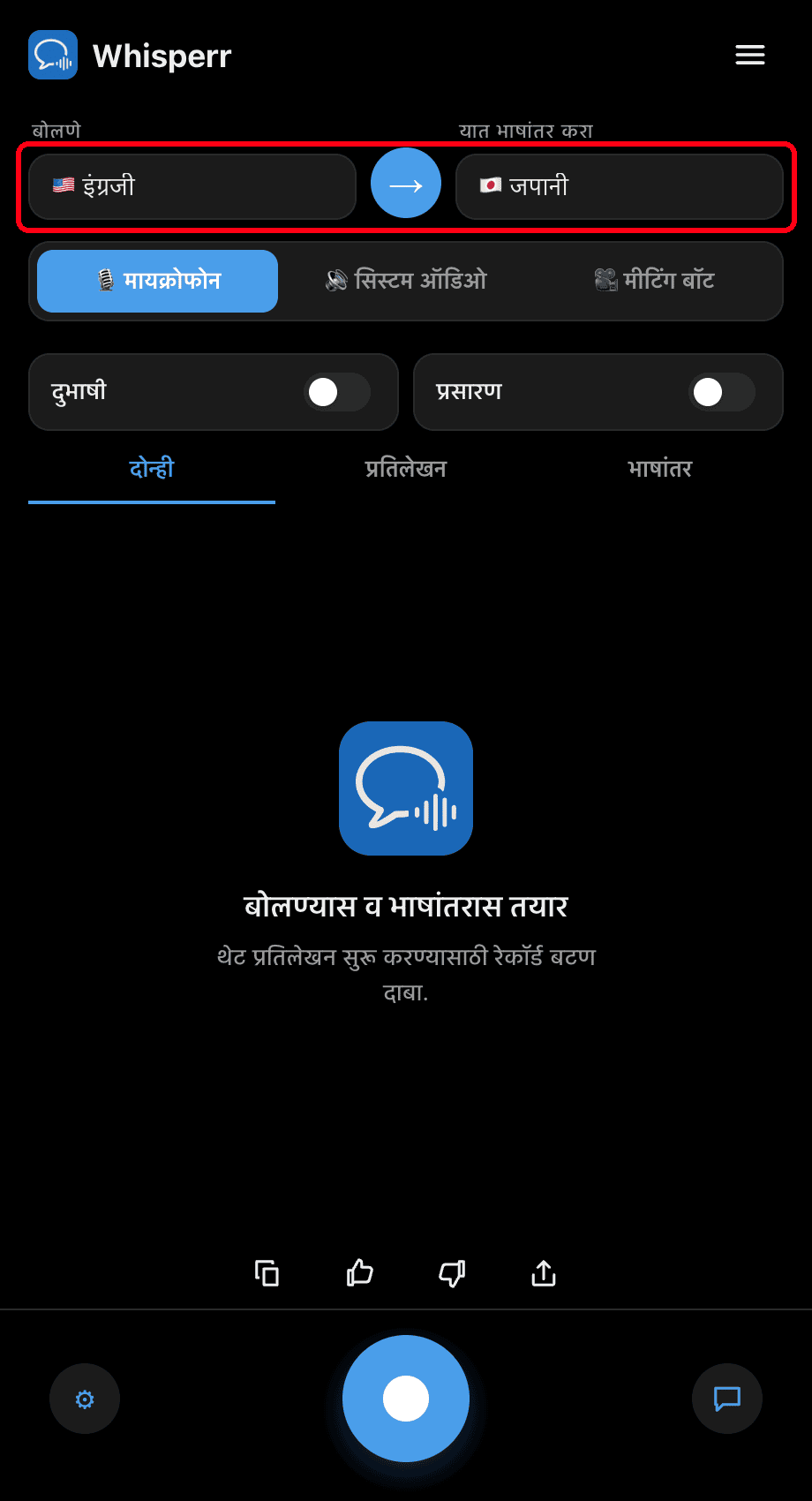
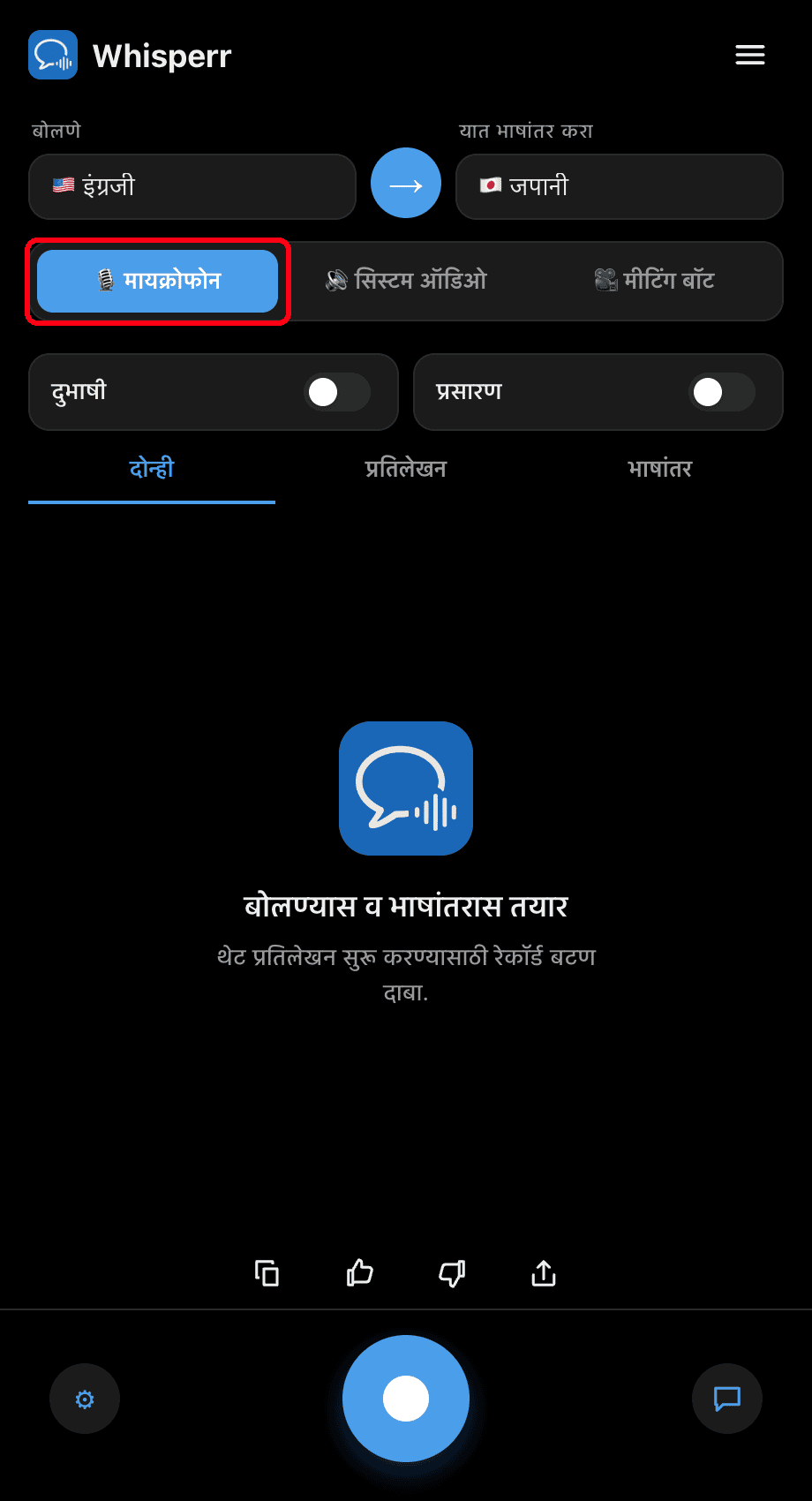
- 🎙️ मायक्रोफोन स्रोत निवडलेला असल्याची खात्री करा (हा डीफॉल्ट आहे — दुसरा पर्याय, सिस्टम ऑडिओ, त्याऐवजी तुम्ही ऐकत असलेले कॅप्चर करतो)
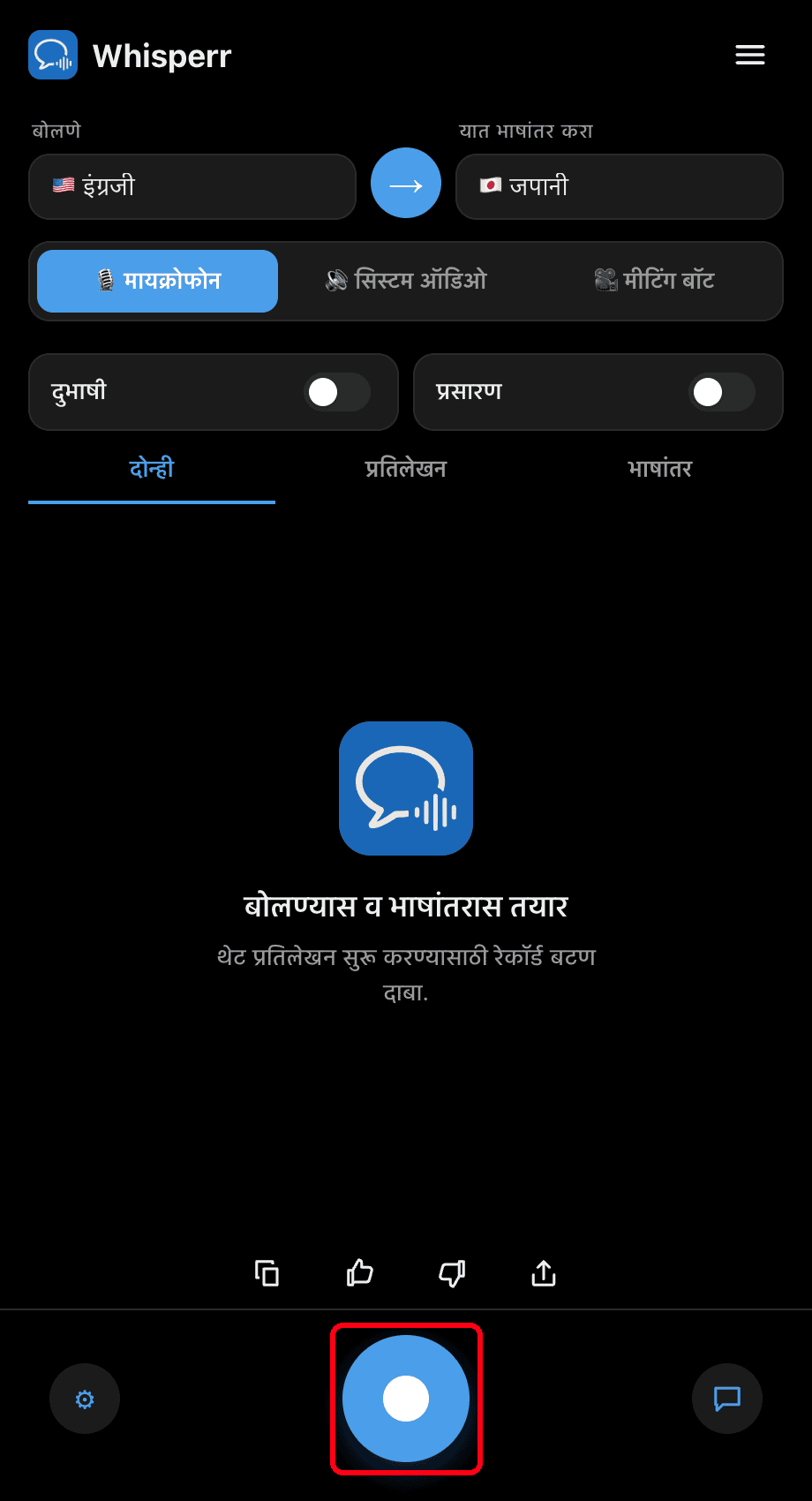
- खालील गोल रेकॉर्ड बटण क्लिक करा — स्थिती Listening… दाखवते आणि स्क्रीनवर लाइव्ह ट्रान्सक्रिप्शन दिसते, तुमच्या लक्ष्य भाषेत भाषांतरासह
बोला (किंवा तुमचा Mac स्पीकरकडे निर्देशित करा) आणि तुमचे शब्द ट्रान्सक्रिप्शन बबल्स म्हणून दिसतात, प्रत्येकानंतर त्याचे भाषांतर येते. काय दाखवायचे ते निवडण्यासाठी दोन्ही / ट्रान्सक्रिप्शन / भाषांतर टॅब वापरा, आणि थांबवण्यासाठी रेकॉर्ड बटण पुन्हा क्लिक करा.

सामान्य समस्या (Mac)
मायक्रोफोन परवानगी अक्षम आहे
ट्रान्सक्राइब करण्यासाठी Whisperr ला मायक्रोफोन अॅक्सेस आवश्यक आहे. जर ट्रान्सक्रिप्शन दिसत नसेल, तर सिस्टम सेटिंग्जमधून ते सक्षम करा:
- System Settings उघडा
- Privacy & Security > Microphone वर जा
- Whisperr चालू करा
चुकीचे इनपुट डिव्हाइस
System Settings > Sound > Input अंतर्गत योग्य इनपुट डिव्हाइस तपासा.
मायक्रोफोनऐवजी सिस्टम ऑडिओ निवडलेला आहे
तुमच्या आवाजाचे काहीही ट्रान्सक्राइब होत नसेल, तर ट्रान्सक्रिप्टच्या वर असलेला स्रोत टॉगल तपासा — 🎙️ मायक्रोफोन (सिस्टम ऑडिओ नाही) हायलाइट केलेला असल्याची खात्री करा.
तरीही काही होत नाही
अॅप रिस्टार्ट करा आणि पुन्हा प्रयत्न करा.
तरीही काम होत नाही? सपोर्टशी संपर्क करा
संबंधित
- मायक्रोफोन ऑडिओ कॅप्चर (आढावा) — हे कसे कार्य करते, समर्थित प्लॅटफॉर्म आणि सामान्य टिप्स
- iPhone/iPad वर · Android वर · वेब अॅपवर · Windows वर
- प्रत्यक्ष बैठका — समोरासमोर संभाषणांसाठी सर्वोत्तम सेटअप