वेब अॅपवर मायक्रोफोन ऑडिओ कॅप्चर
हे पान मायक्रोफोन कॅप्चरसाठी वेब अॅप सेटअप स्पष्ट करते. हे कसे कार्य करते आणि प्रत्येक प्लॅटफॉर्मला लागू होणाऱ्या टिप्ससाठी, मायक्रोफोन ऑडिओ कॅप्चर आढावा पहा.
वेब अॅपमध्ये मायक्रोफोन ऑडिओ कसे कॅप्चर करावे
- app.whisperr.co वर जा
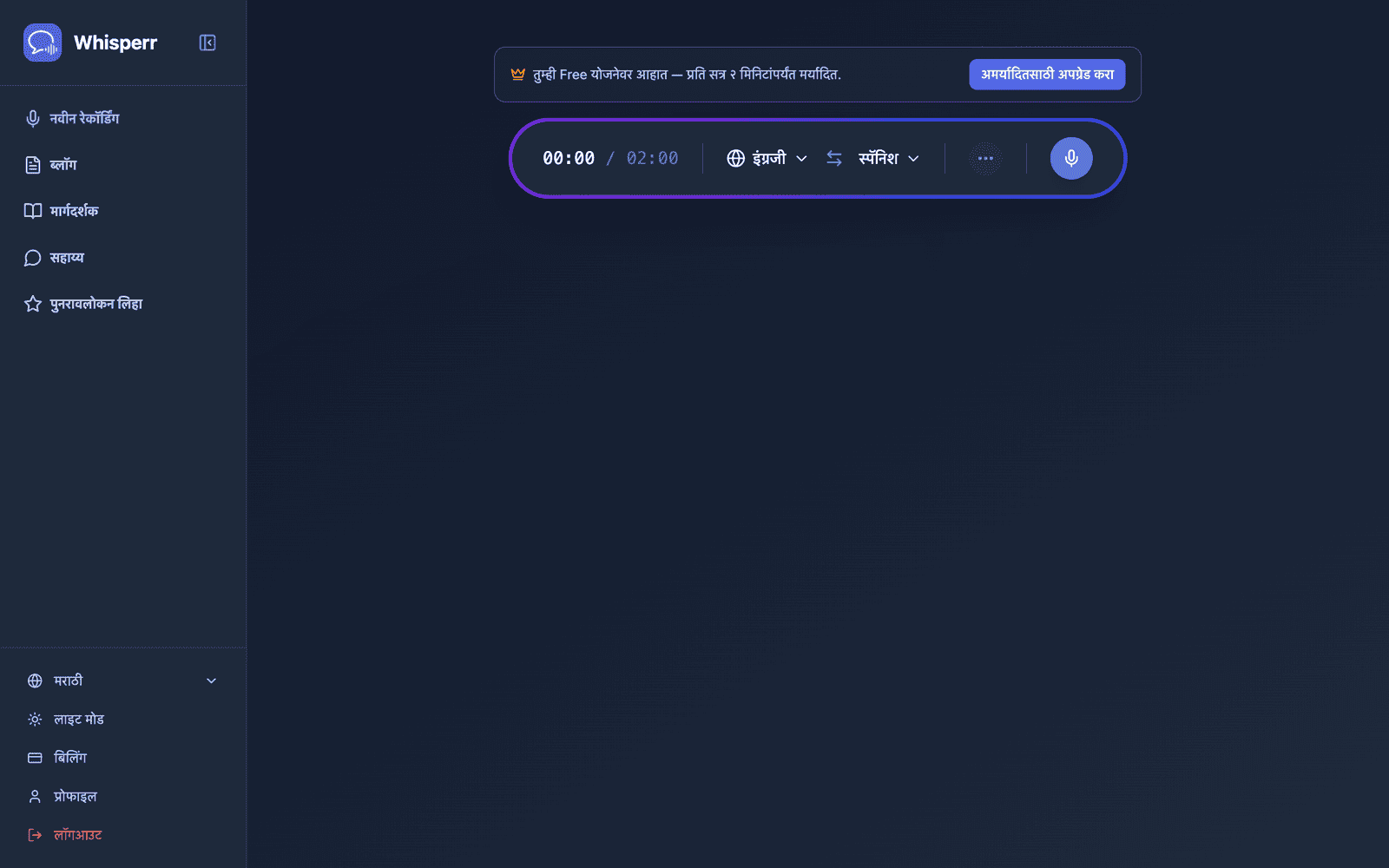
- तुमची स्रोत आणि लक्ष्य भाषा निवडा
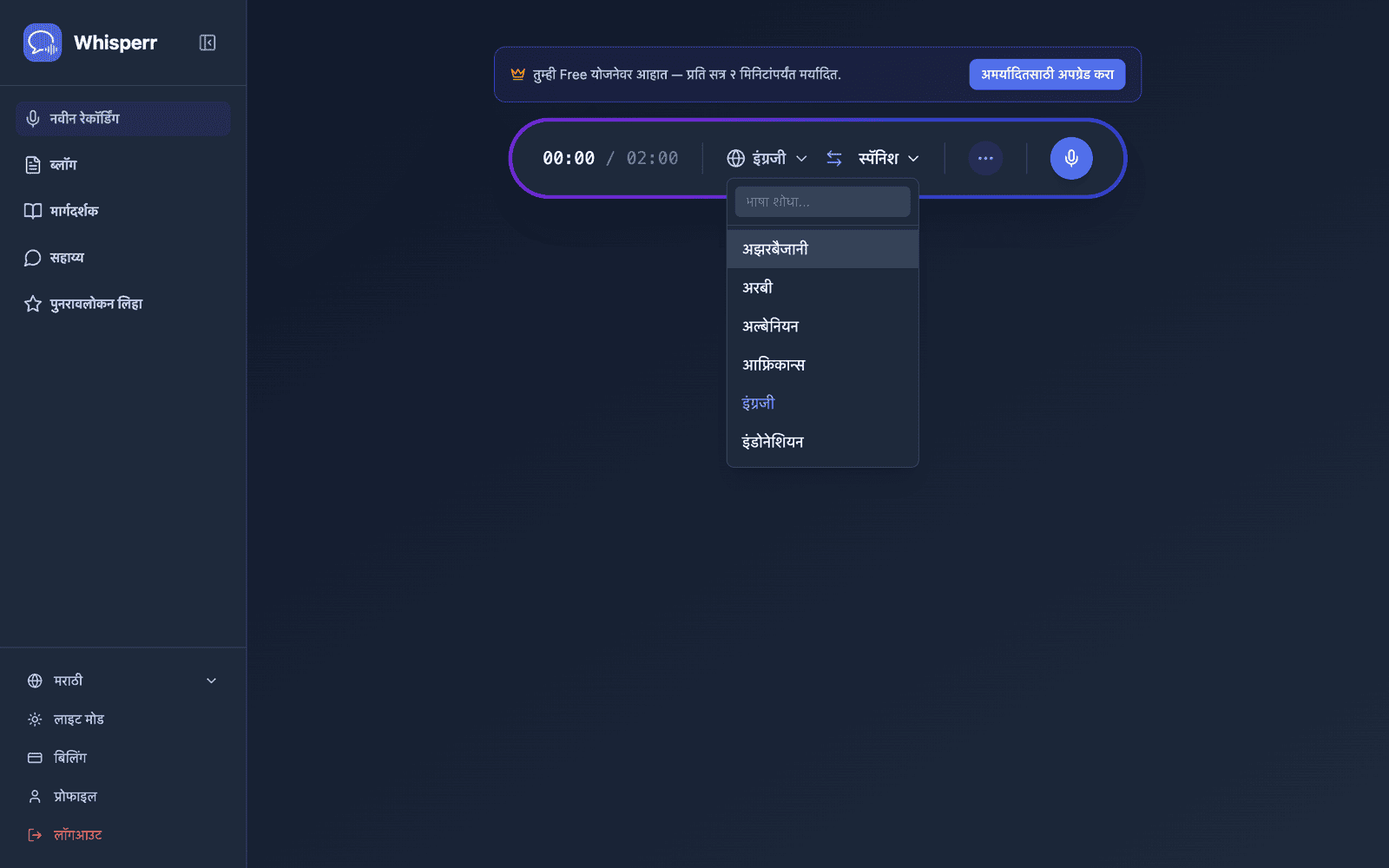
- रेकॉर्डिंग बटण वर क्लिक करा आणि Microphone Audio निवडा
-
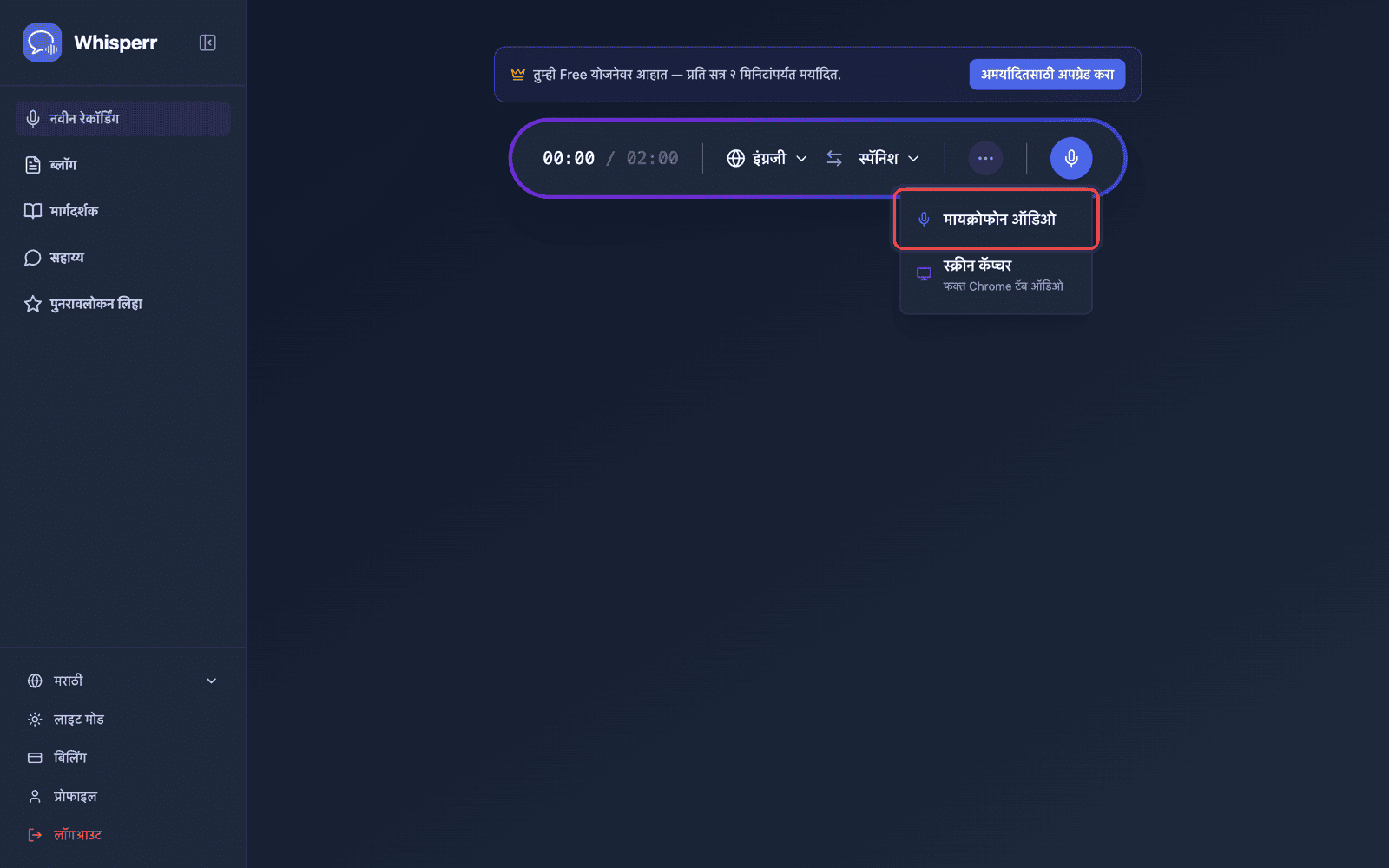
तुमचा ब्राउझर मायक्रोफोन परवानगी मागेल — Allow वर क्लिक करा
-
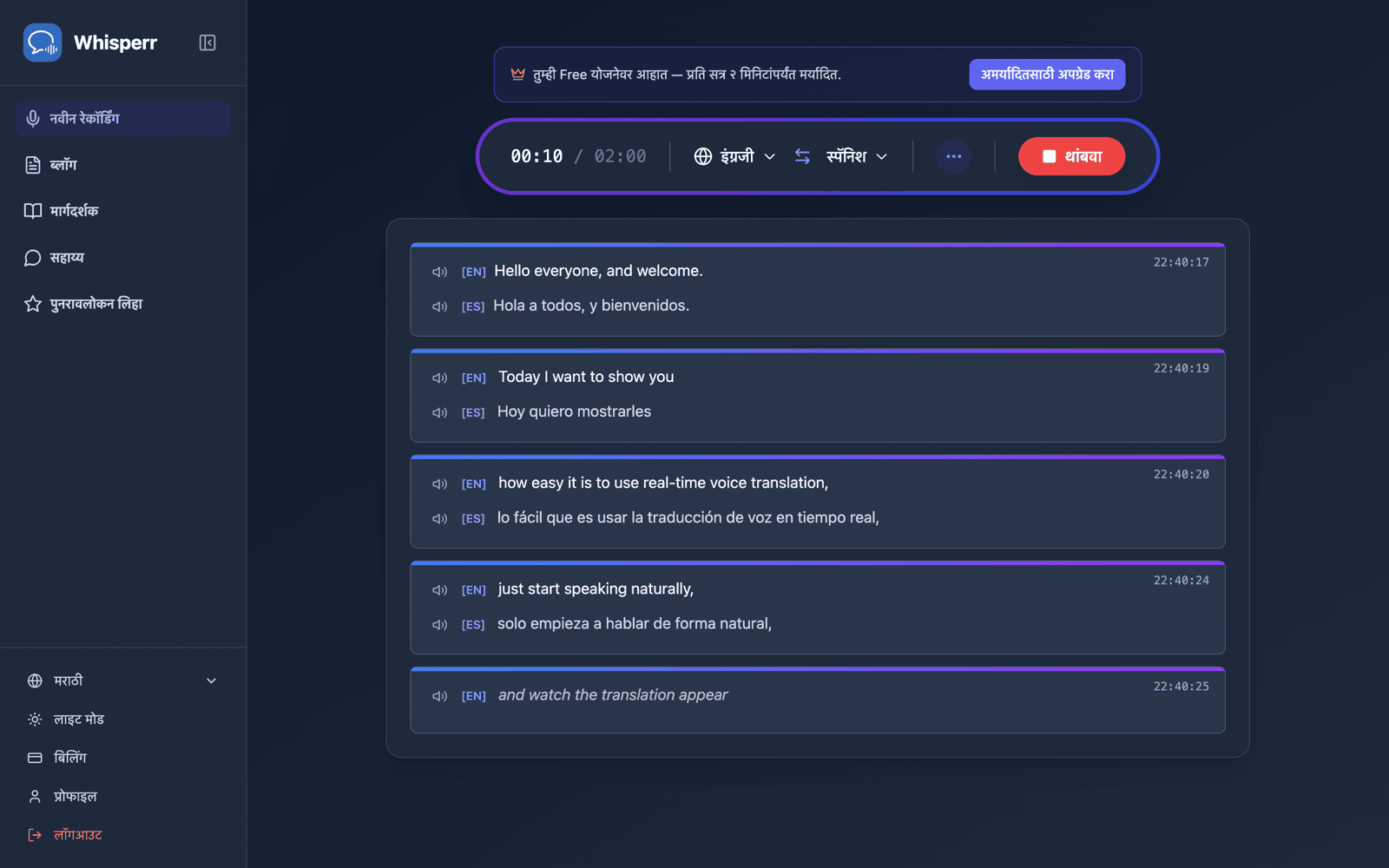
बोलणे सुरू करा, किंवा तुमचा मायक्रोफोन स्पीकरकडे वळवा — लाइव्ह ट्रान्सक्रिप्शन स्क्रीनवर दिसते, तुमच्या लक्ष्य भाषेत भाषांतरासह
वेब अॅप Chrome आणि Edge मध्ये सर्वोत्तम कार्य करतो. Safari मध्ये तुमच्या macOS आवृत्तीनुसार मायक्रोफोन समर्थन मर्यादित असू शकते.
सामान्य समस्या (वेब अॅप)
मायक्रोफोन परवानगी अक्षम आहे
ब्राउझर मायक्रोफोन प्रवेश नियंत्रित करतो. जर ट्रान्सक्रिप्शन दिसत नसेल, तर तुमच्या ब्राउझर सेटिंग्जमध्ये मायक्रोफोनला परवानगी द्या:
- तुमच्या ब्राउझरच्या अॅड्रेस बारमधील लॉक चिन्हावर क्लिक करा आणि Microphone ला Allow वर सेट करा, किंवा
- Chrome Settings > Privacy and Security > Site Settings > Microphone वर जा आणि
app.whisperr.coला परवानगी द्या
चुकीचे इनपुट डिव्हाइस
तुमच्या ऑपरेटिंग सिस्टमच्या साउंड सेटिंग्जमध्ये योग्य मायक्रोफोन निवडला आहे का ते तपासा.
असमर्थित ब्राउझर
सर्वात विश्वासार्ह मायक्रोफोन कॅप्चरसाठी Chrome किंवा Edge वापरा.
तरीही काम होत नाही? सपोर्टशी संपर्क करा
संबंधित
- मायक्रोफोन ऑडिओ कॅप्चर (आढावा) — हे कसे कार्य करते, समर्थित प्लॅटफॉर्म आणि सामान्य टिप्स
- iPhone/iPad वर · Android वर · Mac वर
- फ्लोटिंग सबटायटल्स — इतर टॅबसोबत ट्रान्सक्रिप्शन पहा
- ऑनलाइन मीटिंग्ज — व्हिडिओ कॉलमधून ऑडिओ कॅप्चर करणे