वेब अॅपवर क्लाउडमध्ये जतन करा
हे पृष्ठ Whisperr वेब अॅप वरून तुमची ट्रान्सक्रिप्शन क्लाउडमध्ये जतन करणे समाविष्ट करते. हे वैशिष्ट्य काय करते यासाठी, क्लाउडमध्ये जतन करा विहंगावलोकन पहा.
ट्रान्सक्रिप्शन क्लाउडमध्ये कसे जतन करायचे
- app.whisperr.co वर जा आणि साइन इन करा
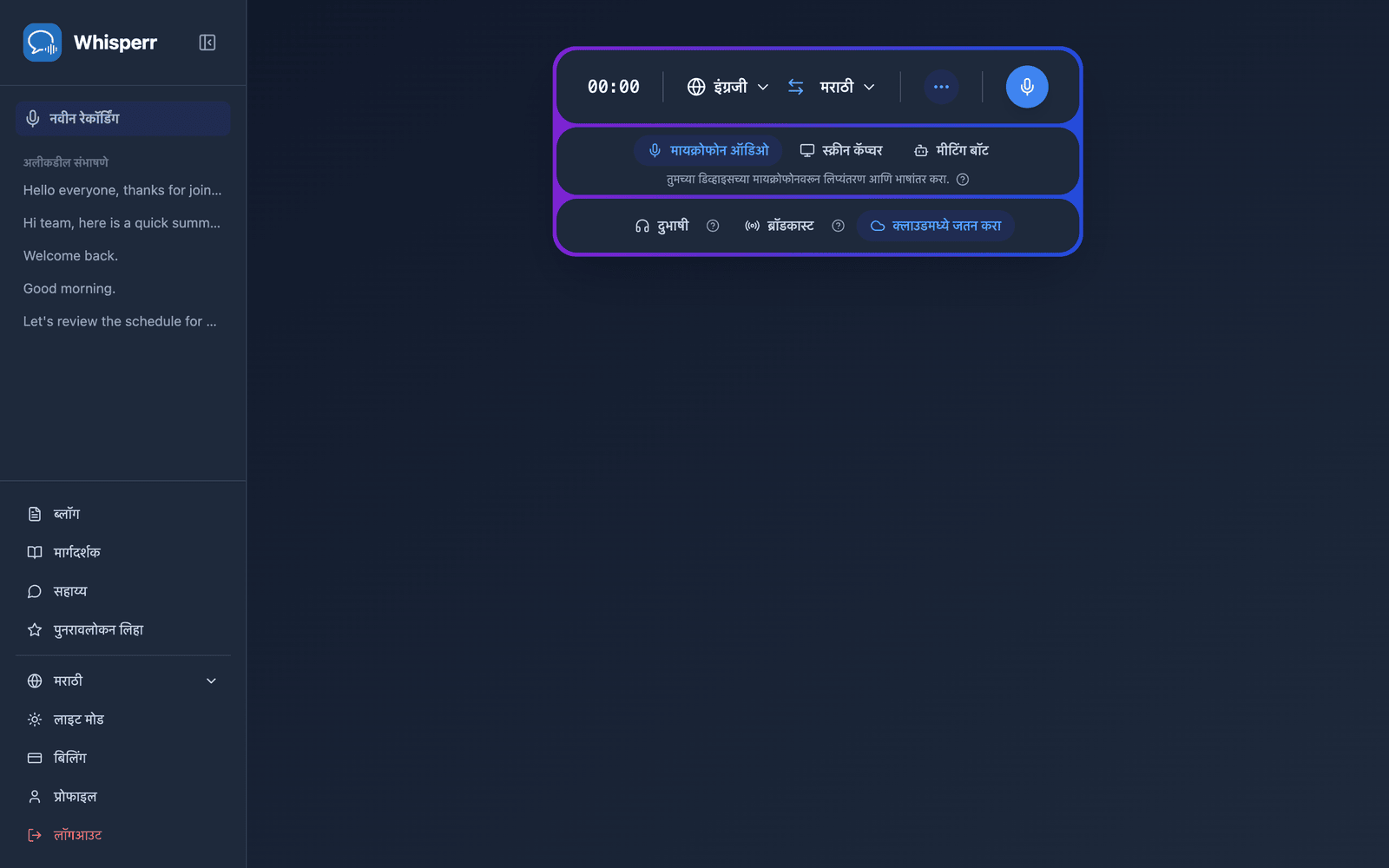
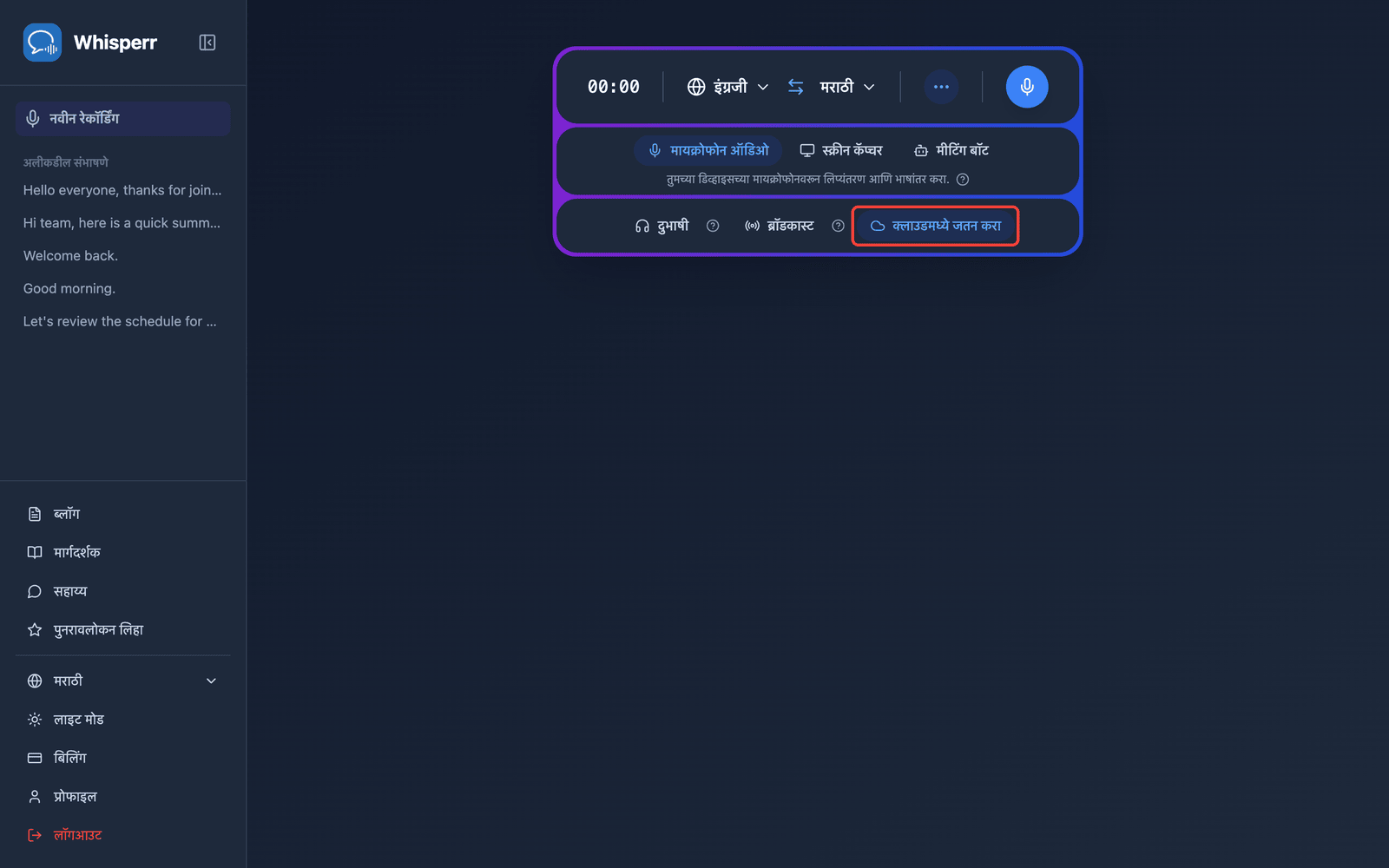
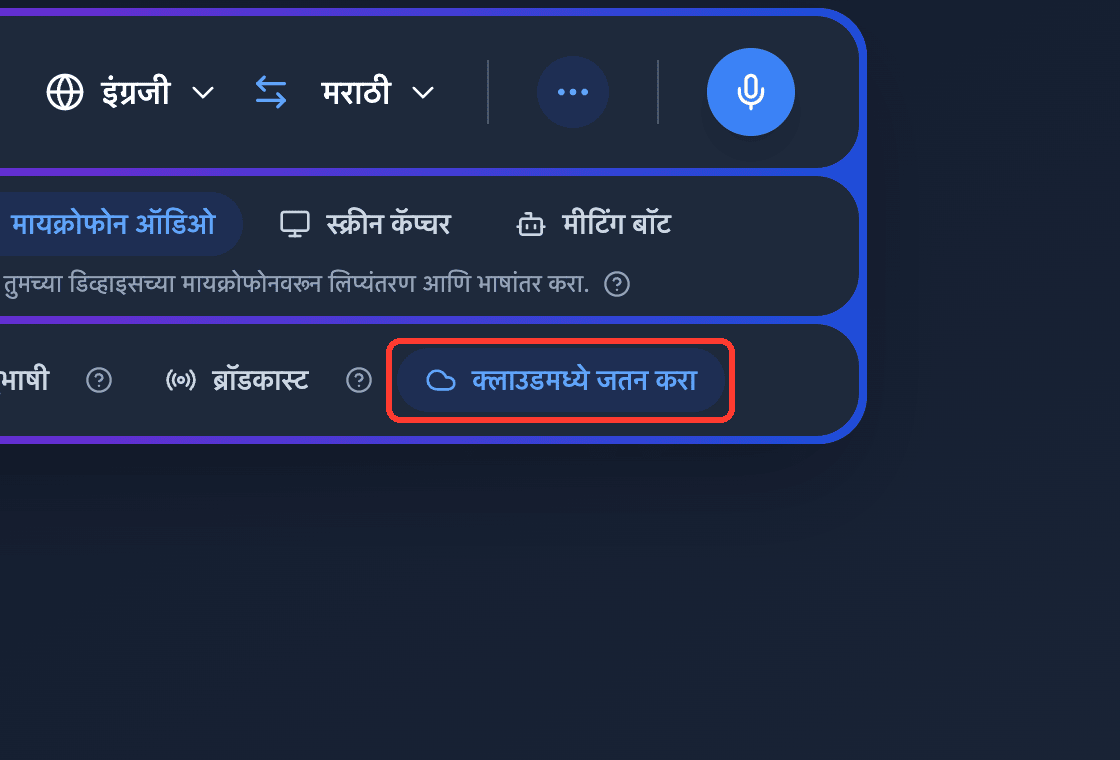
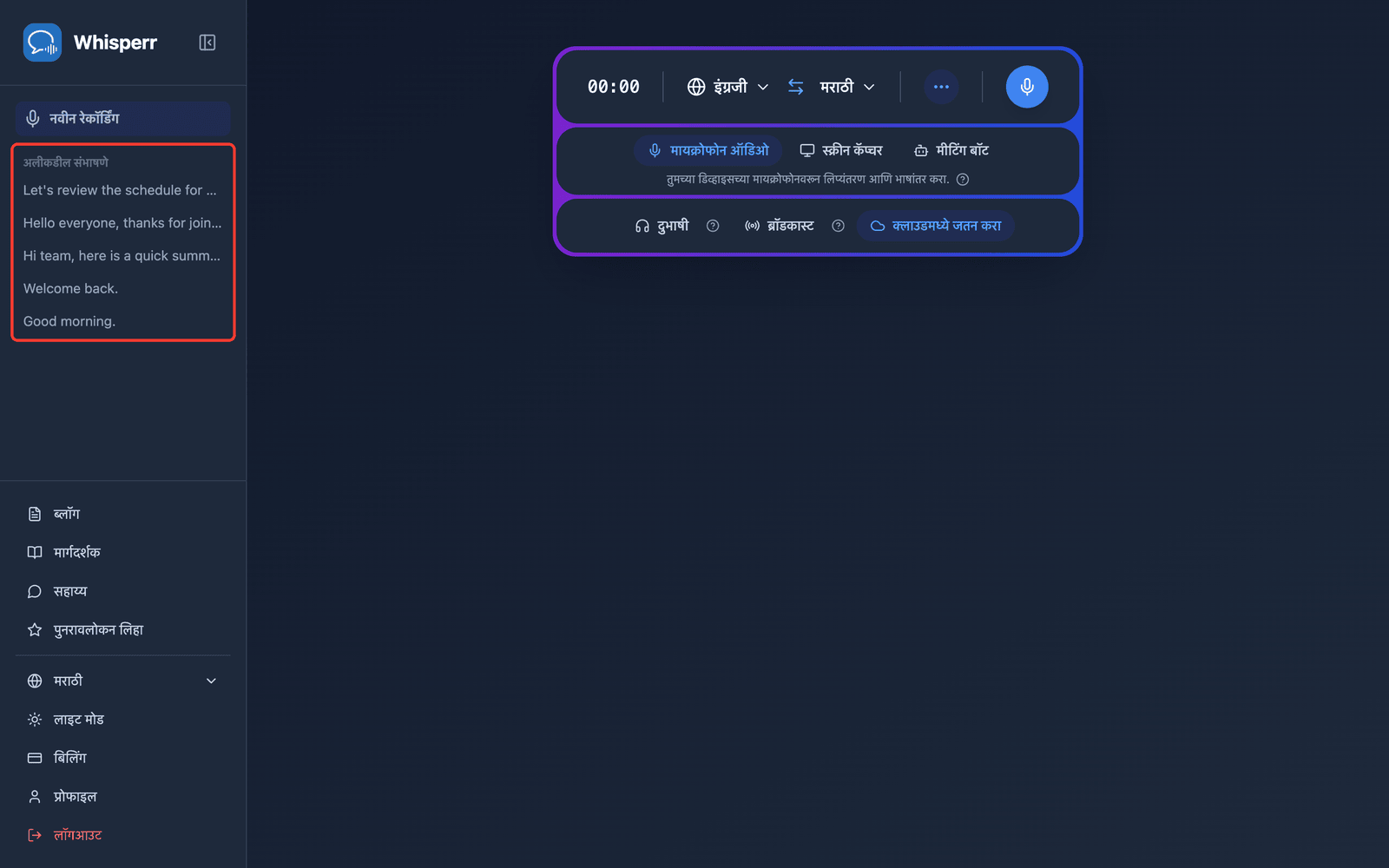
- रेकॉर्डिंग बारमध्ये क्लाउडमध्ये जतन करा चालू असल्याची खात्री करा — हे डीफॉल्टनुसार चालू असते आणि सक्रिय असताना निळ्या रंगात हायलाइट होते. चालू किंवा बंद करण्यासाठी त्यावर क्लिक करा (सेटिंग तुमच्या पुढील रेकॉर्डिंगसाठी लक्षात ठेवली जाते)
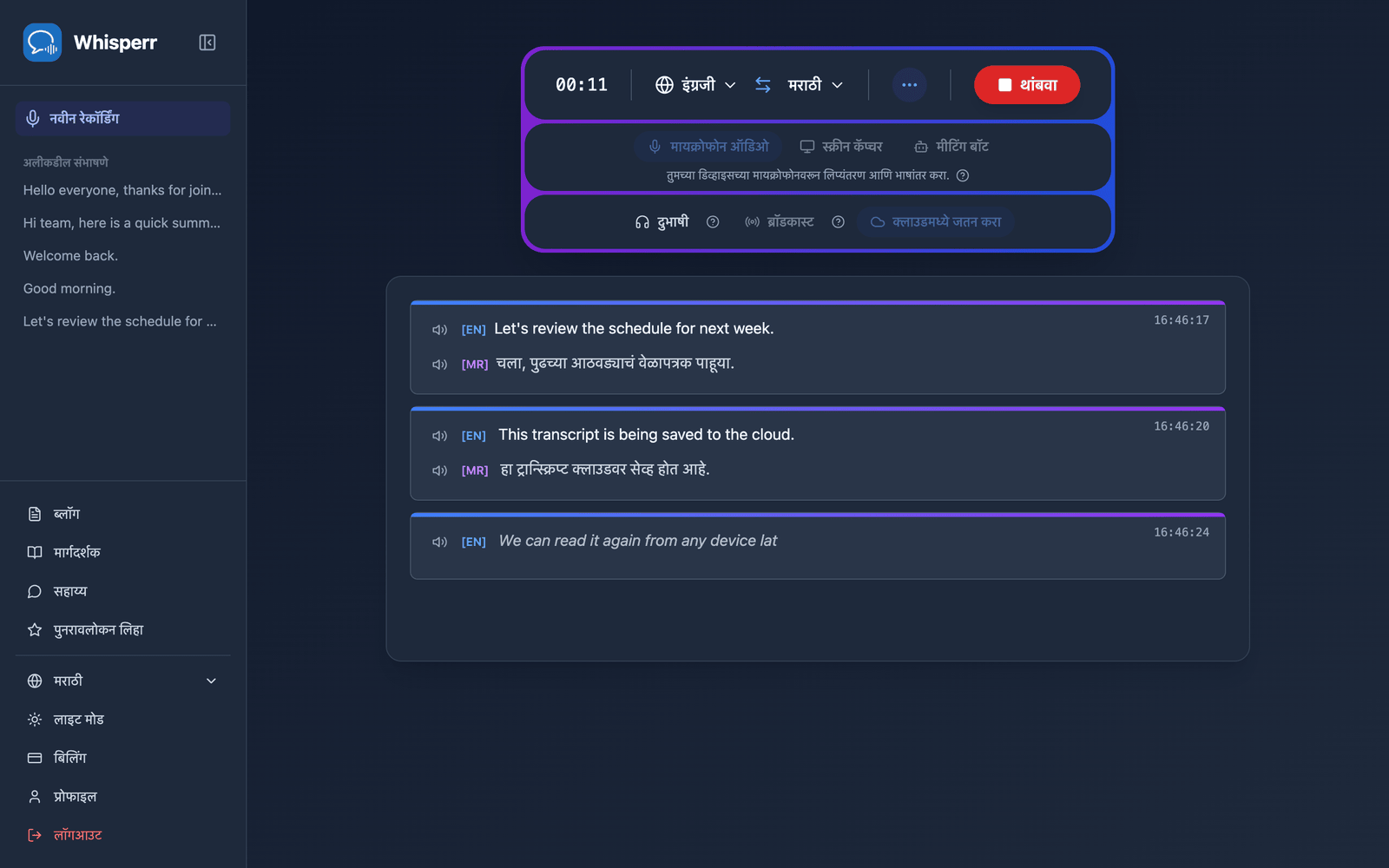
- नेहमीप्रमाणे रेकॉर्ड करा — ट्रान्सक्रिप्शन आणि भाषांतर रिअल टाइममध्ये दिसते, तर Whisperr संभाषण बॅकग्राउंडमध्ये जतन करते
- पूर्ण झाल्यावर थांबवा वर क्लिक करा — संभाषण साइडबारमधील अलीकडील संभाषणे खाली दिसते
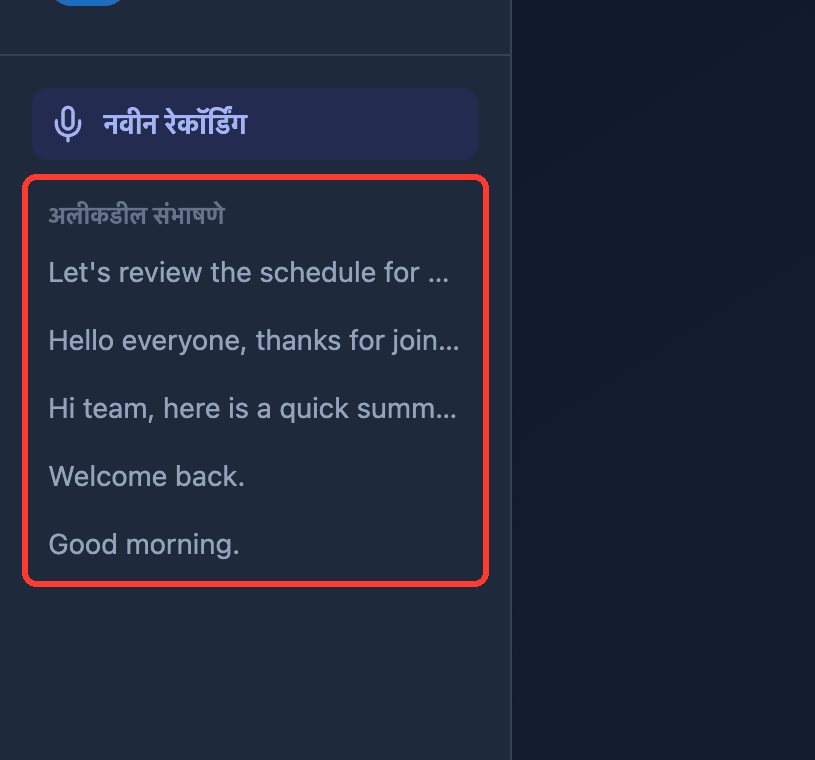
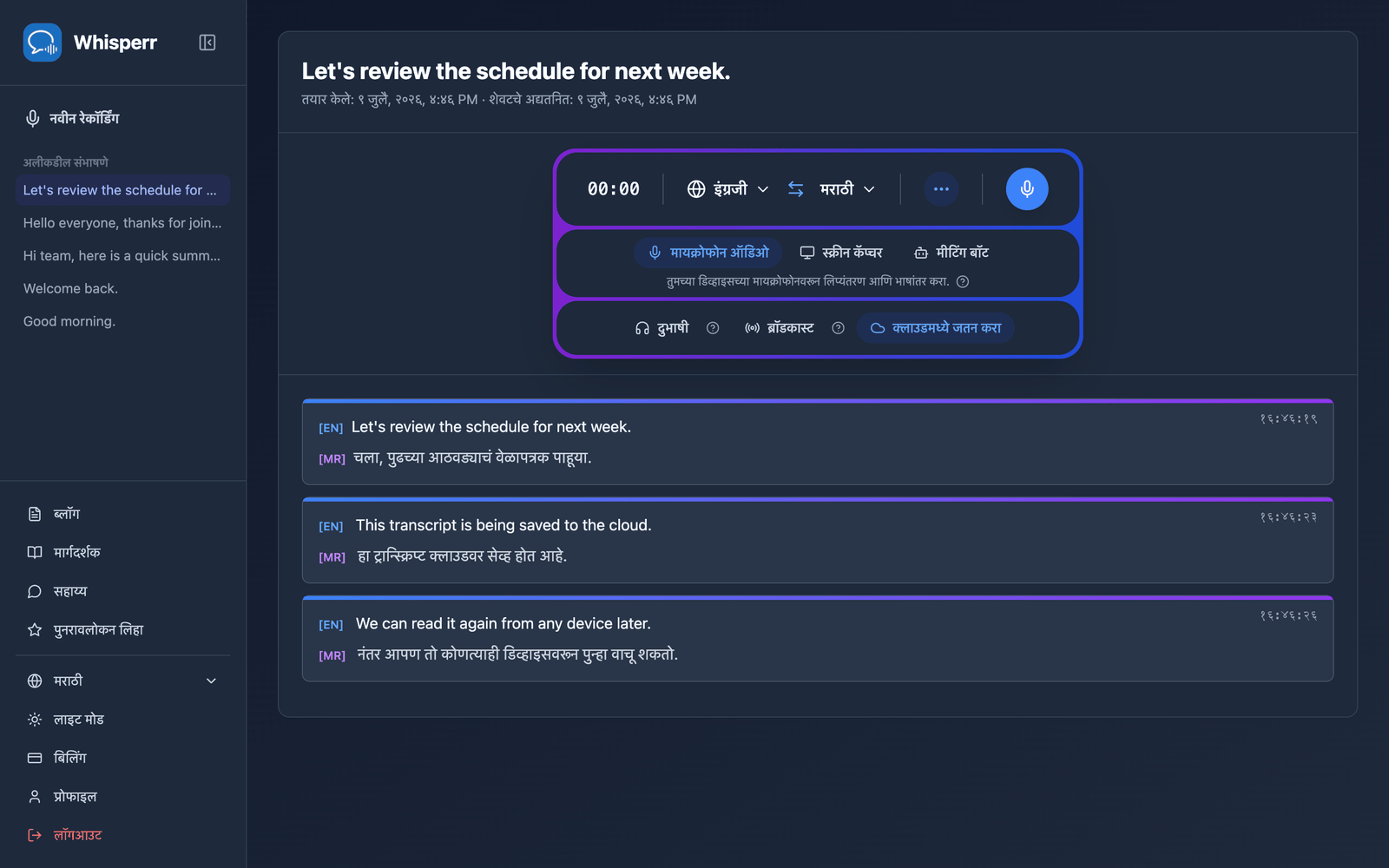
- संभाषण पुन्हा उघडण्यासाठी त्यावर क्लिक करा — संपूर्ण ट्रान्सक्रिप्ट आणि भाषांतरे तुम्ही जिथे सोडली होती तिथेच असतात, तुम्ही साइन इन करता त्या कोणत्याही डिव्हाइसवर
सामान्य समस्या (वेब अॅप)
माझे संभाषण अलीकडील संभाषणांमध्ये दिसत नाही
थांबवा वर क्लिक केल्यानंतर काही सेकंदांनी संभाषण दिसते — अजून दिसले नसल्यास पृष्ठ रीफ्रेश करा. तसेच रेकॉर्डिंग सुरू करण्याआधी क्लाउडमध्ये जतन करा चालू होते याची खात्री करा; ते बंद असताना रेकॉर्ड केलेली सत्रे साठवली जात नाहीत.
रेकॉर्डिंग दरम्यान मला क्लाउडमध्ये जतन करा टॉगल करता येत नाही
हे मुद्दामच आहे — रेकॉर्डिंग सुरू होताच निवड लॉक होते. थांबवा वर क्लिक करा, टॉगल बदला आणि नवीन रेकॉर्डिंग सुरू करा.
मला माझी ट्रान्सक्रिप्ट साठवली जाऊ नयेत असे वाटते
रेकॉर्डिंग सुरू करण्यापूर्वी क्लाउडमध्ये जतन करा वर क्लिक करा जेणेकरून ते हायलाइट राहणार नाही. Whisperr तुमची निवड भविष्यातील रेकॉर्डिंगसाठी लक्षात ठेवते.
तरीही काम करत नाही? सपोर्टशी संपर्क करा
संबंधित
- क्लाउडमध्ये जतन करा (विहंगावलोकन) — हे वैशिष्ट्य काय करते आणि समर्थित प्लॅटफॉर्म
- वेब अॅपवर मायक्रोफोन ऑडिओ कॅप्चर — तुमच्या डिव्हाइसच्या मायक्रोफोनवरून रेकॉर्ड करा
- वेब अॅपवर मीटिंग बॉट — Zoom, Teams आणि Google Meet कॉलचे ट्रान्सक्रिप्शन करा