iPhone आणि iPad वर स्पीच मोड
हे पृष्ठ स्पीच मोडसाठी iPhone/iPad सेटअप समाविष्ट करते. हे कसे कार्य करते आणि वापराच्या प्रकरणांसाठी, स्पीच मोड विहंगावलोकन पहा.
iPhone/iPad वर स्पीच मोड कसा वापरायचा
- Whisperr ॲप उघडा

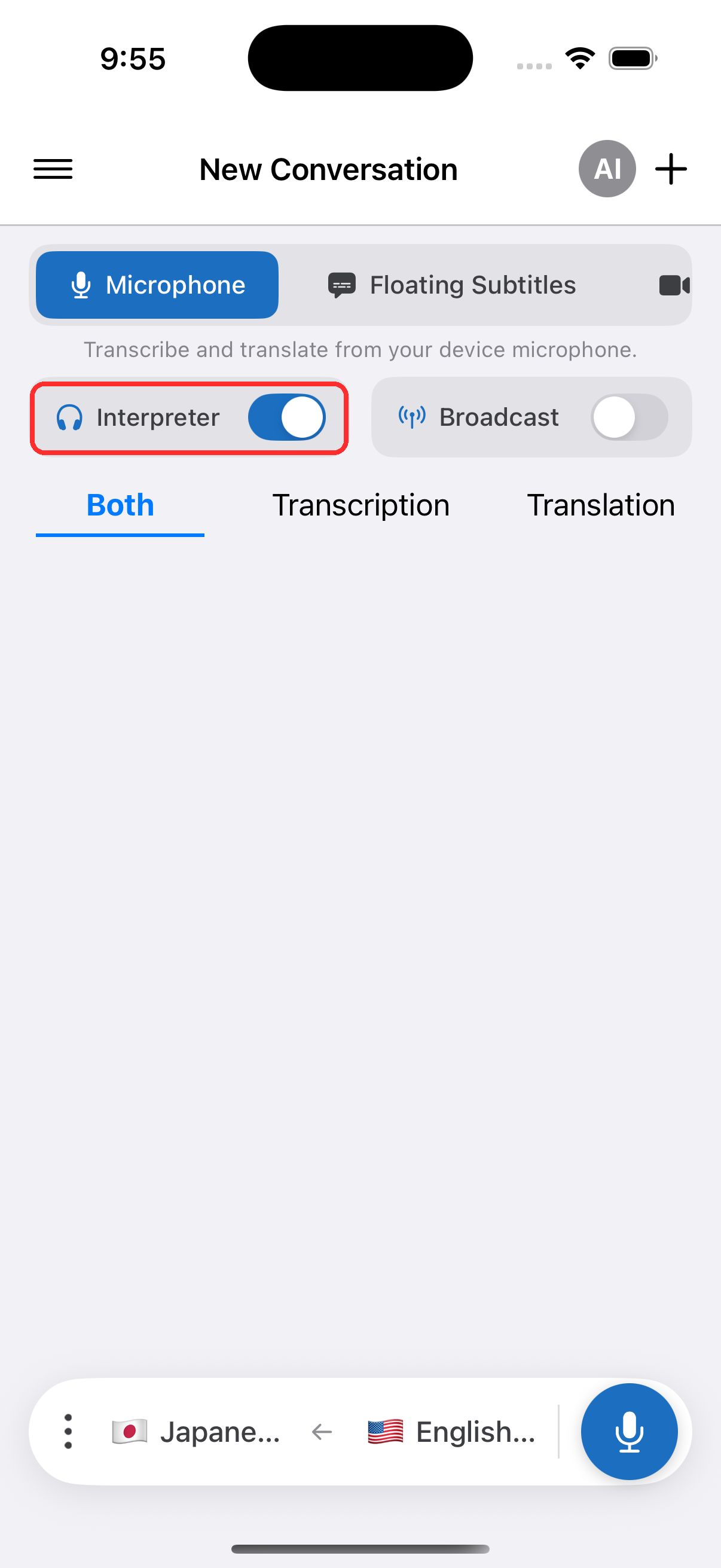
- खालच्या बारमध्ये स्रोत भाषा (जे तुम्ही ऐकाल) आणि लक्ष्य भाषा (जे तुम्हाला मोठ्याने ऐकायचे आहे) निवडा

- Interpreter टॉगल चालू करा — प्रत्येक भाषांतरित ओळ दिसताच Whisperr ती मोठ्याने वाचते
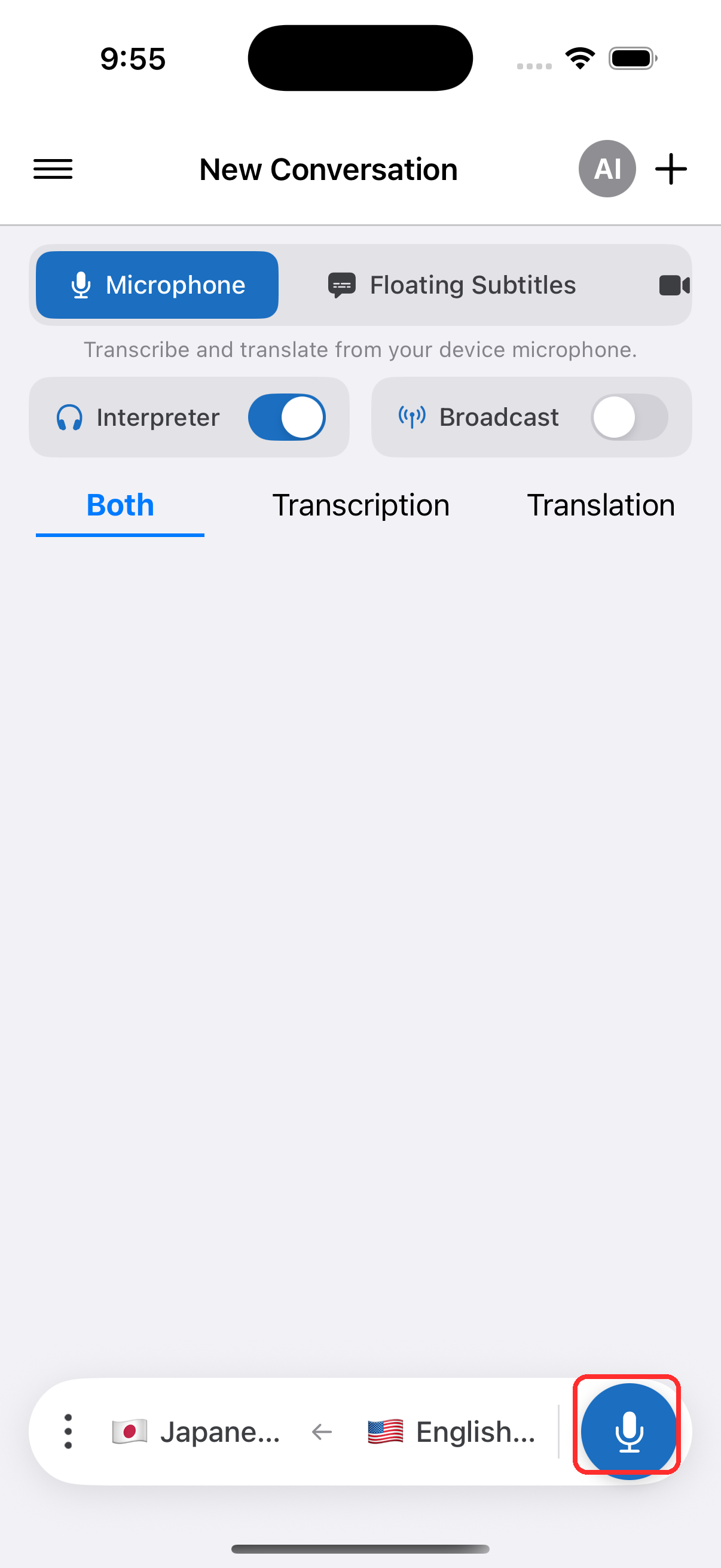
- सुरू करण्यासाठी रेकॉर्ड बटण टॅप करा, आणि विचारले असता मायक्रोफोन प्रवेशास अनुमती द्या
- खाजगीरित्या ऐकण्यासाठी पर्यायाने हेडफोन किंवा AirPods कनेक्ट करा — किंवा, जर तुम्ही लाऊडस्पीकर वापरत असाल, तर सेटिंग्ज मध्ये प्रतिध्वनी रद्द करणे चालू ठेवा (हे डीफॉल्टनुसार चालू असते), जेणेकरून बोललेले भाषांतर पुन्हा मायक्रोफोनद्वारे उचलले जाऊन पुन्हा भाषांतरित होणार नाही. अधिक माहितीसाठी iPhone आणि Android वरील प्रतिध्वनी रद्द करणे पहा
आवाज निवडणे
आवाज निवडण्याचा पर्याय स्पीच नियंत्रणांशेजारी असतो — रेकॉर्डिंग नियंत्रणांच्या स्पीच पॅनेलमध्ये आणि पुन्हा सेटिंग्ज मध्ये, त्यामुळे तुम्ही रेकॉर्डिंगपूर्वी आणि रेकॉर्डिंग सुरू असतानाही तो सेट करू शकता:
- स्वयंचलित (डीफॉल्ट) — Whisperr तुमच्या लक्ष्य भाषेसाठीच्या मानक आवाजात भाषांतर वाचते
- पुरुष / महिला — कोणीही बोलत असले तरी, प्रत्येक ओळ त्याऐवजी एका ठराविक पुरुष किंवा महिला आवाजात वाचली जाते
संभाषण सुरू असताना आवाज बदलल्यास तो पुढील बोलल्या जाणाऱ्या ओळीपासून लागू होतो; तुमची निवड पुढच्या वेळेसाठी लक्षात ठेवली जाते.
प्रत्येक बोलणाऱ्या व्यक्तीच्या आवाजाशी जुळवून घेण्याची सुविधा वेब ॲप मध्ये उपलब्ध आहे — आढाव्यातील आवाज निवडणे आणि प्रत्येक भाषेत काय समर्थित आहे हे पाहण्यासाठी भाषेनुसार आवाज समर्थन पहा.
संबंधित
- स्पीच मोड (विहंगावलोकन) — हे कसे कार्य करते, वापराची प्रकरणे आणि सामान्य टिप्स
- Android वर · वेब अॅपवर
- प्रतिध्वनी रद्द करणे — बोललेले भाषांतर मायक्रोफोनमध्ये परत जाऊन पुनरावृत्ती होण्यापासून थांबवते
- मायक्रोफोन ऑडिओ कॅप्चर — Whisperr इनपुट ऑडिओ कसे कॅप्चर करते
- फ्लोटिंग सबटायटल्स — इतर अॅप्स वापरताना भाषांतरे दृश्यमान ठेवा