Windows वर स्पीच मोड
हे पान स्पीच मोडसाठी Windows सेटअप स्पष्ट करते. हे कसे कार्य करते आणि वापराच्या प्रकारांसाठी, स्पीच मोड आढावा पहा.
स्पीच मोड तुमच्या PC च्या स्पीकर किंवा हेडफोनद्वारे प्रत्येक पूर्ण झालेले भाषांतर मोठ्याने वाचतो, त्यामुळे तुम्ही स्क्रीन वाचण्याऐवजी (किंवा त्यासोबत) ऐकू शकता.
Windows वर स्पीच मोड कसा वापरायचा
- आधीच केले नसल्यास Windows साठी Whisperr डाउनलोड करा, नंतर Whisperr लाँच करा
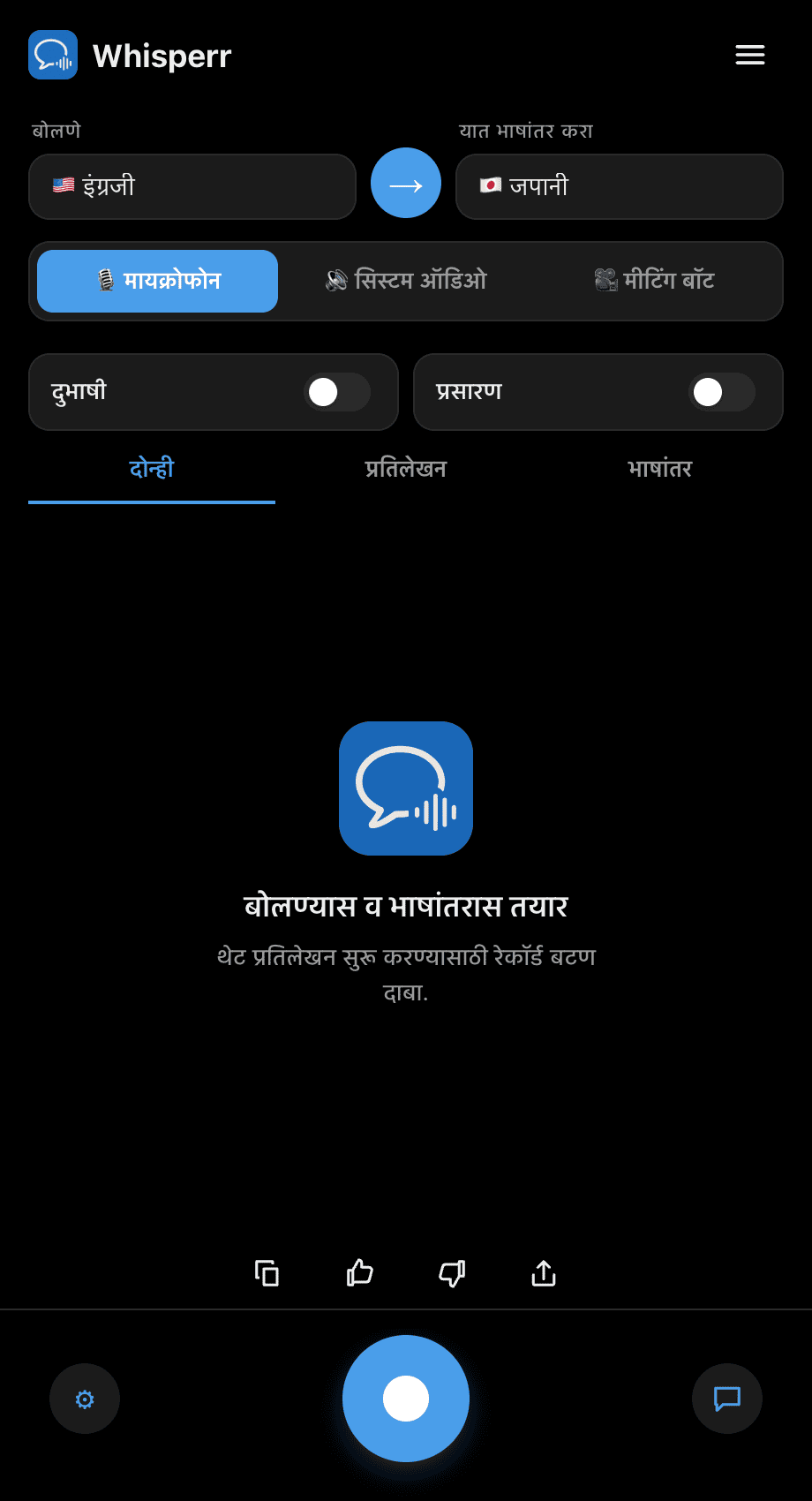
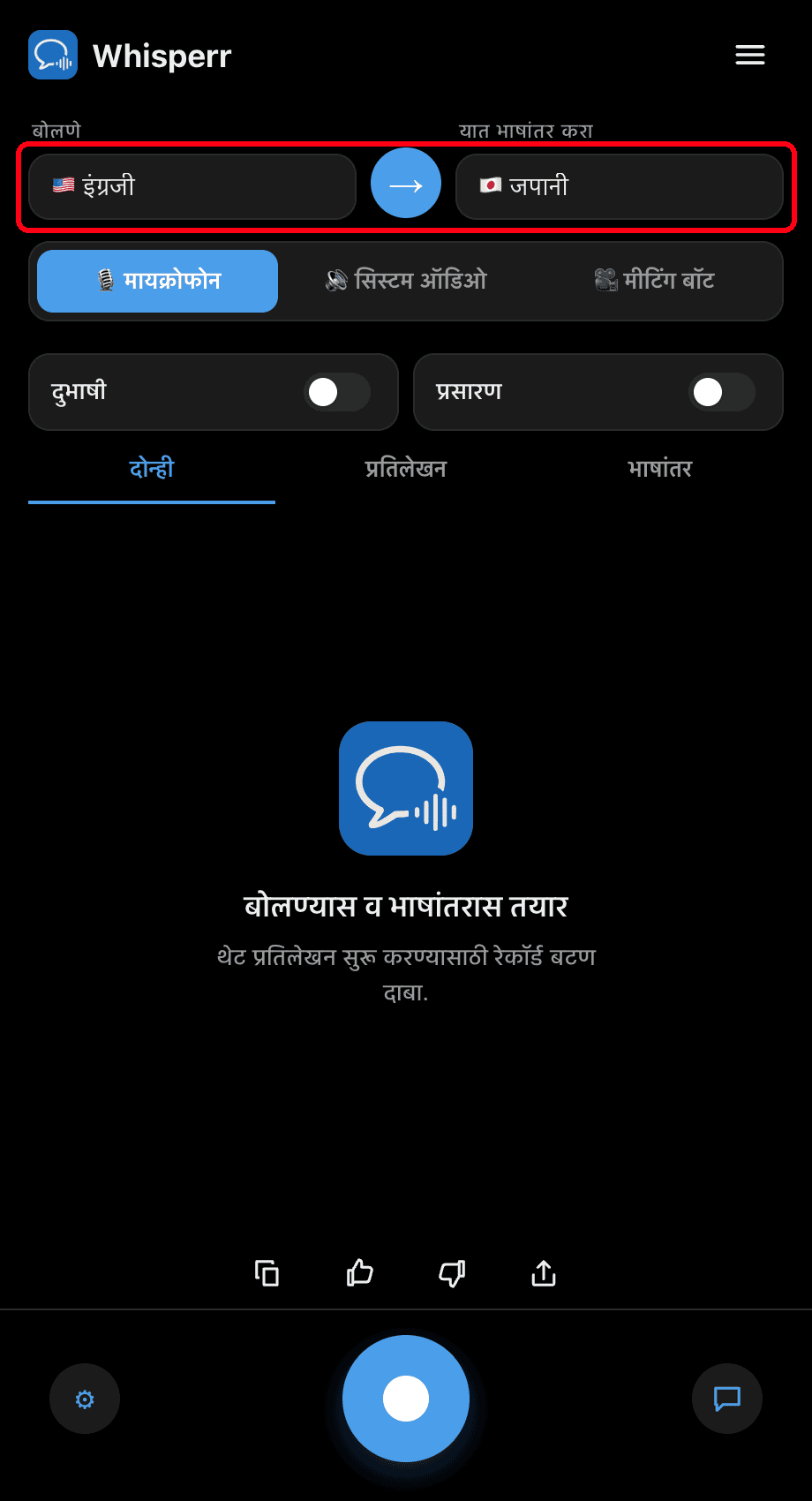
- तुमची Speaking (स्रोत) आणि Translate to (लक्ष्य) भाषा सेट करा
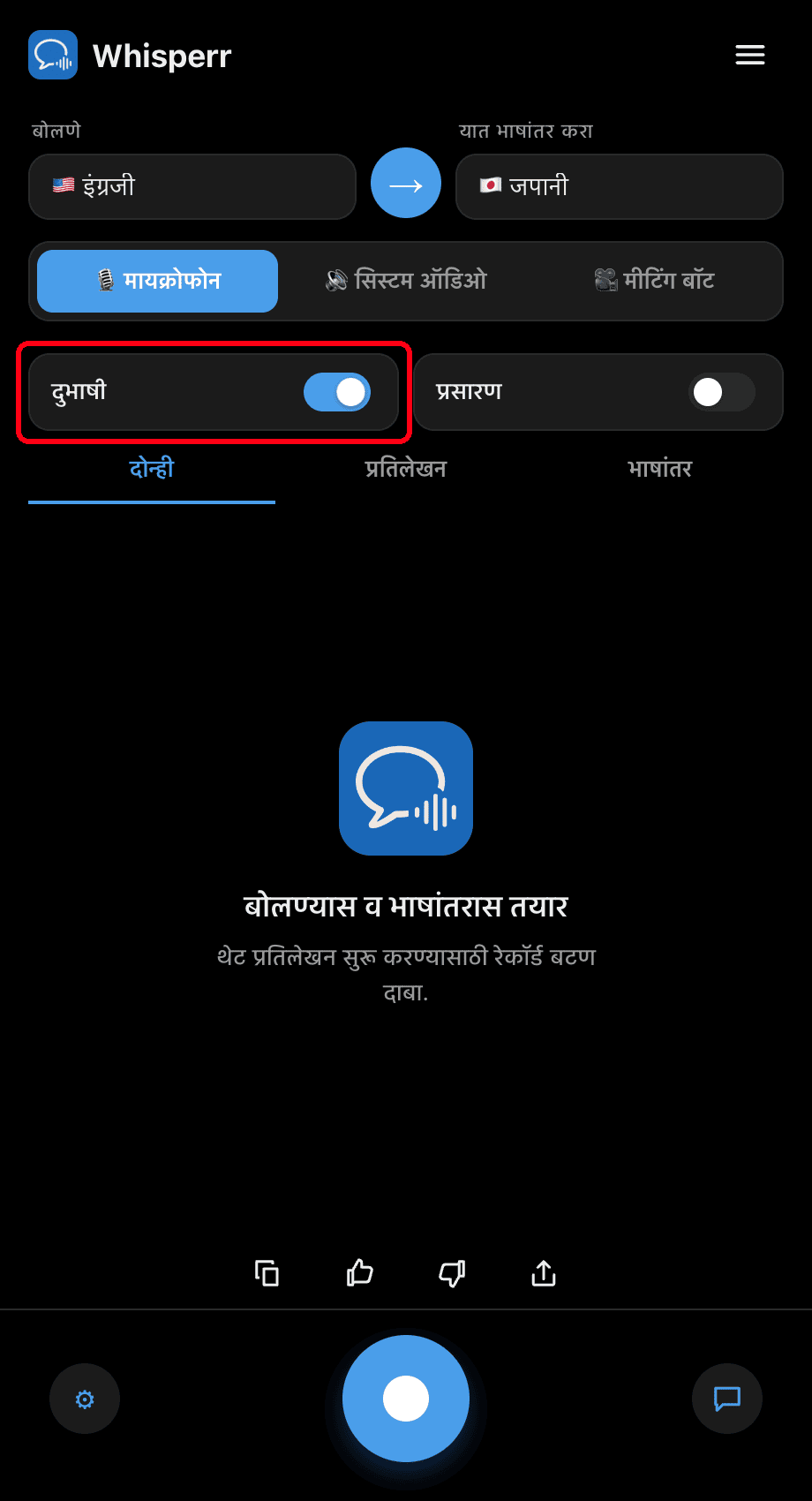
- दुभाषी टॉगल चालू करा — प्रत्येक भाषांतरित ओळ दिसताच Whisperr ती मोठ्याने वाचून दाखवते
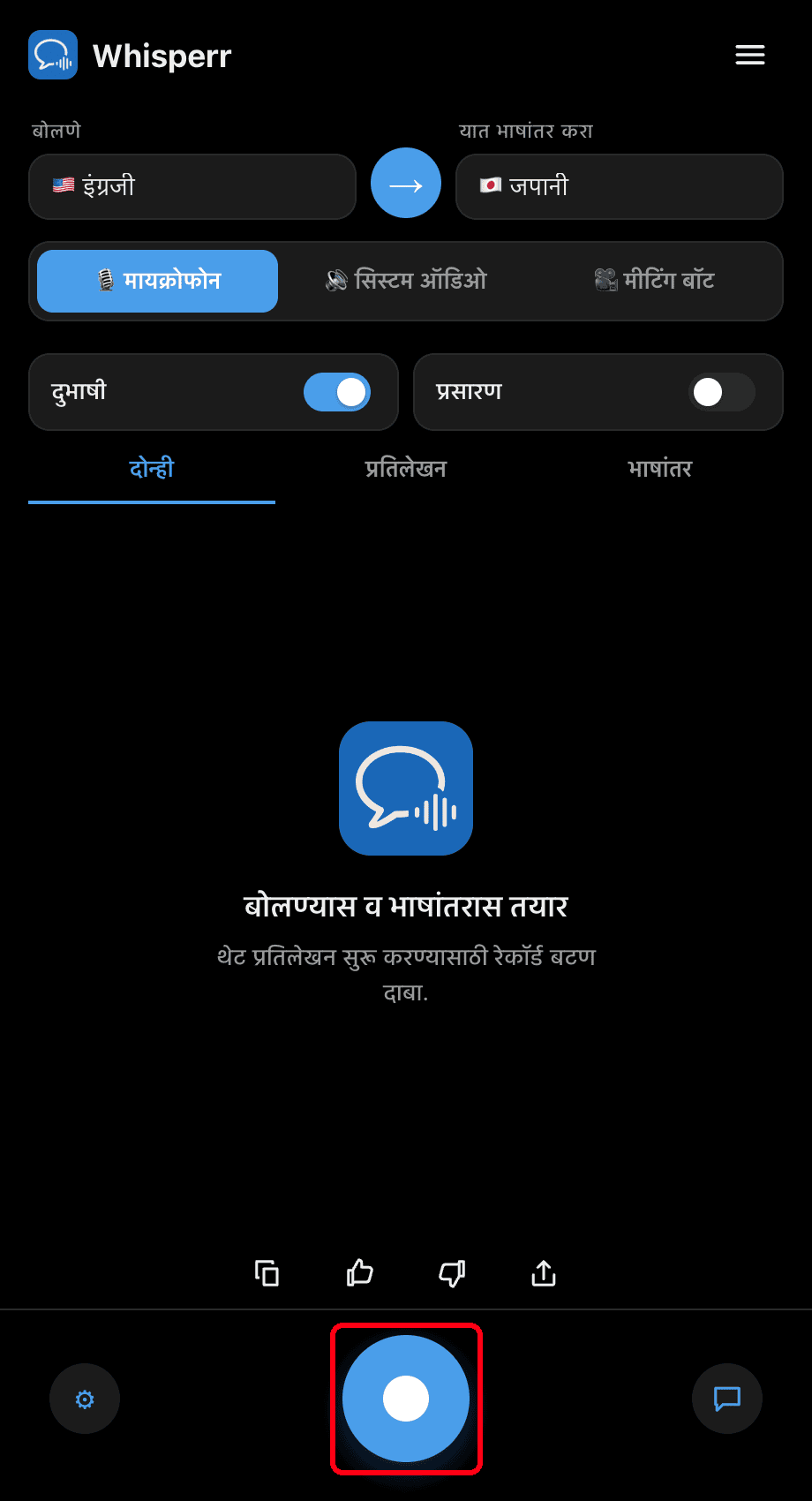
- रेकॉर्ड बटणावर क्लिक करा — पूर्ण झालेले प्रत्येक भाषांतर मजकूर स्क्रीनवर राहत असताना मोठ्याने वाचले जाते
⚙ सेटिंग्जमध्ये बोलण्याचा वेग (0.5×–2×) तुमच्या आवडीनुसार समायोजित करा. खासगी ऐकण्यासाठी आणि बोललेला आउटपुट मायक्रोफोनने पुन्हा उचलला जाऊ नये यासाठी हेडफोन वापरा.
सामान्य समस्या (Windows)
कोणताही आवाज बोलला जात नाही
दुभाषी टॉगल चालू आहे आणि तुमचा पीसी म्यूट केलेला नाही याची खात्री करा.
इको किंवा फीडबॅक लूप
Whisperr चे बोललेले भाषांतर मायक्रोफोनने पुन्हा उचलले जात असल्यास, हेडफोन वापरा किंवा तुमचा आउटपुट व्हॉल्यूम कमी करा.
तरीही काही होत नाही
अॅप रिस्टार्ट करा आणि पुन्हा प्रयत्न करा.
तरीही काम होत नाही? सपोर्टशी संपर्क करा
संबंधित
- स्पीच मोड (आढावा) — हे कसे कार्य करते, वापराचे प्रकार आणि सामान्य टिप्स
- Mac वर · iPhone/iPad वर · Android वर · वेब अॅपवर
- Windows वर मायक्रोफोन ऑडिओ कॅप्चर — Whisperr इनपुट ऑडिओ कसा कॅप्चर करतो
- Windows वर फ्लोटिंग सबटायटल्स — तुम्ही ऐकत असलेला कोणताही सिस्टम ऑडिओ सबटायटल करा