दुतर्फी संभाषण
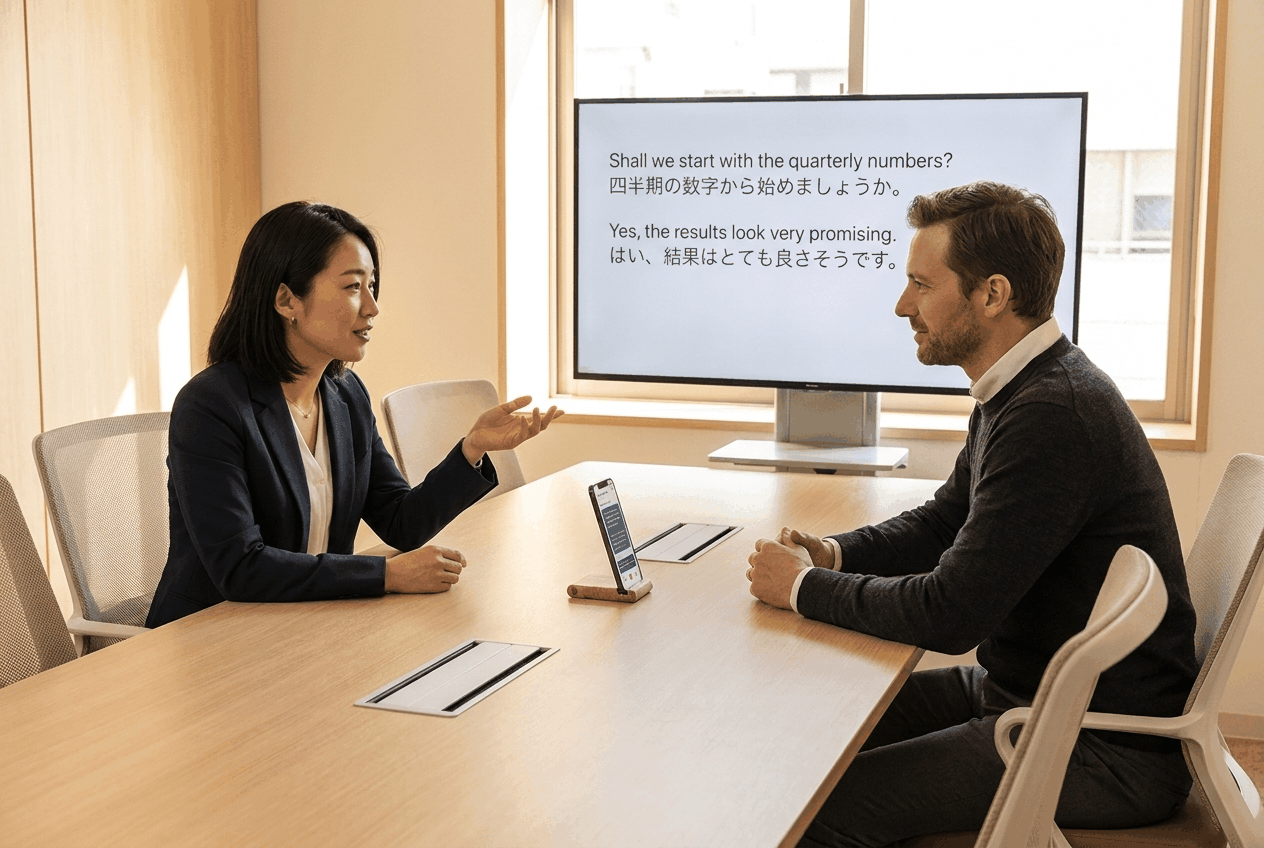
दुतर्फी संभाषण Whisperr ला दोन्ही भाषांमध्ये एकाच वेळी ऐकणाऱ्या दुभाष्यामध्ये रूपांतरित करते. तुम्ही दोन भाषा निवडता, दिशा ⇄ वर सेट करता आणि रेकॉर्डिंग सुरू करता. या दोन भाषांपैकी जी कोणती बोलली जाते, ती Whisperr ट्रान्सक्राइब करतो आणि दुसऱ्या भाषेत भाषांतरित करतो — त्यामुळे दोन व्यक्ती एकमेकांशी बोलताना दरम्यान कुणालाही अॅपला हात लावावा लागत नाही.
एकतर्फी भाषांतर हा दुसरा पर्याय आहे: → आणि ← दिशा Whisperr ला एकाच भाषेवर लॉक करतात. फक्त एकच भाषा बोलली जाणार आहे हे तुम्हाला माहीत असते तेव्हा — व्याख्यान, व्हिडिओ किंवा तुम्ही ऐकत असलेली बैठक — हा योग्य पर्याय आहे, कारण दोनऐवजी एकाच भाषेसाठी ऐकल्याने तिचे ट्रान्सक्रिप्शन अधिक अचूक होते.
हे कसे कार्य करते
- तुम्ही दोन भाषा निवडता — प्रत्येक स्लॉटमध्ये एक भाषा
- तुम्ही दिशा ⇄ वर सेट करता त्यांच्यामधील बाण चिन्हावर टॅप करून
- Whisperr एकाच मायक्रोफोनद्वारे दोन्ही भाषा ऐकतो — इथे "माझी पाळी" असे कोणतेही बटण नाही
- प्रत्येक उक्ती ती ज्या भाषेत बोलली गेली त्यातच ट्रान्सक्राइब केली जाते आणि दुसऱ्या भाषेत भाषांतरित केली जाते
- सर्व काही एकाच चालू ट्रान्सक्रिप्टमध्ये येते, त्यामुळे दोन्ही व्यक्ती मागे वळून काय बोलले गेले ते पाहू शकतात
वक्ता बदलला — किंवा बोलली जाणारी भाषा बदलली — की ट्रान्सक्रिप्टमध्ये नेहमी नवीन ओळ सुरू होते, त्यामुळे संभाषणाच्या दोन्ही बाजू दृश्यदृष्ट्या वेगळ्या राहतात.
हे कसे चालू करावे
"दुतर्फी संभाषण" नावाचा कोणताही सेटिंग स्क्रीन किंवा टॉगल नाही. नियंत्रण म्हणजे दोन भाषा निवडकांमधील बाण चिन्ह:

तीन दिशांमधून फिरण्यासाठी त्यावर टॅप करा (किंवा क्लिक करा):
| दिशा | अर्थ | वापर |
|---|---|---|
| ⇄ | दुतर्फी — कोणतीही भाषा बोलली जाऊ शकते, आणि प्रत्येक भाषा दुसऱ्या भाषेत भाषांतरित केली जाते | दोन्ही भाषा एकाच सत्रात बोलल्या जात आहेत आणि तुम्हाला दोन्ही भाषांतरित हव्या आहेत — पुढे-मागे होणारे संभाषण |
| → | एकतर्फी — फक्त डावी भाषा ट्रान्सक्राइब केली जाते, उजव्या भाषेत भाषांतरित होते | फक्त डावी भाषा बोलली जाणार आहे हे तुम्हाला माहीत आहे. दोनऐवजी एका भाषेसाठी ऐकल्याने तिचे ट्रान्सक्रिप्शन अधिक अचूक होते |
| ← | एकतर्फी — फक्त उजवी भाषा ट्रान्सक्राइब केली जाते, डाव्या भाषेत भाषांतरित होते | बोलली जाणारी भाषा उजवीकडची असते तेव्हा तेच लागू होते |
मग तुमच्या दोन भाषा सेट करा, ऑडिओ स्रोत म्हणून Microphone निवडलेला ठेवा, आणि रेकॉर्ड दाबा. तुमची दिशेची निवड लक्षात ठेवली जाते, त्यामुळे ती फक्त एकदाच सेट करावी लागते.
रेकॉर्डिंग सुरू असताना दिशा आणि भाषा निवडक लॉक असतात — रेकॉर्ड दाबण्यापूर्वी ते सेट करा.
सुरुवात करा
चरण-दर-चरण सेटअपसाठी तुमचे प्लॅटफॉर्म निवडा:
- iPhone, iPad आणि Android — बाण खालच्या भाषा बारमध्ये असतो; ⇄ पासून सुरू होतो
- वेब अॅप — बाण दोन भाषांच्या नावांमध्ये असतो; ⇄ पासून सुरू होतो
- Mac आणि Windows — बाण Speaking आणि Translate to यांच्यामध्ये असतो; → पासून सुरू होतो, त्यामुळे हे एकमेव प्लॅटफॉर्म आहे जिथे तुम्हाला तो बदलावा लागतो
समर्थित प्लॅटफॉर्म
दुतर्फी संभाषण प्रत्येक Whisperr अॅपवर काम करते. फक्त डीफॉल्ट दिशा वेगळी असते:
| प्लॅटफॉर्म | समर्थित | डीफॉल्ट | नियंत्रण कुठे आहे |
|---|---|---|---|
| iPhone/iPad | ✅ | ⇄ | स्क्रीनच्या तळाशी असलेला भाषा बार |
| Android | ✅ | ⇄ | स्क्रीनच्या तळाशी असलेला भाषा बार |
| वेब अॅप | ✅ | ⇄ | ट्रान्सक्रिप्टच्या वर असलेल्या दोन भाषांच्या नावांमध्ये |
| Mac | ✅ | → | Speaking आणि Translate to निवडकांमध्ये |
| Windows | ✅ | → | Speaking आणि Translate to निवडकांमध्ये |
iPhone/iPad, Android आणि वेब अॅपवर, नवीन इन्स्टॉलेशन जिथून सुरू होते तीच दुतर्फी दिशा असते — तुम्ही आधी ती बदलली नसेल तर चालू करण्यासारखे काही नाही. Mac आणि Windows वर अॅप एकतर्फी सुरू होतो, त्यामुळे बाण ⇄ वर सेट करणे ही खरी पायरी आहे. दोन्ही लेबल Speaking & translate मध्ये बदलल्यावर तुम्हाला कळेल की ते काम झाले.
दुतर्फी संभाषण Whisperr च्या क्लाउड स्पीच इंजिनवर चालते, त्यामुळे प्रत्येक प्लॅटफॉर्मवर त्यासाठी इंटरनेट कनेक्शन आवश्यक आहे.
टेबलच्या दोन्ही बाजूंनी वाचणे
जर डिव्हाइस तुमच्या दोघांच्या मध्ये ठेवले जाणार असेल, तर प्रत्येक प्लॅटफॉर्मवर ट्रान्सक्रिप्ट दोन्ही जागांवरून वाचता येईल असा मार्ग आहे — iPhone आणि iPad वर Split Screen View आणि Face-to-Face Mode, Mac आणि Windows वर Full screen translations. तुमच्या प्लॅटफॉर्मच्या पानावर पायऱ्या दिल्या आहेत.
वाचण्याऐवजी ऐकणे
Speak Aloud चालू करा आणि प्रत्येक भाषांतर निश्चित होताच Whisperr ते मोठ्याने वाचतो — तुमची बाजू त्यांच्या भाषेत, त्यांची बाजू तुमच्या भाषेत.
हेडफोन वापरा. भाषांतर डिव्हाइसच्याच स्पीकरमधून वाजवल्यास मायक्रोफोन Whisperr ला ऐकतो, ते ट्रान्सक्राइब करतो आणि परत भाषांतरित करतो — यापासून बचाव करणाऱ्या सेटिंगसाठी प्रतिध्वनी रद्द करणे पहा, आणि स्पीच पर्यायांच्या संपूर्ण संचासाठी स्पीच मोड पहा.
याचा सर्वोत्तम वापर करण्यासाठी
- वळणांमध्ये थोडा वेळ थांबा. वक्ता किंवा भाषा बदलल्यावर Whisperr ओळी विभागतो, आणि स्वच्छ विराम दिल्याने ते विभाजन अधिक अचूक होते.
- डिव्हाइस तुमच्या दोघांमध्ये ठेवा जेणेकरून ते दोघांनाही सारख्याच आवाजात ऐकेल — एकच मायक्रोफोन सगळे ऐकण्याचे काम करत आहे.
- दोन्ही भाषा निवडक प्रत्यक्षात बोलल्या जाणाऱ्या दोन भाषांवर सेट करा. Whisperr फक्त त्याच दोन भाषांसाठी ऐकतो; इतर काहीही त्यांच्यापैकी सर्वात जवळच्या भाषेत ढकलले जाते.
- दीर्घ संभाषणासाठी प्रत्येक व्यक्तीला स्वतःचे डिव्हाइस द्या. मग प्रत्येक व्यक्ती स्वतःचा मजकूर आकार नियंत्रित करते आणि फक्त स्वतःची भाषा वाचते. व्यक्तिगत बैठका या दोन सेटअपची तुलना करते.
वारंवार विचारले जाणारे प्रश्न
Whisperr ला नुकतीच कोणती भाषा बोलली गेली हे कसे कळते?
तुम्ही कोणत्या दोन भाषा अपेक्षित आहेत ते सांगता, आणि Whisperr दोन्ही एकाच वेळी ऐकतो. प्रत्येक उक्ती त्या दोघांपैकी जिच्याशी जुळते त्या भाषेत ट्रान्सक्राइब केली जाते, नंतर दुसऱ्या भाषेत भाषांतरित केली जाते. वळणांदरम्यान कुणालाही काहीही दाबावे लागत नाही.
आम्हाला वळण घ्यावे लागते का?
औपचारिकपणे नाही — "माझी पाळी" असे कोणतेही बटण नाही. पण मायक्रोफोन एकच असल्यामुळे, एकाच वेळी बोलल्याने Whisperr ला तुम्हा दोघांना वेगळे करणे कठीण होते. वळणांदरम्यान थोडा विराम दिल्यास ओळींचे विभाजन स्वच्छ होते आणि अचूकता अधिक चांगली मिळते.
मी एकाच वेळी तीन किंवा अधिक भाषा वापरू शकतो का?
नाही. दुतर्फी संभाषण नेमक्या दोन भाषांसाठीच आहे — निवडकांमधल्या त्या दोन भाषा. तिसरी व्यक्ती तिसरी भाषा बोलत सामील झाली, तर तुम्हाला दोनपैकी एक भाषा बदलावी लागेल, किंवा प्रत्येक व्यक्तीला स्वतःचे डिव्हाइस द्यावे लागेल.
हे ऑफलाइन काम करते का?
नाही. दुतर्फी संभाषण प्रत्येक प्लॅटफॉर्मवर Whisperr च्या क्लाउड स्पीच इंजिनवर चालते, त्यामुळे त्यासाठी इंटरनेट कनेक्शन आवश्यक आहे.
iPhone आणि iPad वर विशेषतः, जर तुम्ही सहसा ऑन-डिव्हाइस ट्रान्सक्रिप्शन किंवा भाषांतर वापरत असाल, तर दुतर्फी मोड त्या रेकॉर्डिंगसाठी ते ओव्हरराइड करतो. ऑन-डिव्हाइस रिकग्नायझर एका वेळी फक्त एकाच भाषेसाठी ऐकू शकतो, ज्यामुळे दोन वक्त्यांपैकी एकाला कोणतेही ट्रान्सक्रिप्ट मिळणार नाही — म्हणूनच दुतर्फी मोड नेहमी क्लाउड मार्ग वापरतो.
फक्त दोनपैकी एकच भाषा ट्रान्सक्राइब होत आहे. का?
दिशा ⇄ ऐवजी → किंवा ← वर आहे. रेकॉर्डिंग थांबवा, दुहेरी बाण दिसेपर्यंत बाण चिन्हावर टॅप करा, आणि पुन्हा सुरू करा.
रेकॉर्डिंग सुरू असताना मी दिशा बदलू शकतो का?
नाही. रेकॉर्डिंग सुरू असताना दिशा बाण आणि भाषा निवडक लॉक असतात. थांबवा, ते बदला, आणि पुन्हा सुरू करा.
Whisperr स्वतःचे बोललेले भाषांतर सतत ट्रान्सक्राइब करत राहतो
हे Speak Aloud स्पीकरमधून वाजून पुन्हा मायक्रोफोनमध्ये जाण्यामुळे होते. हेडफोनवर स्विच करा, किंवा वेब अॅपवर प्रतिध्वनी रद्द करणे चालू करा.
दुतर्फी संभाषण ब्रॉडकास्ट मोडसोबत काम करते का?
होय. दुतर्फी रेकॉर्डिंग सुरू असताना ब्रॉडकास्ट चालू केल्यास नेहमीप्रमाणे रूम लिंक शेअर होते, आणि दर्शकांना संभाषणाच्या दोन्ही बाजू दिसतात — दोन व्यक्तींची मुलाखत किंवा प्रेक्षक फॉलो करत असलेल्या पॅनेलसाठी हे अगदी योग्य आहे.
हे फ्लोटिंग सबटायटल्ससोबत काम करते का?
iPhone, iPad आणि Android वर, फ्लोटिंग सबटायटल्स द्वारे स्क्रीन ऑडिओ कॅप्चर करताना दुतर्फी दिशा देखील लागू होते — Whisperr फक्त एकाऐवजी कॅप्चर केलेल्या ऑडिओमधून तुमच्या दोन्ही भाषा ट्रान्सक्राइब करतो. दोन भाषा असलेल्या व्हिडिओ कॉल किंवा व्हिडिओसाठी उपयुक्त.
याचा जास्त खर्च येतो का?
नाही. दुतर्फी संभाषण Whisperr च्या नेहमीच्या ट्रान्सक्रिप्शन आणि भाषांतराचाच भाग आहे — इतर कोणत्याही रेकॉर्डिंगप्रमाणेच त्याच प्लॅन मर्यादा लागू होतात.
संबंधित
- iPhone, iPad आणि Android वर · वेब अॅपवर · Mac आणि Windows वर
- व्यक्तिगत बैठका — एक शेअर केलेली स्क्रीन वि. प्रत्येकासाठी एक डिव्हाइस, आणि कोणते निवडावे
- मायक्रोफोन ऑडिओ कॅप्चर — Whisperr दोन्ही व्यक्ती बोलत असलेला ऑडिओ कसा कॅप्चर करतो
- स्पीच मोड — भाषांतर वाचण्याऐवजी मोठ्याने ऐका
- ब्रॉडकास्ट मोड — पुढे-मागे संभाषणाऐवजी एका वक्त्यासाठी आणि अनेक श्रोत्यांसाठी