Tetapan Semula Kata Laluan
Terlupa kata laluan anda? Anda boleh menghantar pautan tetapan semula kepada diri sendiri daripada mana-mana aplikasi Whisperr — semuanya menggunakan akaun yang sama, jadi tidak kira yang mana satu anda gunakan:
- iPhone & iPad
- Android
- Mac & Windows (aplikasi desktop)
- Web
Pautan itu tiba melalui e-mel, dan kata laluan baharu berfungsi di mana-mana sahaja anda log masuk.
Jika anda sentiasa log masuk dengan butang Teruskan dengan Apple atau Teruskan dengan Google, anda tidak mempunyai kata laluan Whisperr untuk ditetapkan semula — teruskan menggunakan butang yang sama. Tetapan semula kata laluan hanya terpakai bagi akaun yang dibuat dengan alamat e-mel dan kata laluan.
Langganan anda tidak terjejas oleh tetapan semula kata laluan. Untuk menghentikan pengebilan, lihat Pembatalan.
iPhone & iPad
- Buka menu sisi dan ketik Akaun.
- Pastikan anda berada pada tab Log Masuk.
- Taip alamat e-mel anda dalam medan E-mel.
- Ketik Lupa kata laluan? di bawah butang Log Masuk.
E-mel tetapan semula dihantar serta-merta — tiada skrin berasingan. Anda akan melihat E-mel tetapan semula kata laluan dihantar. sebaik sahaja ia dalam perjalanan.
Lupa kata laluan? kekal dilumpuhkan selagi medan E-mel kosong, kerana itulah alamat yang pautan akan dihantar kepadanya.
Android
- Buka navigasi sisi dan ketik Akaun.
- Pastikan anda berada pada tab Log masuk.
- Taip alamat e-mel anda dalam medan E-mel.
- Ketik Lupa kata laluan? di bawah butang Log masuk.
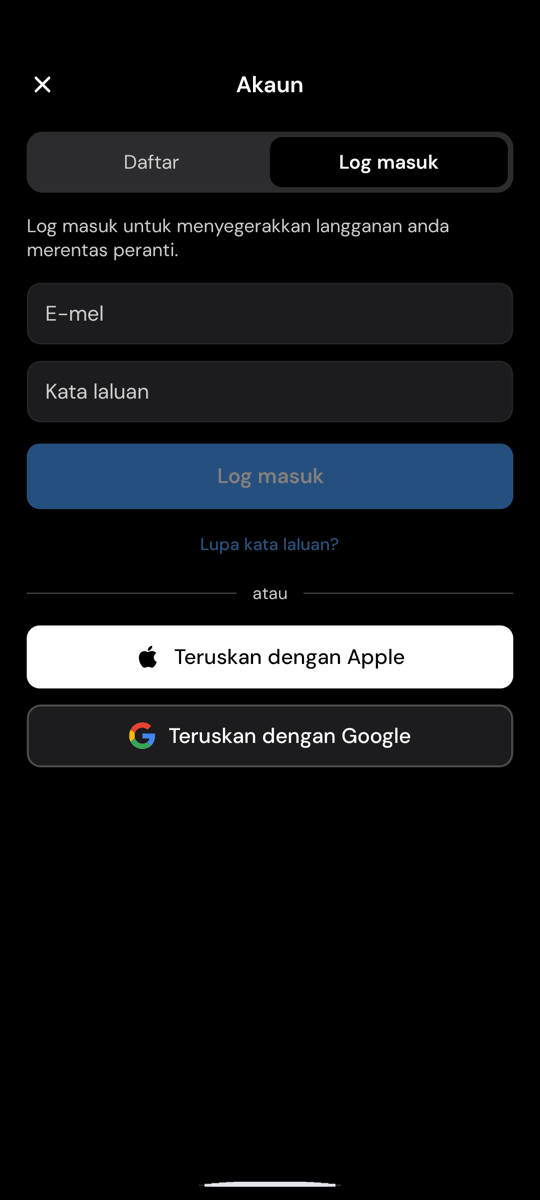
Sama seperti pada iPhone dan iPad, e-mel dihantar serta-merta dan pengesahan muncul pada skrin yang sama.
Mac & Windows
Aplikasi desktop mempunyai skrin tetapan semula yang khusus.
- Klik Log masuk dalam menu, atau buka Tetapan dan pergi ke bahagian Akaun.
- Klik Lupa kata laluan? di bawah butang Log Masuk.
- Masukkan alamat e-mel anda.
- Klik Hantar Pautan Tetapan Semula.
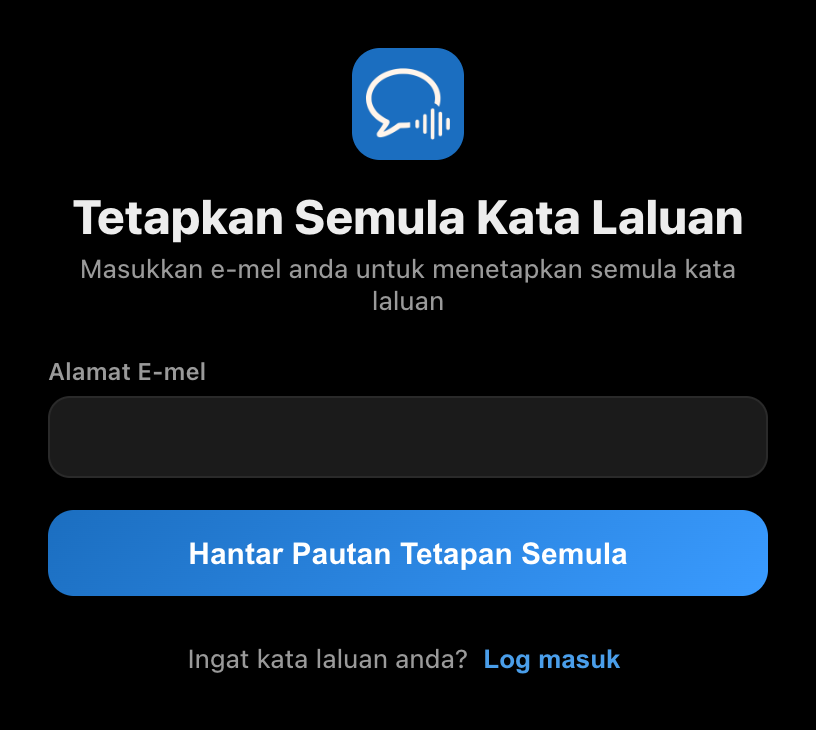
Untuk kembali tanpa menetapkan semula, klik Log masuk.
Web
- Buka aplikasi Web Whisperr di whisperr.co/app dan log keluar jika anda sudah log masuk.
- Klik Lupa kata laluan? di bawah medan Kata Laluan.
- Masukkan alamat e-mel anda pada skrin Tetapkan Semula Kata Laluan.
- Klik Hantar Pautan Tetapan Semula.
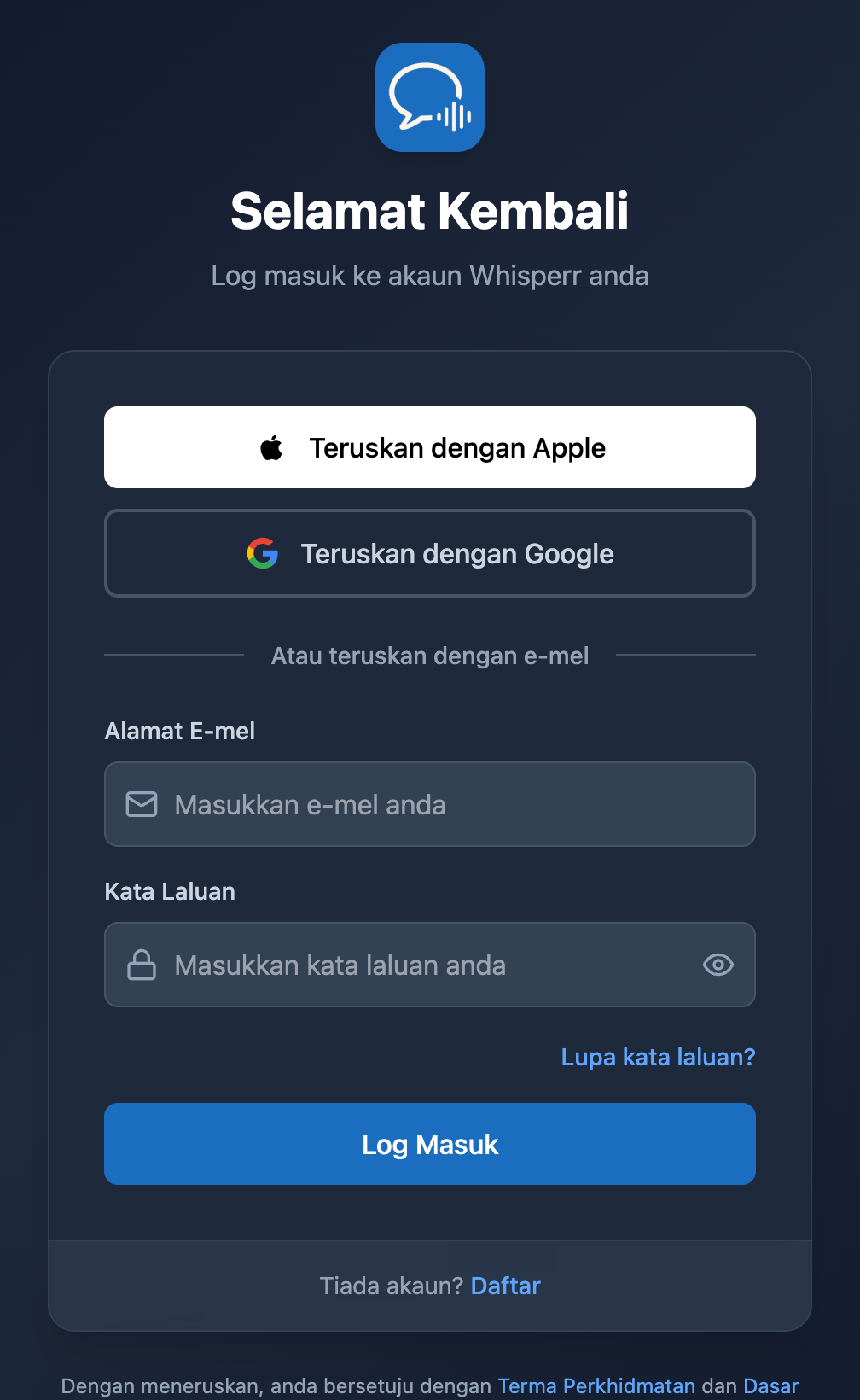
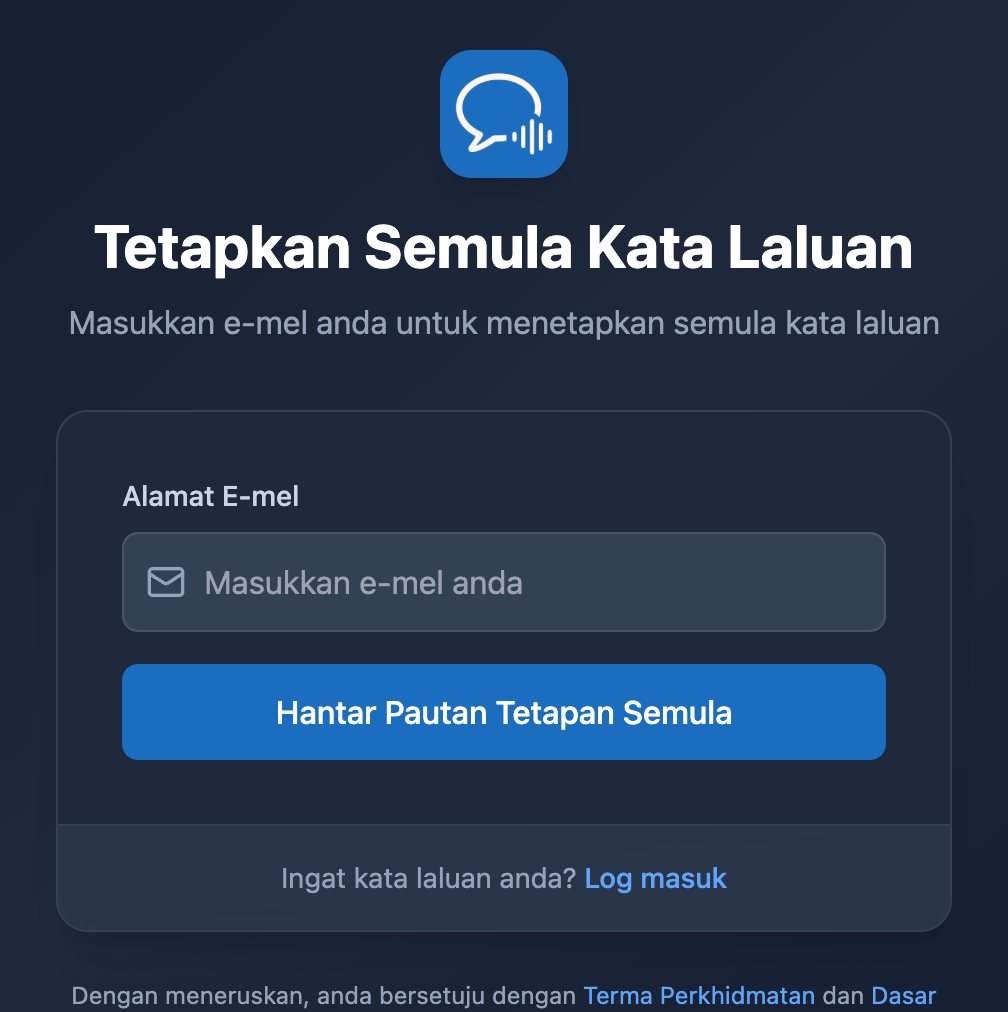
Untuk kembali tanpa menetapkan semula, klik Log Masuk di sebelah Ingat kata laluan anda?.
Menetapkan kata laluan baharu anda
- Buka e-mel bertajuk Reset your password for Whisperr. Ia dihantar daripada
noreply@whisperr-prod-ae0f4.firebaseapp.com. - Klik pautan dalam e-mel tersebut.
- Masukkan kata laluan baharu anda dan sahkannya.
- Kembali ke Whisperr dan log masuk dengan e-mel anda serta kata laluan baharu itu.
Kata laluan baharu anda berfungsi pada setiap platform — iPhone, iPad, Android, Mac, Windows dan Web — sebaik sahaja ia ditetapkan.
E-mel tidak sampai?
- Semak folder spam atau sampah anda. Mesej itu datang daripada
noreply@whisperr-prod-ae0f4.firebaseapp.com, yang ditapis oleh sesetengah penyedia e-mel. - Semak ejaan alamat e-mel anda. Atas sebab keselamatan, Whisperr memaparkan pengesahan yang sama sama ada akaun wujud atau tidak untuk alamat yang anda taip, jadi kesilapan menaip kelihatan sama seperti penghantaran yang berjaya.
- Pastikan anda mempunyai akaun berkata laluan. Akaun yang dibuat dengan Teruskan dengan Apple atau Teruskan dengan Google tiada kata laluan — log masuk dengan butang yang sama sebaliknya.
- Minta pautan baharu. Pautan tetapan semula hanya boleh digunakan sekali dan akan tamat tempoh, jadi e-mel lama mungkin tidak lagi berfungsi. Cuma ulang langkah-langkah di atas.
Perlukan bantuan?
Jika anda masih tidak dapat mengakses semula akaun anda, hubungi pasukan sokongan kami melalui sembang langsung dan kami dengan senang hati akan membantu.