Mod Siaran pada Aplikasi Web
Halaman ini merangkumi cara menjalankan siaran sebagai penutur dari Aplikasi Web. Untuk maklumat tentang cara Mod Siaran berfungsi dan pengalaman penonton, lihat gambaran keseluruhan Mod Siaran.
Siar sebagai Penutur (Aplikasi Web)
- Pergi ke whisperr.co/app
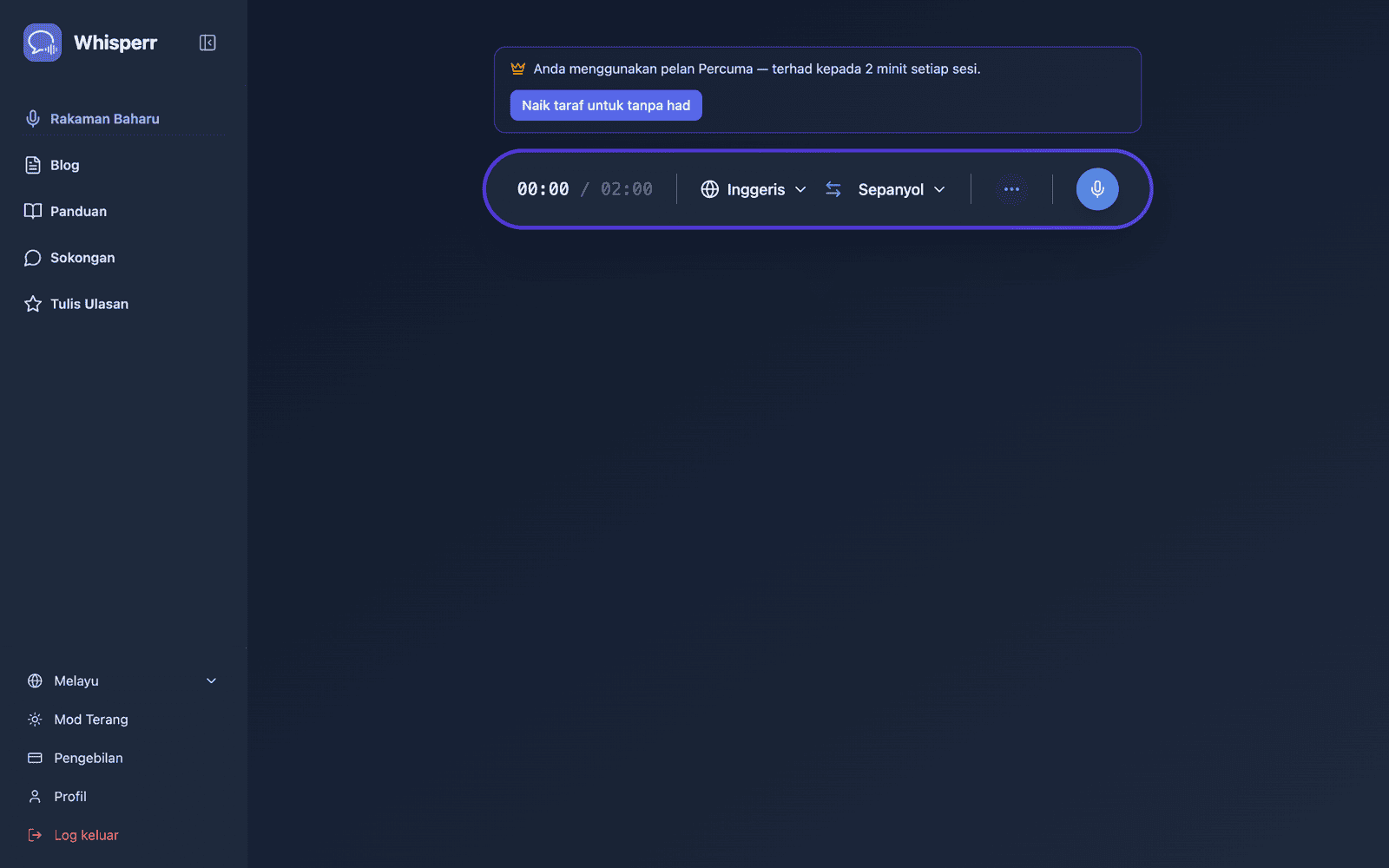
- Pilih bahasa sumber anda (bahasa yang akan anda tuturkan) dan bahasa sasaran (bahasa yang akan dibaca oleh penonton)
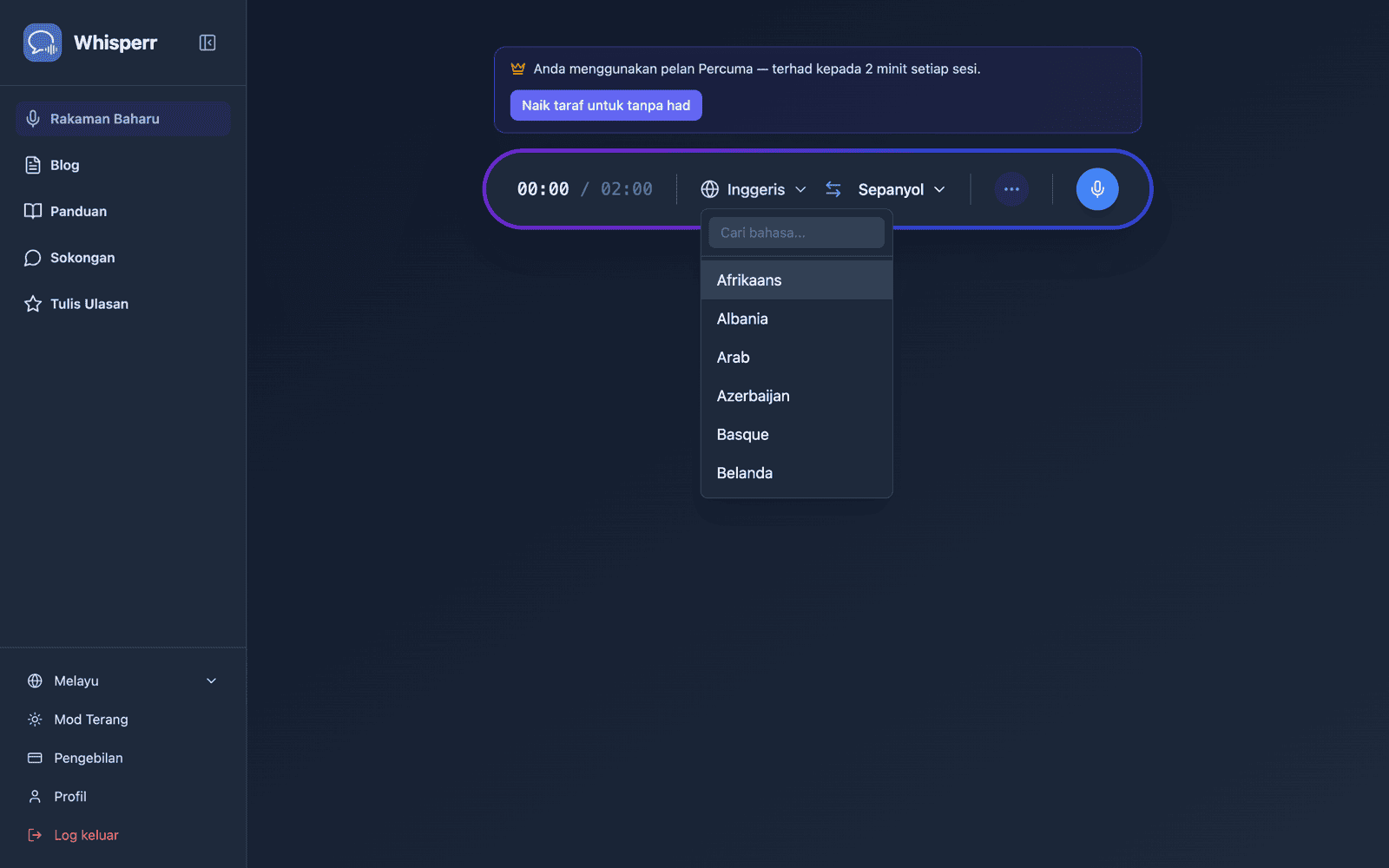
- Buka menu pilihan ••• dalam bar rakaman dan hidupkan Kongsi (dalam versi terdahulu, togol ini dinamakan Siaran)
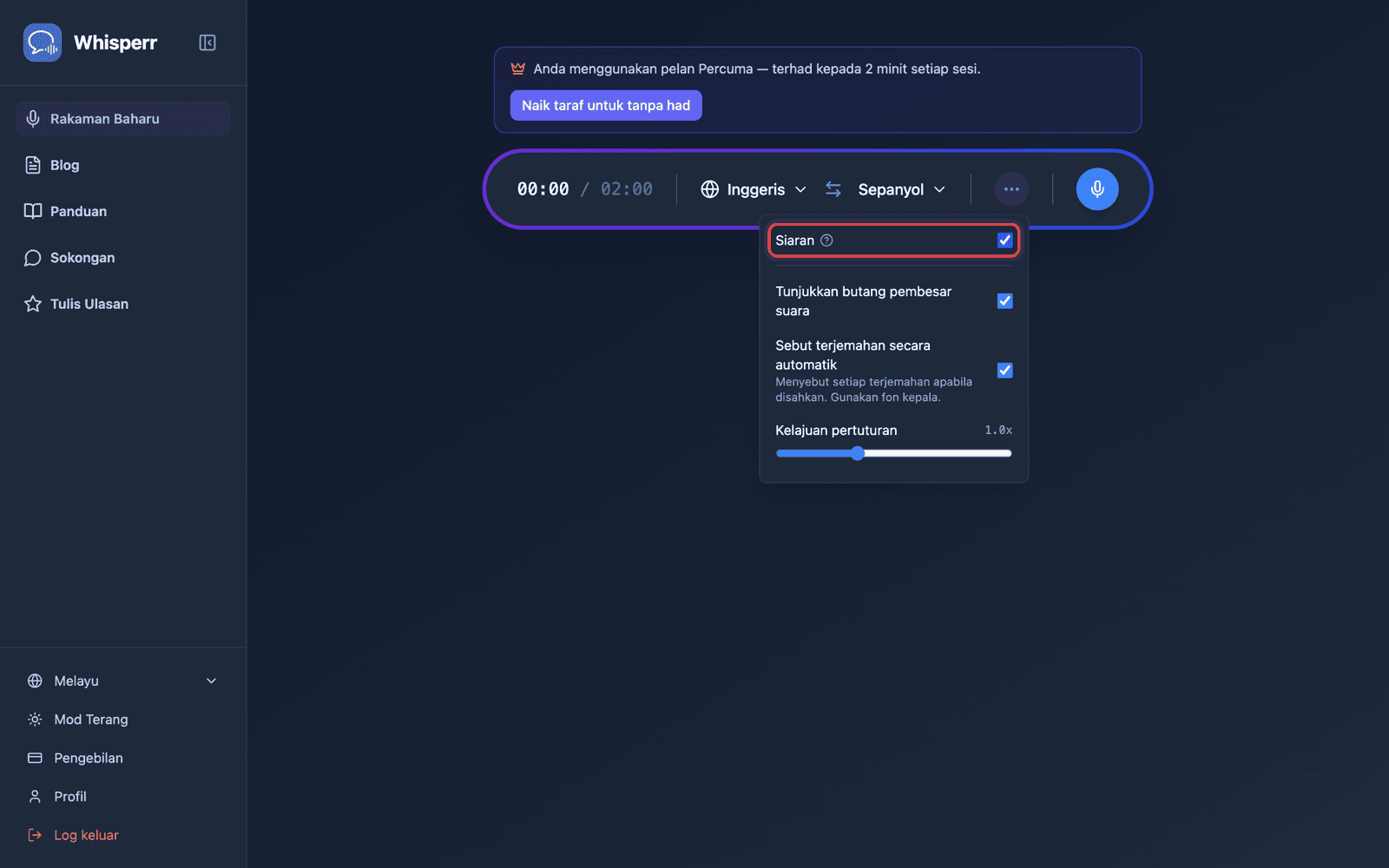
- Klik Rakam — Whisperr mula menangkap audio melalui mikrofon peranti anda dan URL bilik yang boleh dikongsi akan muncul dalam paparan yang sama
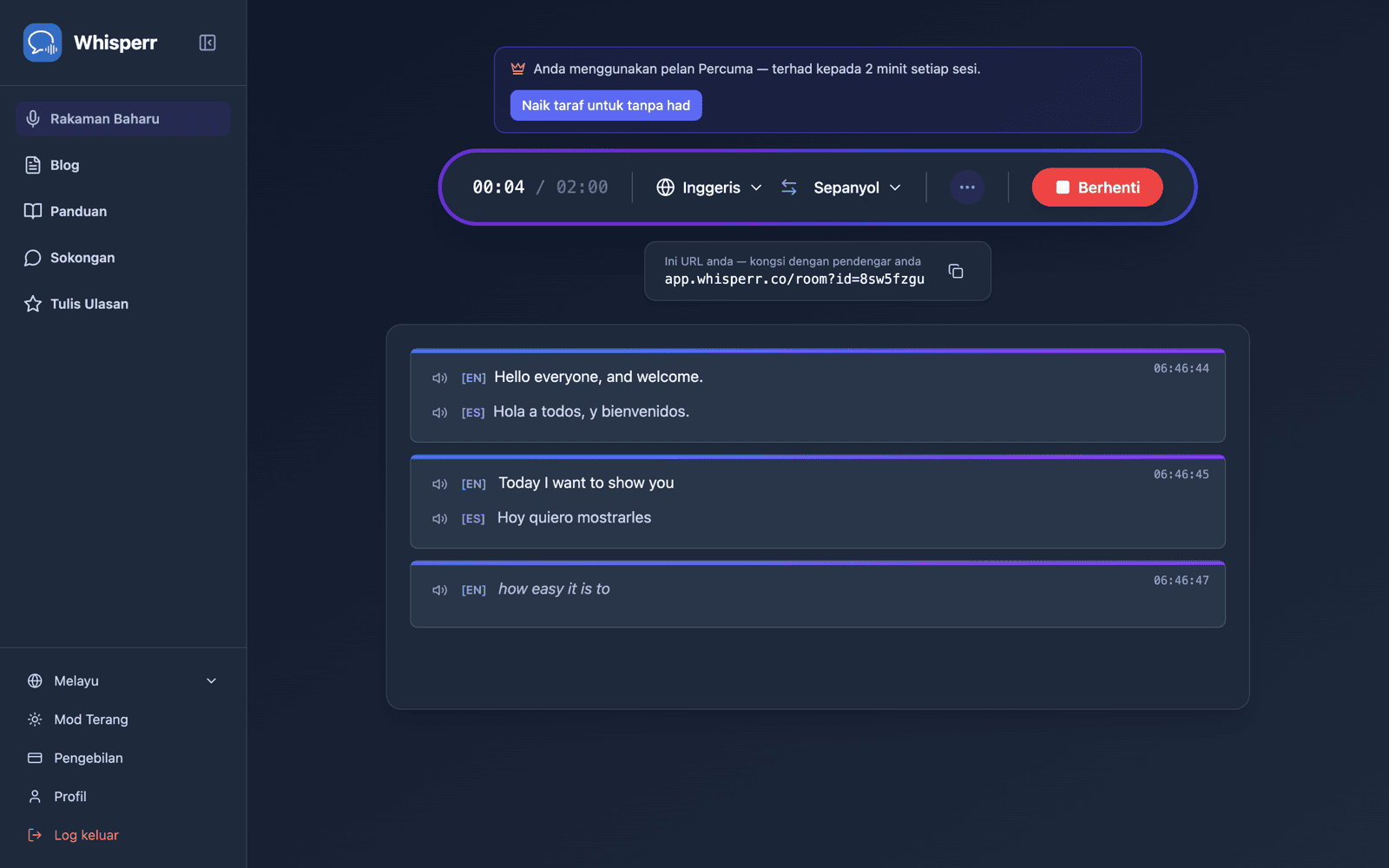
- Kongsi bilik — klik butang salin di sebelah URL, atau butang kod QR di sebelahnya jika hadirin anda berada di hadapan anda
Bilik kekal aktif selagi anda merakam. Tamatkan sesi dengan mengklik Berhenti.
Kongsi Bilik dengan Kod QR
Pil kongsi di bawah bar rakaman mempunyai dua butang di sebelah URL bilik: salin, dan butang kod QR. Kod QR mengekod pautan whisperr.co/app/room?id=… yang sama, jadi hadirin yang memegang telefon boleh mengarahkan kamera ke skrin anda dan bukannya menaip semula id bilik.
Klik butang itu dan panel Imbas untuk mendengar akan dibuka bersama kod dan URL yang dieja di bawahnya. Muat Turun PNG menyimpan kod pada resolusi cetakan (1024px atau lebih besar) — cukup besar untuk diletakkan pada slaid tajuk, dicetak sebagai poster untuk pintu, atau diedarkan di atas kertas.
Butang kod QR hanya muncul semasa anda merakam dengan Broadcast dihidupkan. Pautan bilik anda pula dimiliki oleh akaun anda, bukan oleh rakaman tertentu — Aplikasi Web memberikan anda pautan stabil yang sama setiap kali anda menyiar, jadi kod yang anda cetak sekali akan terus berfungsi untuk setiap ceramah anda kemudian. Ini buat masa ini adalah keupayaan khusus Aplikasi Web: pada iPhone/iPad, Android, Mac dan Windows setiap siaran masih mendapat pautan bilik baharu yang hanya sah sekali dan berhenti berfungsi sebaik sahaja anda menghentikan rakaman itu — lihat Mod Siaran: Platform yang Disokong. Untuk menyediakan slaid atau helaian terlebih dahulu, mulakan siaran ujian yang ringkas, muat turun PNG, dan berhenti; kod itu masih akan sah pada hari sebenarnya.
Tab Room dan OBS pada pil kongsi adalah berasingan: Room ialah pautan untuk hadirin anda, OBS ialah URL sari kata lutsinar untuk ditambah sebagai Browser Source dalam OBS atau Streamlabs. Pautan stabil yang terikat kepada akaun yang diterangkan di atas hanya terpakai pada tab Room — URL OBS pula terikat kepada rakaman tertentu dan berubah setiap kali anda memulakan rakaman baharu, jadi kemas kini URL Browser Source anda selepas setiap siaran baharu dan bukannya menggunakan semula URL lama.
Apa yang dilihat penonton anda
Sesiapa yang membuka pautan bilik akan mendapat halaman ini dalam pelayar mereka — tiada aplikasi, tiada akaun, tiada pendaftaran. Setiap baris transkripsi dan terjemahan muncul sambil anda bercakap.
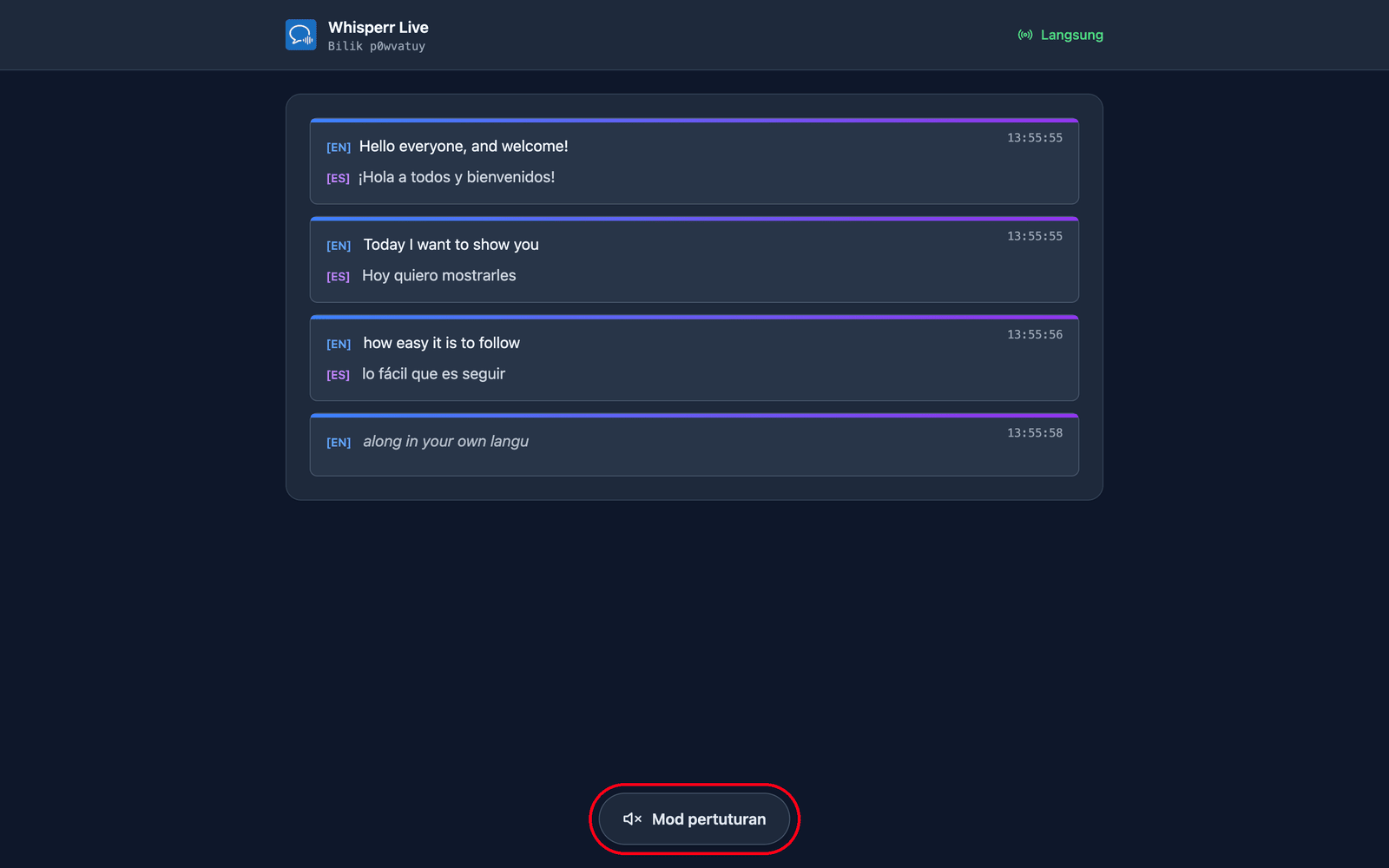
Mereka memilih bahasa mereka sendiri. Anda menetapkan bahasa sasaran lalai apabila mencipta bilik, dan boleh menambah sehingga 5 lagi untuk penonton bertukar antaranya (jumlah 6 bahasa setiap bilik) melalui menu Bahasa Terjemahan di bahagian atas halaman. Bahasa yang bilik anda sudah siarkan disenaraikan dahulu dengan titik hijau dan bertukar pada ayat seterusnya anda; bahasa baharu (jika bilik belum mencapai hadnya) dijana mengikut permintaan, jadi mereka akan sebentar melihat Menyediakan bahasa anda…. Oleh itu, satu bilik dan satu pautan meliputi penonton sehingga 6 bahasa — cipta bilik berasingan hanya jika anda memerlukan lebih daripada 6 bahasa, atau mahukan penonton/pautan yang sama sekali berasingan.
Mereka boleh mendengar dan bukannya membaca. Mengetik Mod pertuturan di bahagian bawah halaman menukar butang kepada biru dan mendedahkan kawalan pertuturan di bahagian atas, dan Whisperr membacakan setiap terjemahan pada peranti mereka sendiri sebaik sahaja ia muktamad — dalam bahasa yang mereka pilih.
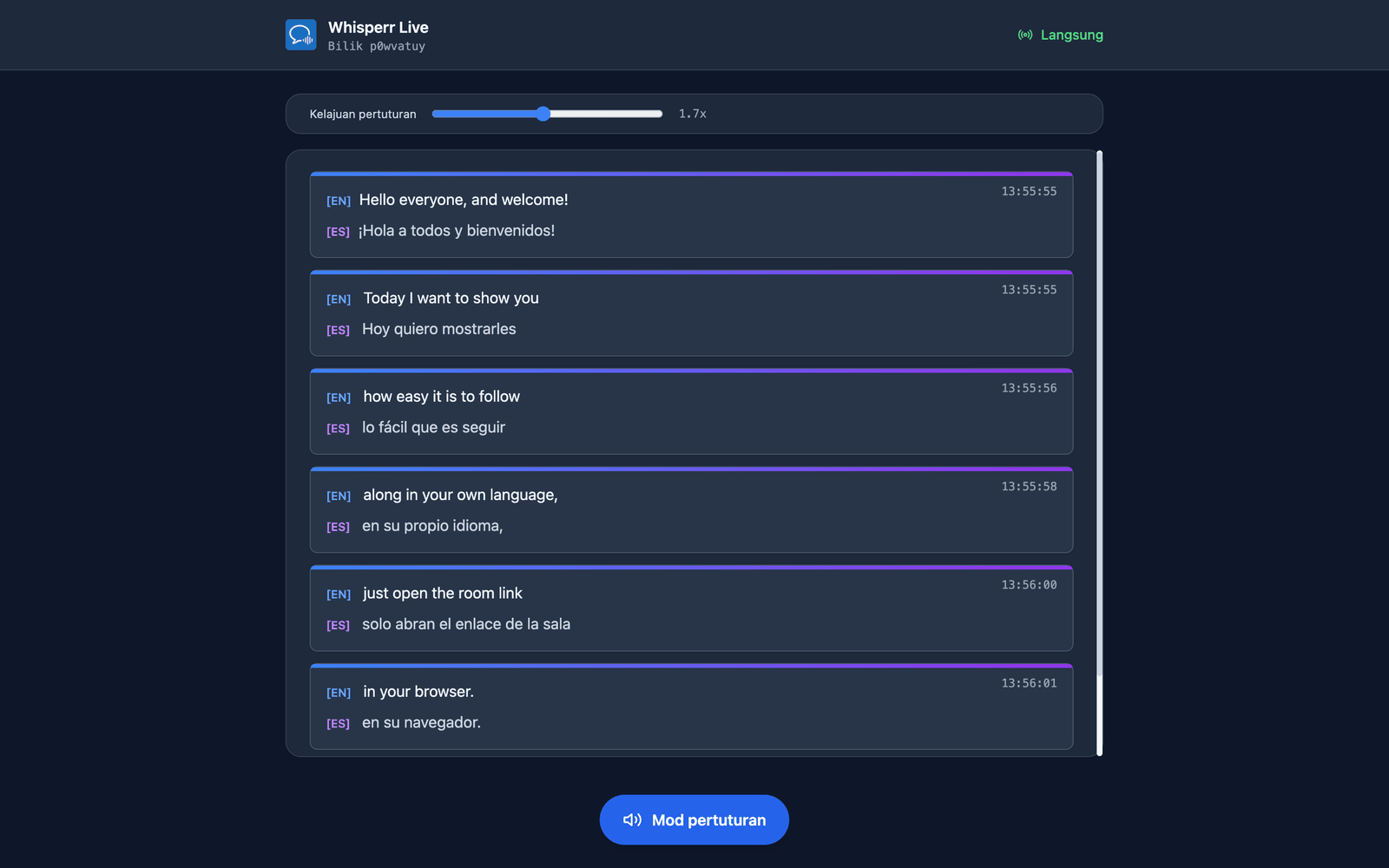
Mereka memilih suara dan kelajuan. Suara lalai kepada Automatik, yang memadankan suara bacaan dengan sesiapa yang benar-benar bercakap — berguna semasa anda menerima soalan daripada hadirin. Lelaki dan Perempuan menetapkan satu penutur tetap sebaliknya. Kelajuan pertuturan berjulat dari 0.5x hingga 3.0x dan lalai kepada 1.7x, cukup pantas untuk mengekalkan audio hampir masa nyata.
Mod pertuturan bermula dalam keadaan mati untuk semua orang — ketikan pertama itu turut berfungsi sebagai gerak isyarat yang diperlukan oleh pelayar sebelum ia membenarkan main audio. Setiap satu tetapan ini adalah bagi setiap penonton, jadi sebahagian hadirin anda boleh mendengar dalam bahasa Sepanyol manakala yang lain membaca dalam bahasa Hindi. Butiran lanjut dalam pengalaman penonton.
Berkaitan
- Mod Siaran (gambaran keseluruhan) — cara ia berfungsi, platform yang disokong, dan pengalaman penonton
- Pada iPhone/iPad — jalankan siaran dari iPhone atau iPad anda
- Soalan Lazim Mod Siaran — soalan umum tentang bilik, pautan, dan penonton