Sarikata Terapung pada iPhone dan iPad
Halaman ini merangkumi persediaan iPhone/iPad untuk sarikata terapung. Untuk mengetahui cara ia berfungsi dan platform yang disokong, lihat gambaran keseluruhan Sarikata Terapung.
Cara Menggunakan Sarikata Terapung pada iPhone dan iPad
- Buka aplikasi Whisperr
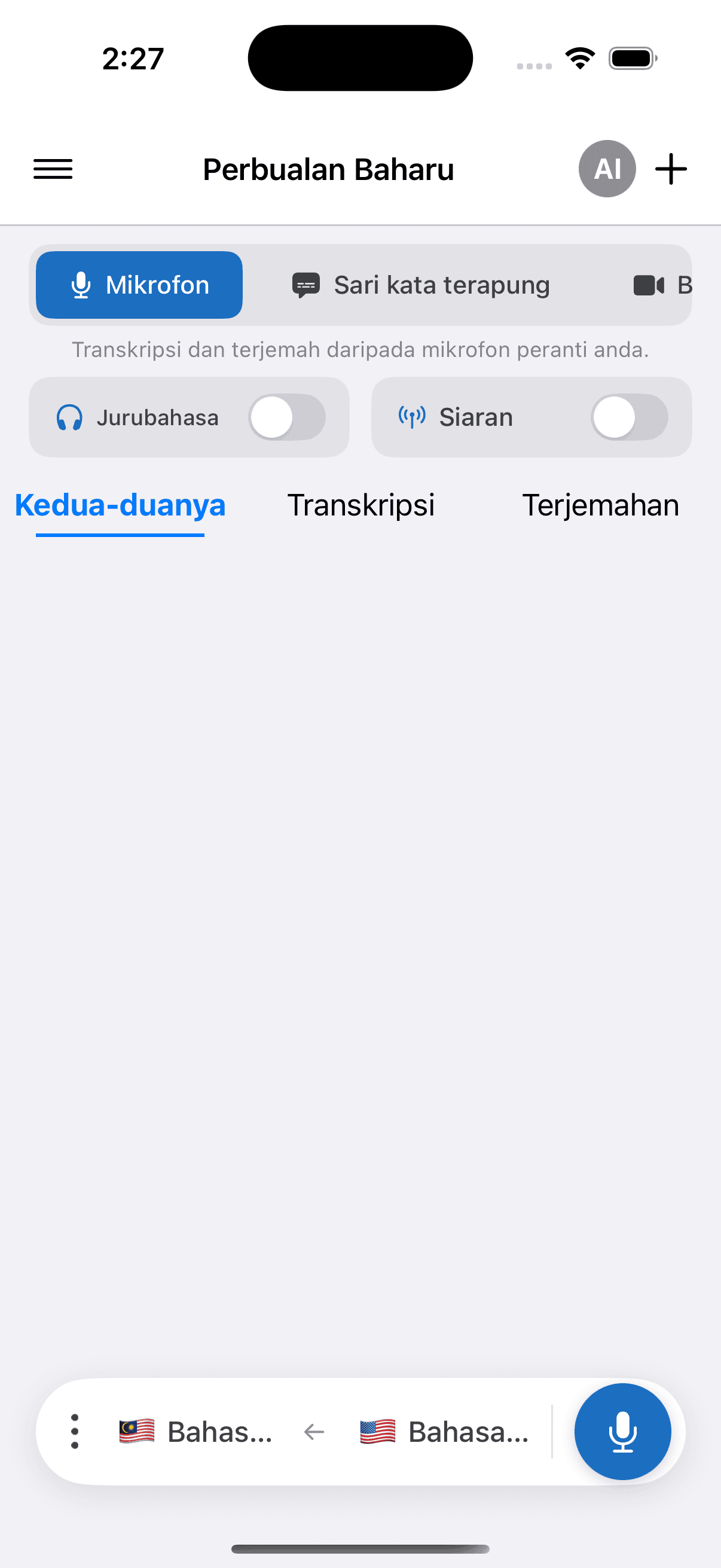
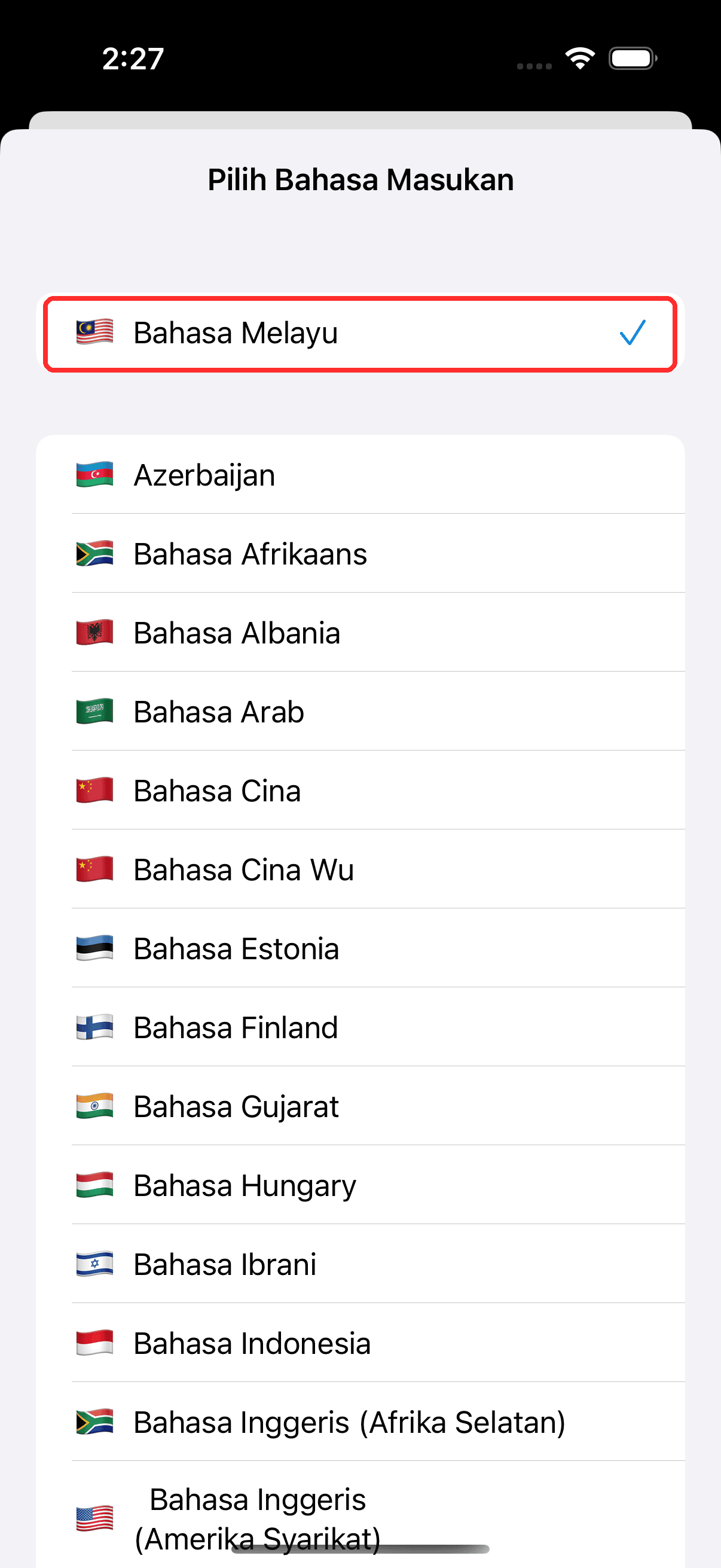
- Pilih bahasa sumber dan bahasa sasaran dalam bar di bawah
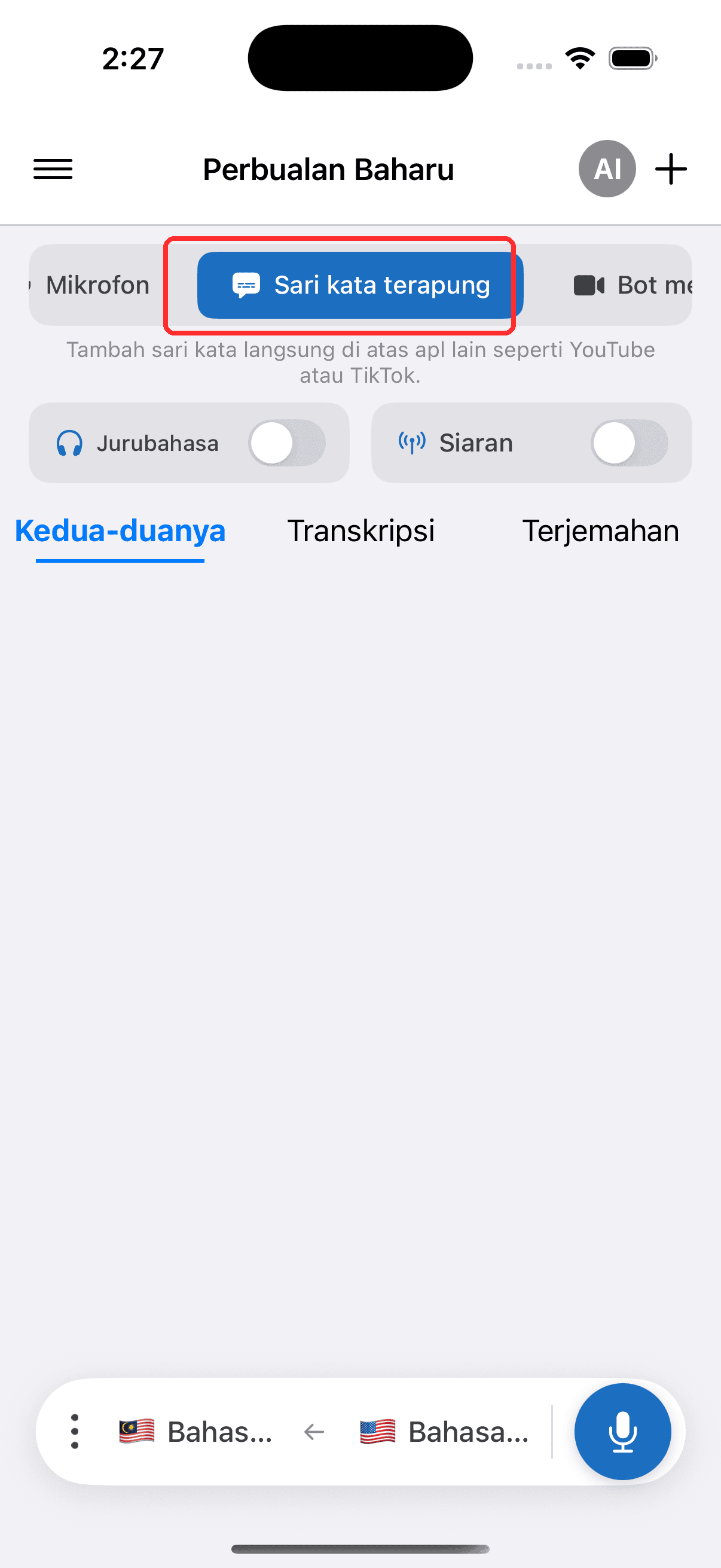
- Dalam menu atas, ketik Sari kata terapung
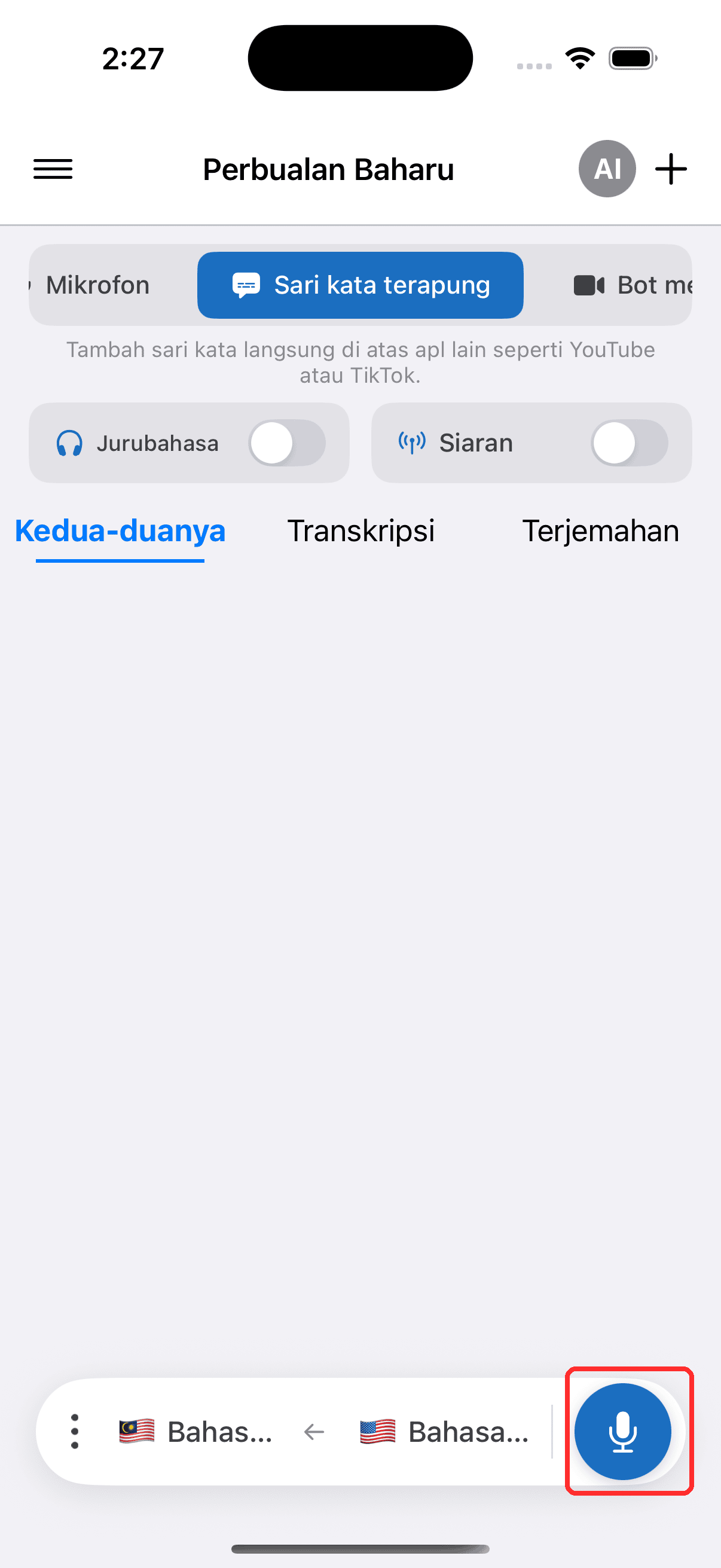
- Ketik butang rakam untuk mula, dan benarkan akses mikrofon apabila digesa
- Beralih ke mana-mana apl lain — lapisan sari kata kekal pada skrin
Isu Biasa (iPhone/iPad)
Sarikata terapung tidak muncul
- Semak sama ada Gambar dalam Gambar diaktifkan (iOS) — pergi ke Tetapan > Umum > Gambar dalam Gambar dan pastikan ia dihidupkan
- Semak togol sarikata terapung — pastikan ia diaktifkan dalam aplikasi Whisperr
- Mulakan semula aplikasi dan cuba aktifkan sarikata terapung sekali lagi
Tiada audio daripada Teams, Meet, atau Zoom pada iOS
Aplikasi iOS tidak dapat mengakses audio daripada Teams, Meet, atau Zoom secara langsung disebabkan sekatan privasi. Anda boleh menyertai panggilan menggunakan pelayar web dan menangkap terjemahan menggunakan Aplikasi Web atau Sambungan Chrome. Sebagai alternatif, gunakan Tangkapan Audio Mikrofon untuk menangkap audio melalui pembesar suara peranti atau mikrofon luaran anda.
Masih tidak berfungsi? Hubungi Sokongan
Berkaitan
- Sarikata Terapung (gambaran keseluruhan) — cara ia berfungsi, platform yang disokong, dan tips umum
- Pada Android · Pada Sambungan Chrome · Pada Aplikasi Web
- Tangkapan Audio Mikrofon — cara Whisperr menangkap dan mentranskripsikan audio
- Mesyuarat Dalam Talian — gunakan sarikata terapung semasa panggilan video