Sarikata Terapung pada Mac
Halaman ini merangkumi persediaan Mac untuk sarikata terapung. Untuk mengetahui cara ia berfungsi dan platform yang disokong, lihat gambaran keseluruhan Sarikata Terapung.
Pada Mac, Whisperr berjalan dalam tetingkapnya sendiri dan menangkap Audio Sistem — apa sahaja yang anda dengar daripada video, panggilan, atau mana-mana aplikasi lain — supaya sarikata langsung muncul di sebelah kandungan anda secara masa nyata. Pastikan tetingkap Whisperr kelihatan di sebelah apa yang anda tonton (contohnya, disepadankan ke salah satu sisi skrin).
Cara Menggunakan Sarikata Terapung pada Mac
- Muat turun Whisperr untuk Mac (fail
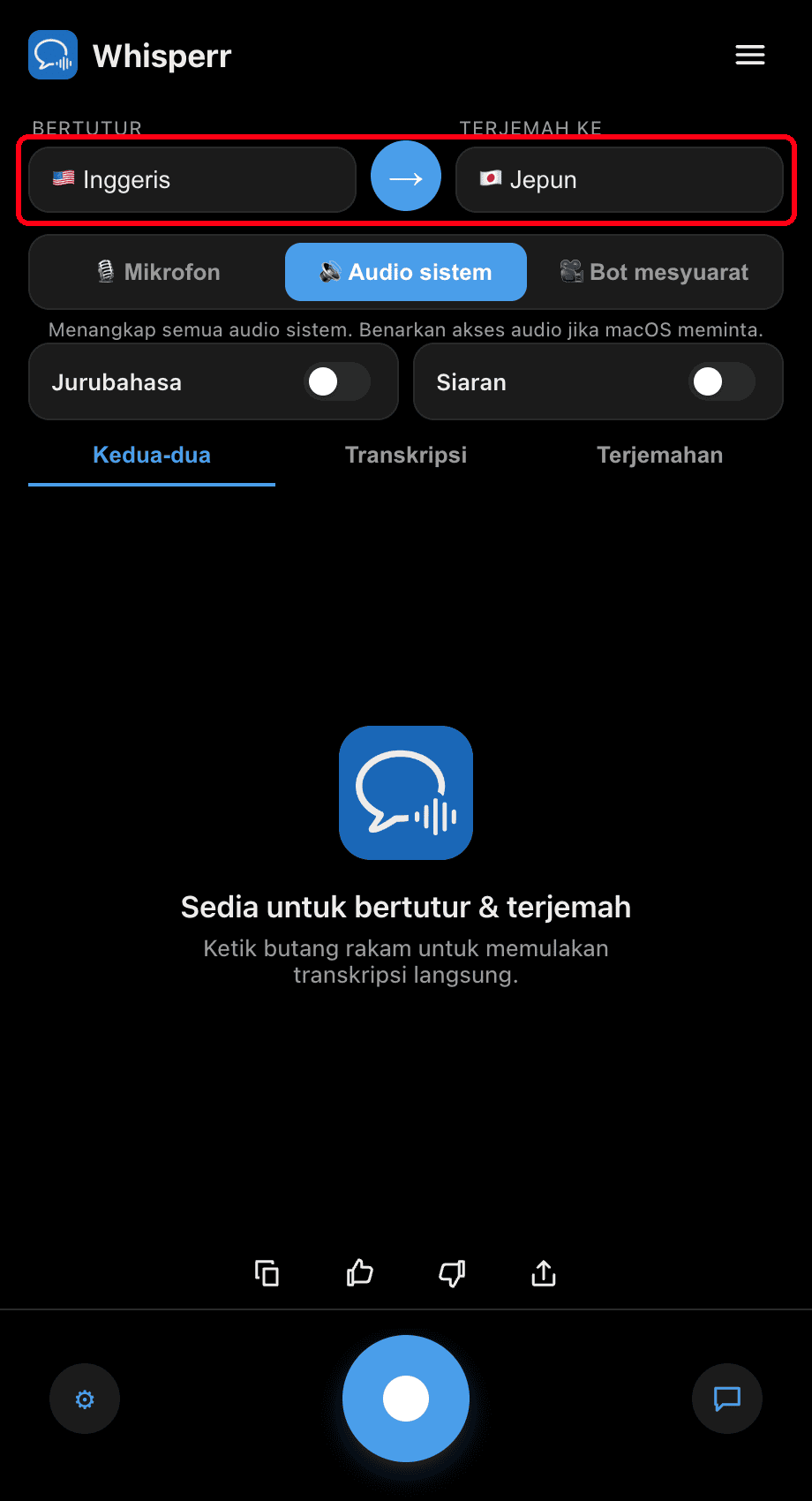
.dmgApple Silicon), buka fail yang dimuat turun, dan seret Whisperr ke dalam folder Applications anda - Lancarkan Whisperr dan tetapkan bahasa anda: pilih bahasa yang anda dengar di bawah Bertutur dan bahasa untuk Terjemah kepada
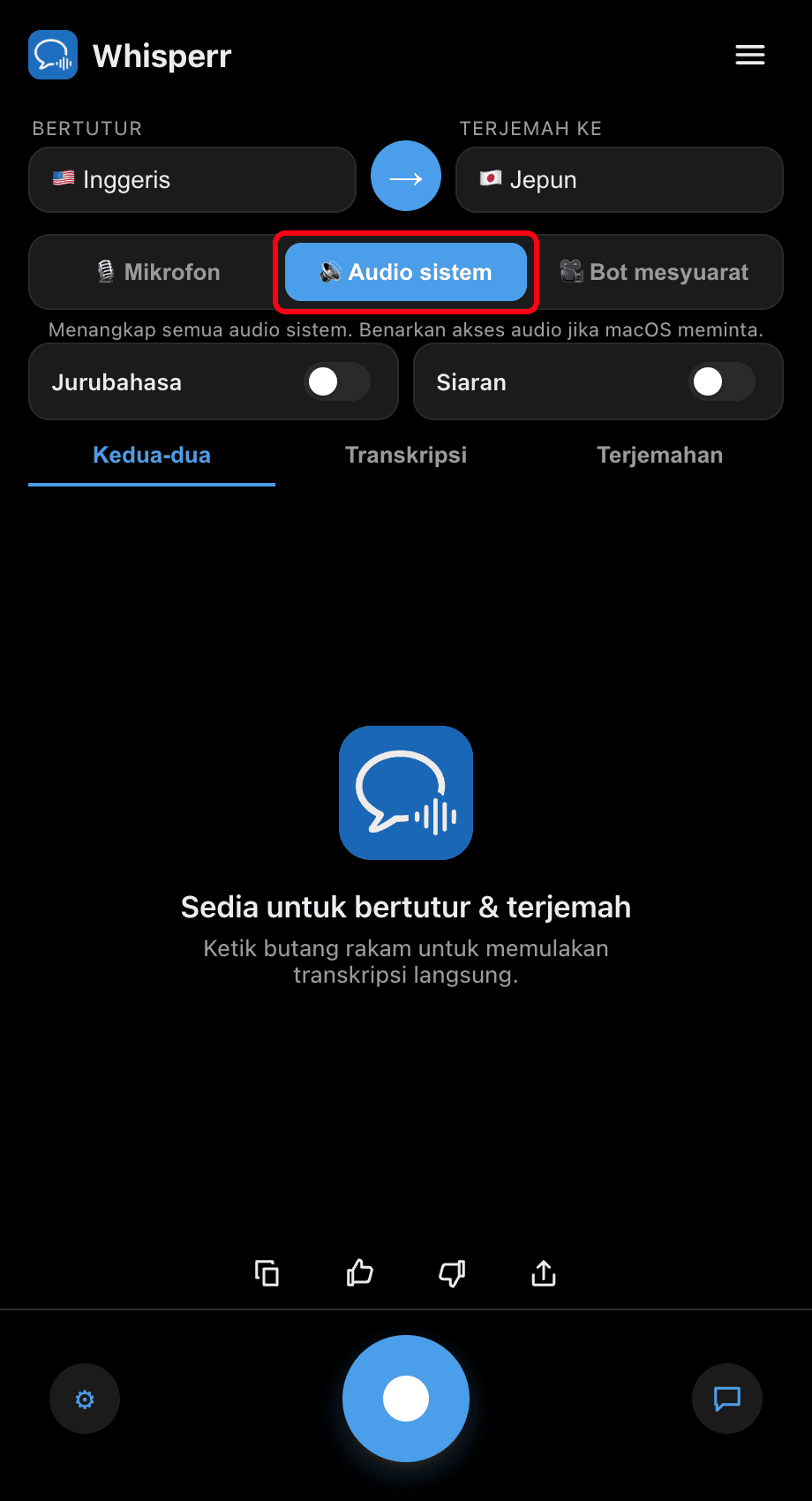
- Tukar togol sumber kepada 🔊 Audio Sistem — apabila macOS meminta kebenaran, benarkan akses audio
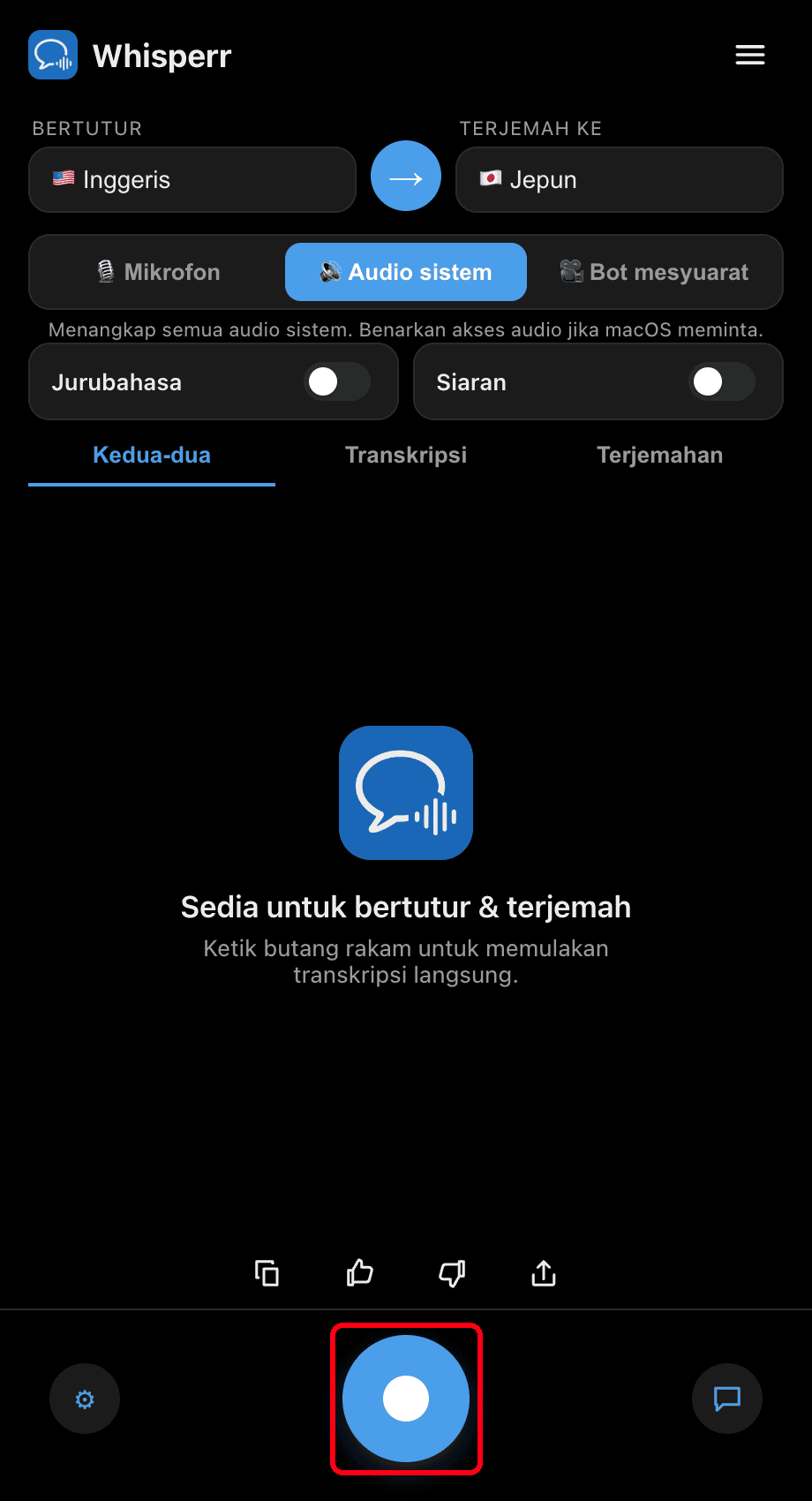
- Klik butang rakaman bulat — Whisperr mentranskripsikan segala-galanya yang dimainkan pada Mac anda dan memaparkan terjemahan secara langsung
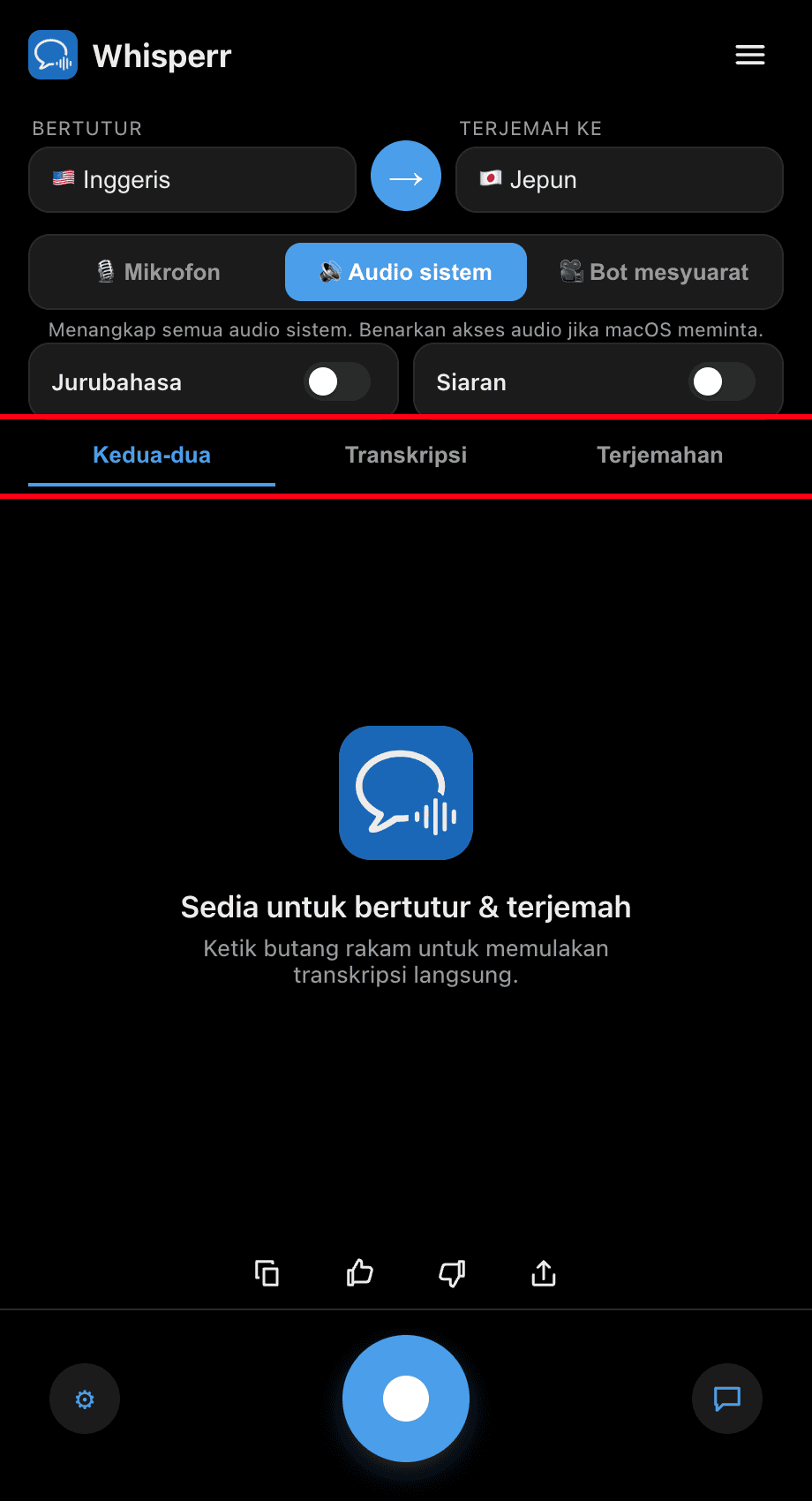
- Mainkan video anda atau sertai panggilan anda, kemudian pastikan tetingkap Whisperr berada di sebelahnya — sarikata dikemas kini secara masa nyata semasa audio dimainkan. Guna tab Kedua-dua / Transkripsi / Terjemahan untuk memilih apa yang dipaparkan

Isu Biasa (Mac)
Tiada audio ditangkap
Whisperr memerlukan akses tangkapan audio untuk mendengar audio sistem anda. Jika tiada apa-apa ditranskripsikan:
- Buka Tetapan Sistem
- Pergi ke Privasi & Keselamatan > Rakaman Skrin & Audio Sistem (atau gesaan akses audio yang dipaparkan semasa anda mula-mula memulakan aplikasi)
- Hidupkan Whisperr, kemudian mulakan semula aplikasi
Mikrofon dipilih dan bukan Audio Sistem
Untuk memaparkan sarikata bagi apa yang anda dengar (bukan apa yang anda cakap), pastikan togol sumber menunjukkan 🔊 Audio Sistem, bukan 🎙️ Mikrofon.
Sarikata kosong semasa audio dimainkan
Sahkan audio benar-benar dimainkan melalui output Mac anda di bawah Tetapan Sistem > Bunyi > Output, dan aplikasi atau tab tersebut tidak dibisukan.
Masih tiada apa-apa
Mulakan semula aplikasi dan cuba lagi.
Masih tidak berfungsi? Hubungi Sokongan
Berkaitan
- Sarikata Terapung (gambaran keseluruhan) — cara ia berfungsi, platform yang disokong, dan petua umum
- Pada Windows · Pada iPhone/iPad · Pada Android · Pada Aplikasi Web
- Tangkapan Audio Mikrofon pada Mac — transkripsikan suara anda sendiri atau pembesar suara luaran sebaliknya
- Mesyuarat Dalam Talian — gunakan sarikata semasa panggilan video