Bot Mesyuarat pada Aplikasi Web
Halaman ini merangkumi cara menghantar bot mesyuarat Whisperr ke panggilan dari Aplikasi Web Whisperr — tiada muat turun diperlukan. Untuk mengetahui cara Bot Mesyuarat berfungsi, lihat gambaran keseluruhan Bot Mesyuarat.
Bot Mesyuarat tidak tersedia pada pelan percuma. Naik taraf dalam aplikasi (Naik Taraf / Pengebilan) untuk menghantar bot ke panggilan.
Cara Menggunakan Bot Mesyuarat dalam Aplikasi Web
- Pergi ke app.whisperr.co dan log masuk
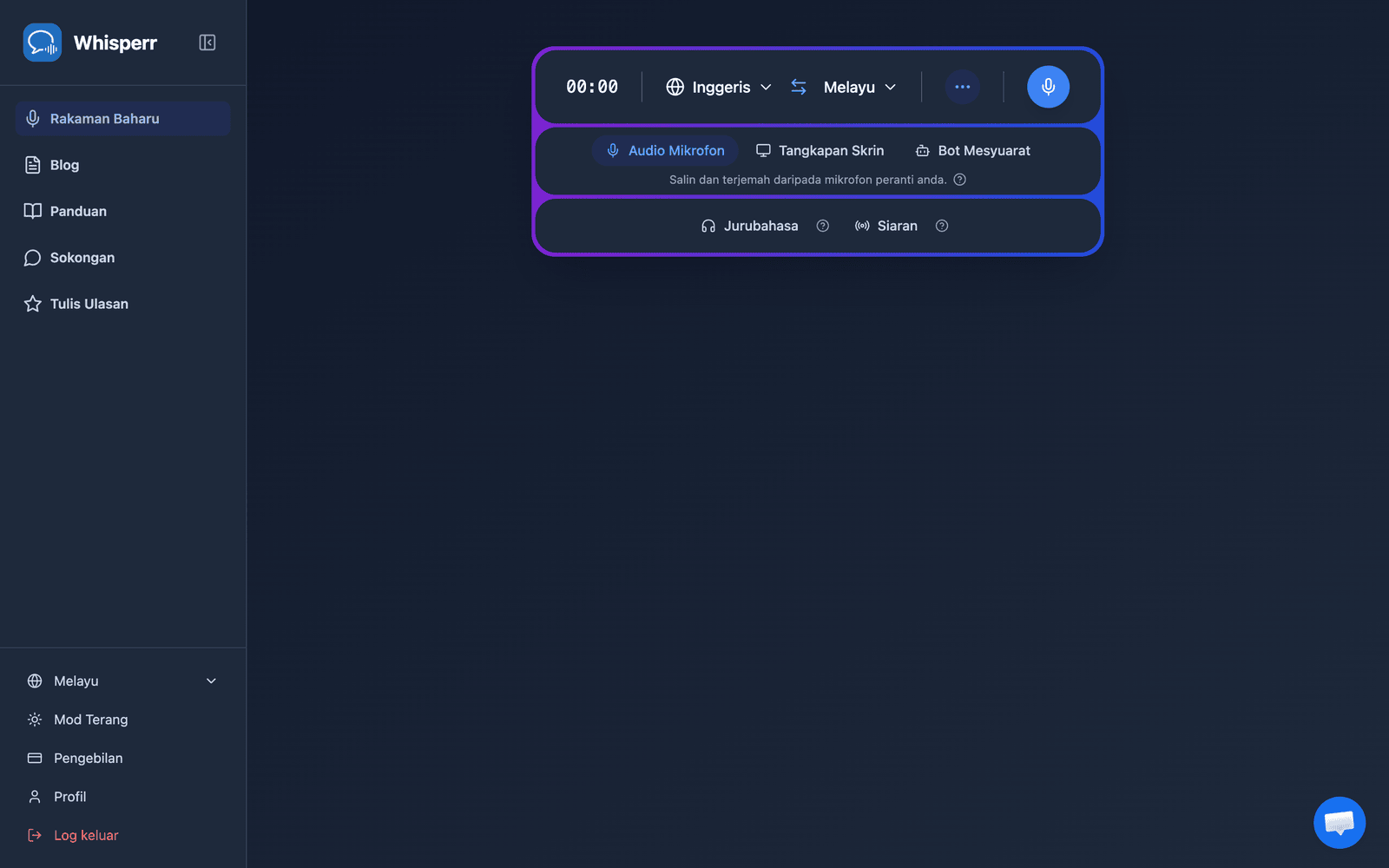
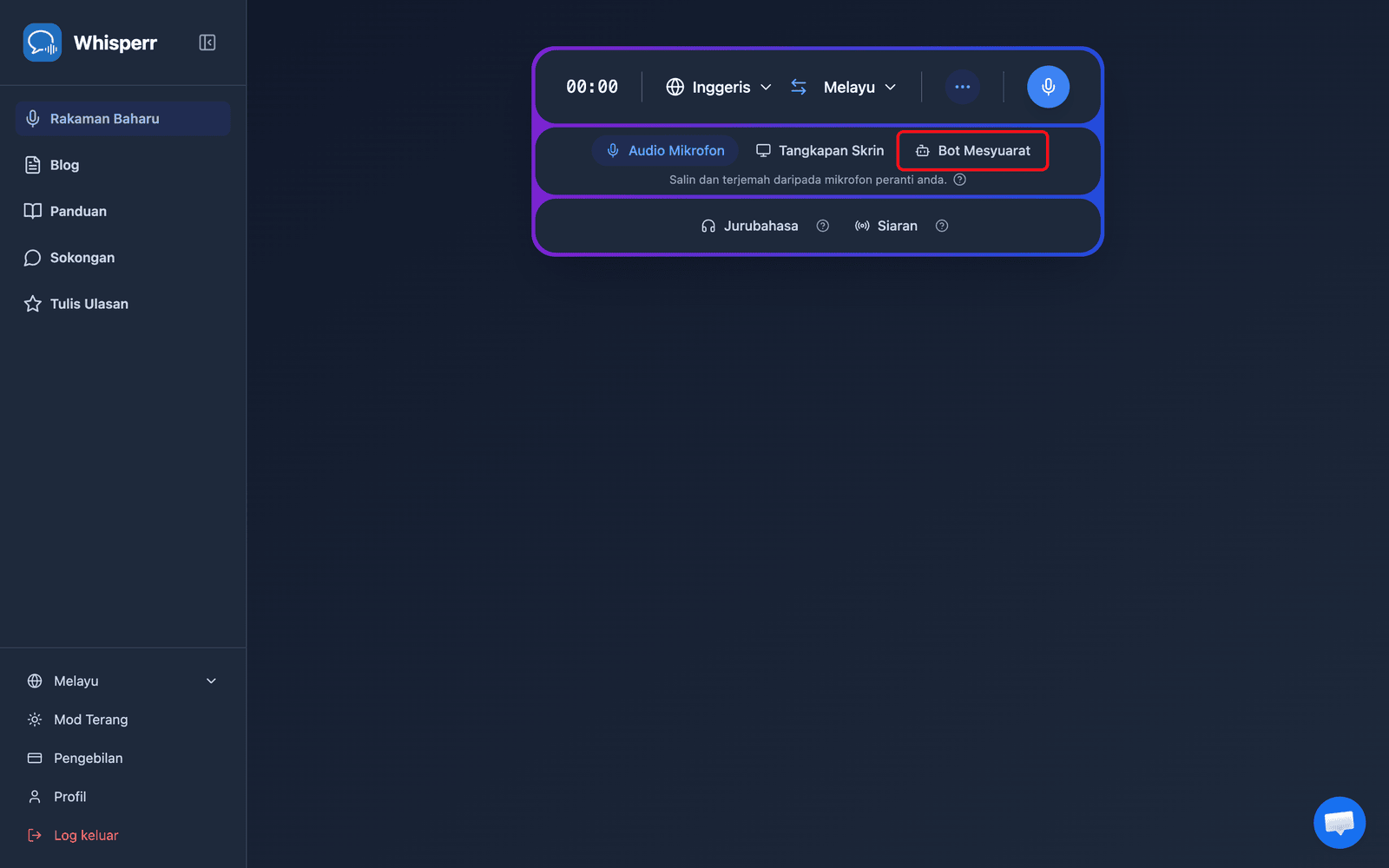
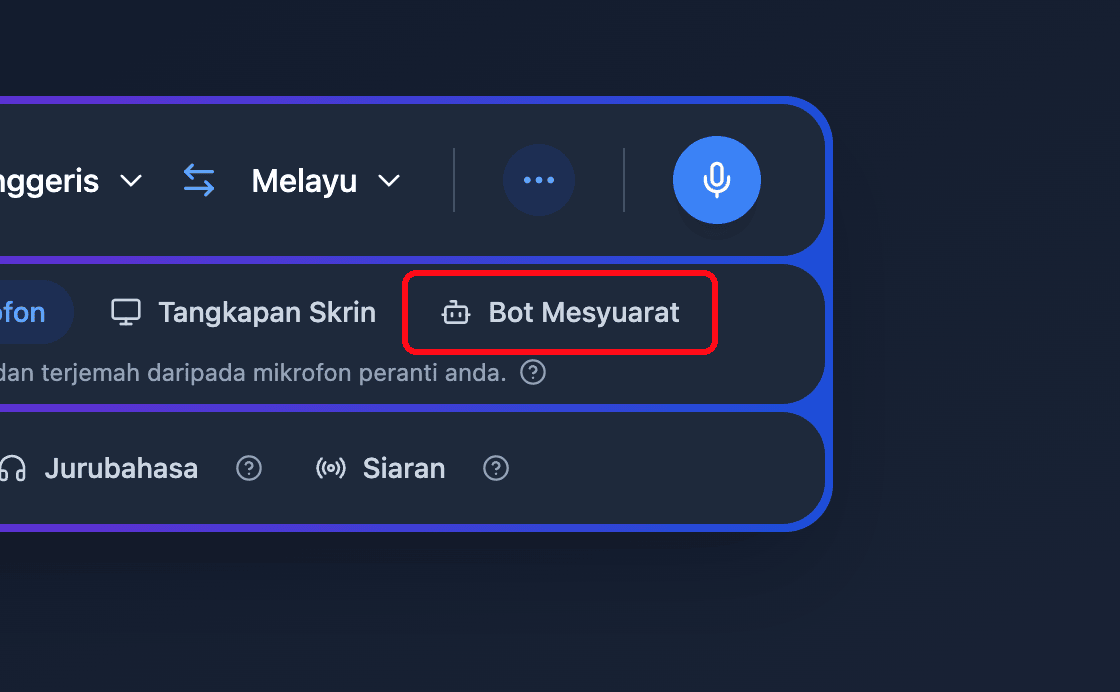
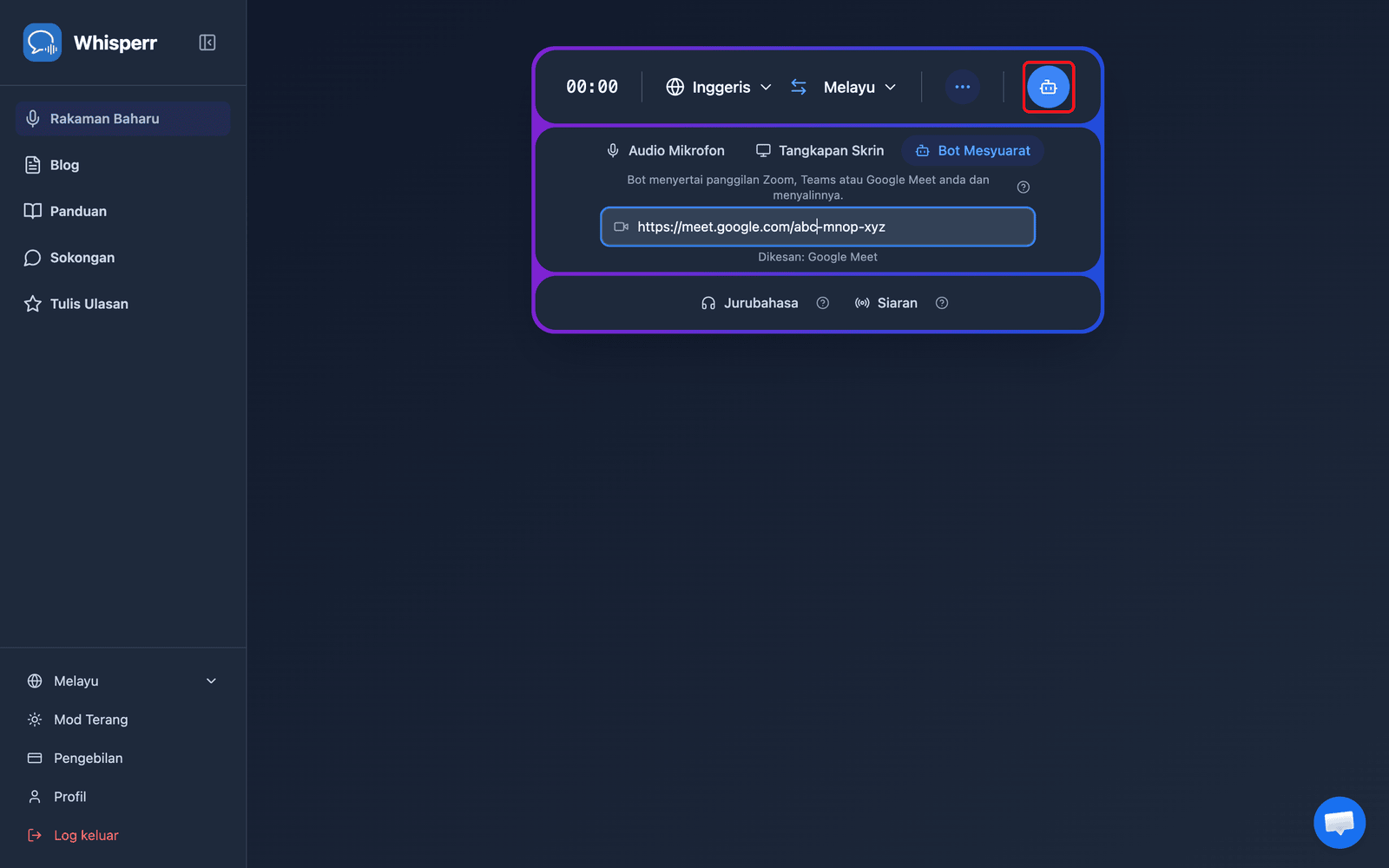
- Dalam pemilih sumber di bawah bar rakaman, klik Bot Mesyuarat
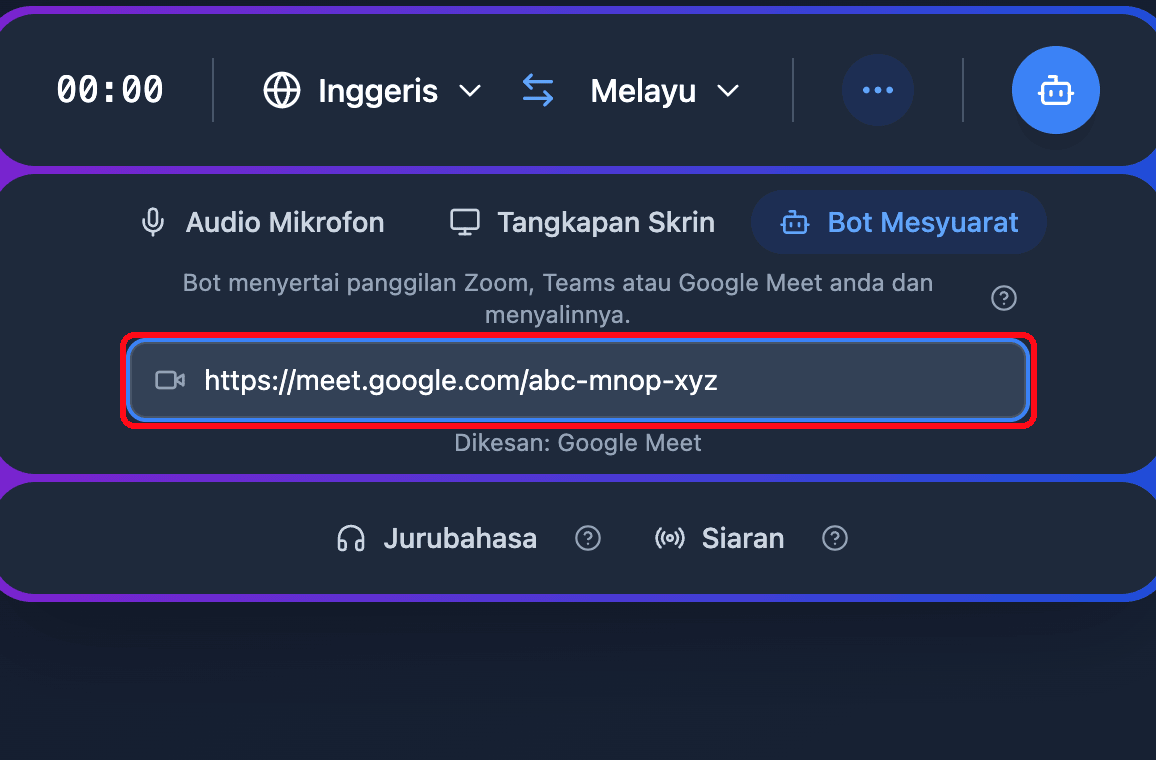
- Tampal pautan mesyuarat (Zoom, Teams atau Google Meet) ke dalam medan Tampal pautan Zoom, Teams atau Google Meet — Whisperr mengesan platform secara automatik
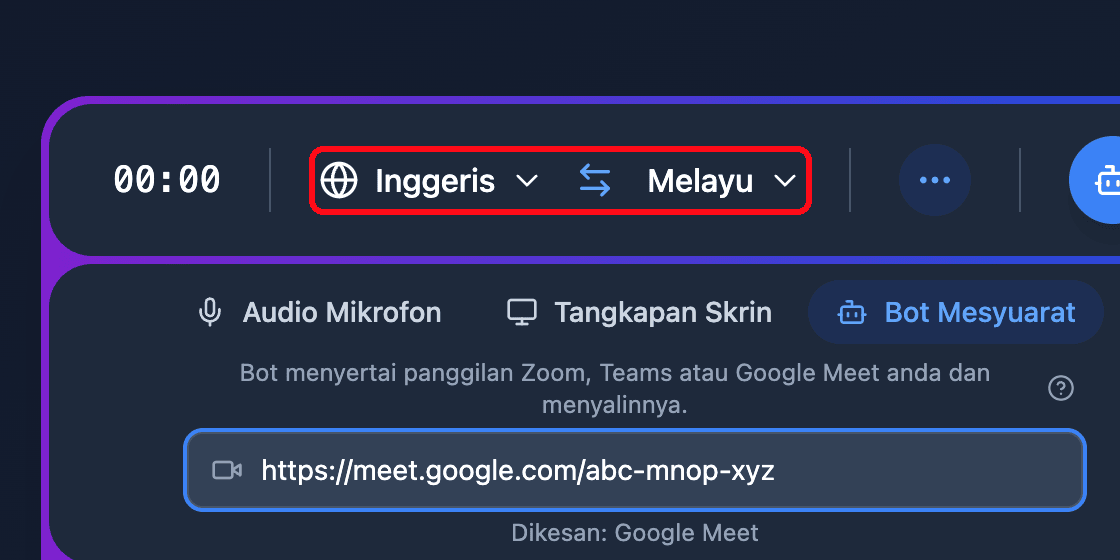
- Tetapkan bahasa sumber dan bahasa sasaran anda di bahagian atas bar rakaman
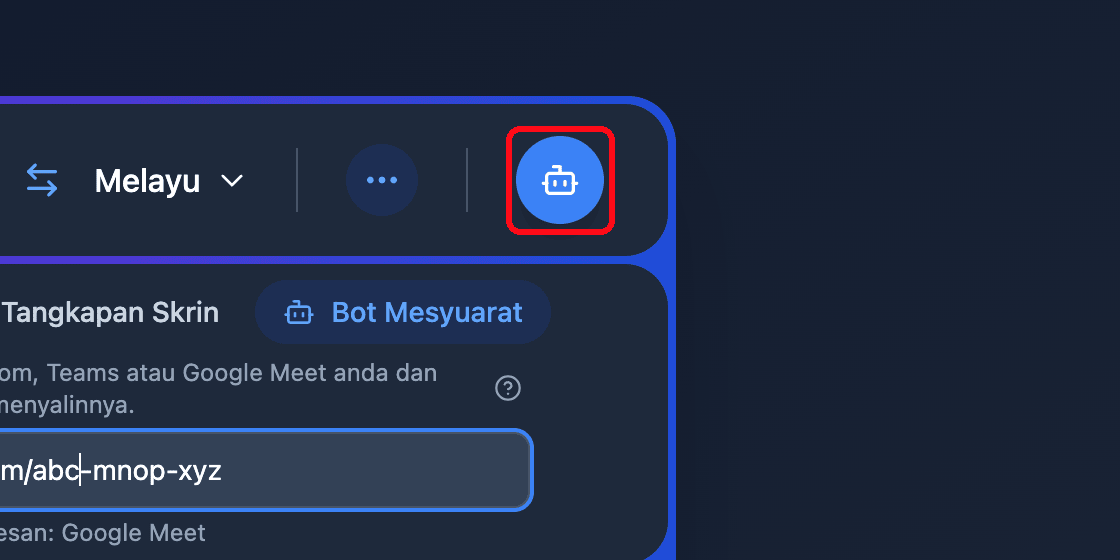
- Klik butang Hantar Bot — Bot Terjemahan Whisperr menyertai mesyuarat sebagai peserta
- Benarkan masuk bot dari bilik menunggu mesyuarat jika hos anda mengaktifkannya — transkripsi dan terjemahan kemudian muncul secara masa nyata dalam pelayar anda
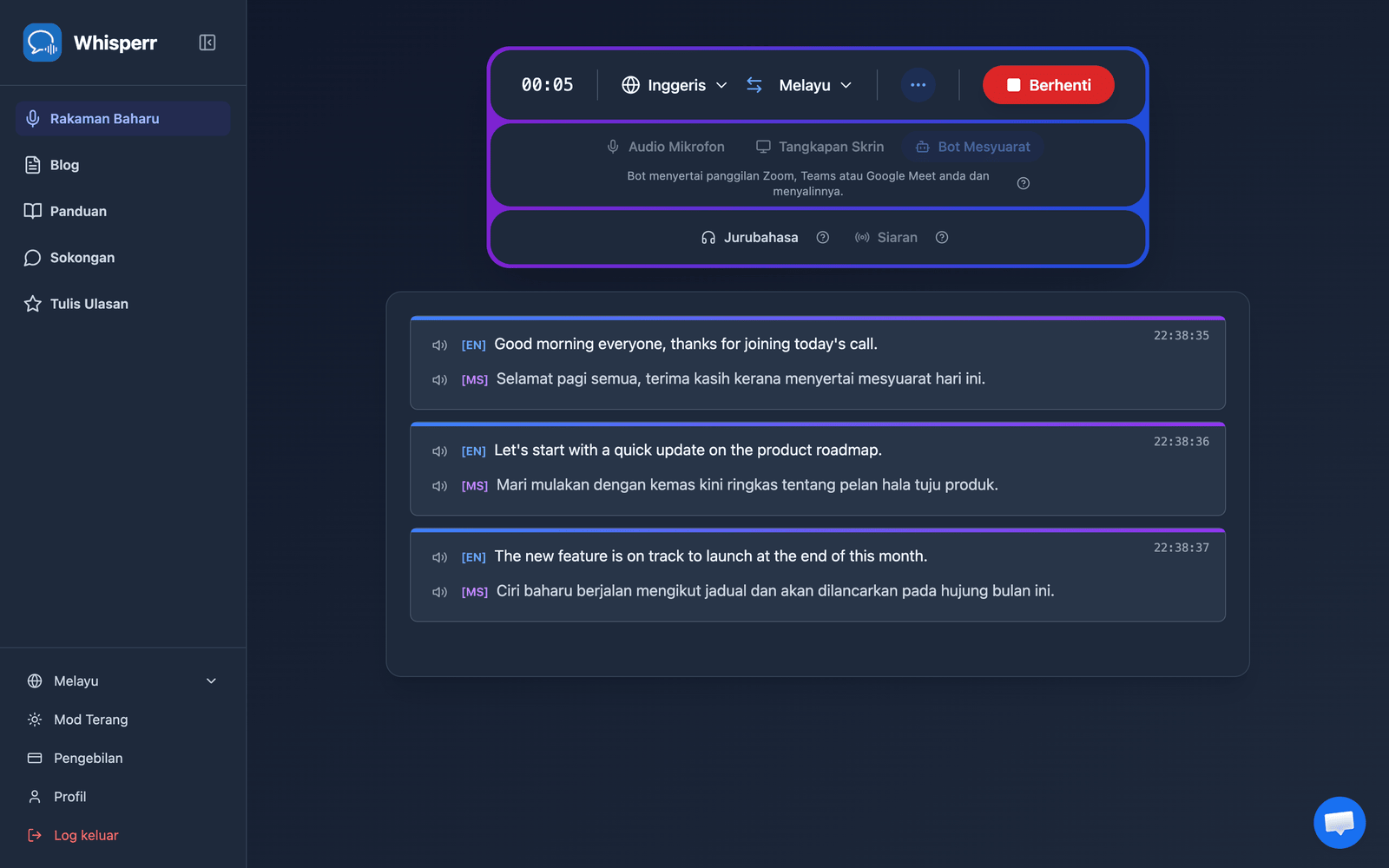
Klik Berhenti untuk mengeluarkan bot dan menamatkan sesi.
Masalah Biasa (Aplikasi Web)
Butang Hantar Bot meminta saya menaik taraf
Bot Mesyuarat memerlukan langganan yang aktif. Semak sepanduk pelan dan pilih Naik Taraf jika anda menggunakan pelan percuma.
"Masukkan pautan Zoom, Teams atau Google Meet yang sah."
Tampal pautan mesyuarat yang penuh. Hanya pautan Zoom, Microsoft Teams dan Google Meet disokong — salin pautan Join terus dari jemputan mesyuarat.
Bot tidak pernah menyertai
Hos mungkin perlu membenarkan bot masuk dari bilik menunggu. Sahkan juga bahawa mesyuarat belum tamat dan pautan masih sah.
Tiada transkripsi selepas bot menyertai
Pastikan ada seseorang yang bercakap, dan semak semula bahasa sumber dan sasaran anda dalam bar rakaman.
Masih tidak berfungsi? Hubungi Sokongan
Berkaitan
- Bot Mesyuarat (gambaran keseluruhan) — cara ia berfungsi dan platform mesyuarat yang disokong
- Pada iPhone/iPad · Pada Mac · Pada Windows
- Rakaman Audio Mikrofon pada Aplikasi Web — rakam audio melalui peranti anda sebaliknya