Tangkapan Audio Mikrofon pada Android
Halaman ini merangkumi persediaan Android untuk tangkapan mikrofon. Untuk mengetahui cara ia berfungsi di sebalik tabir dan petua yang berlaku untuk setiap platform, lihat gambaran keseluruhan Tangkapan Audio Mikrofon.
Cara Menangkap Audio Mikrofon pada Android
- Buka aplikasi Whisperr pada peranti Android anda
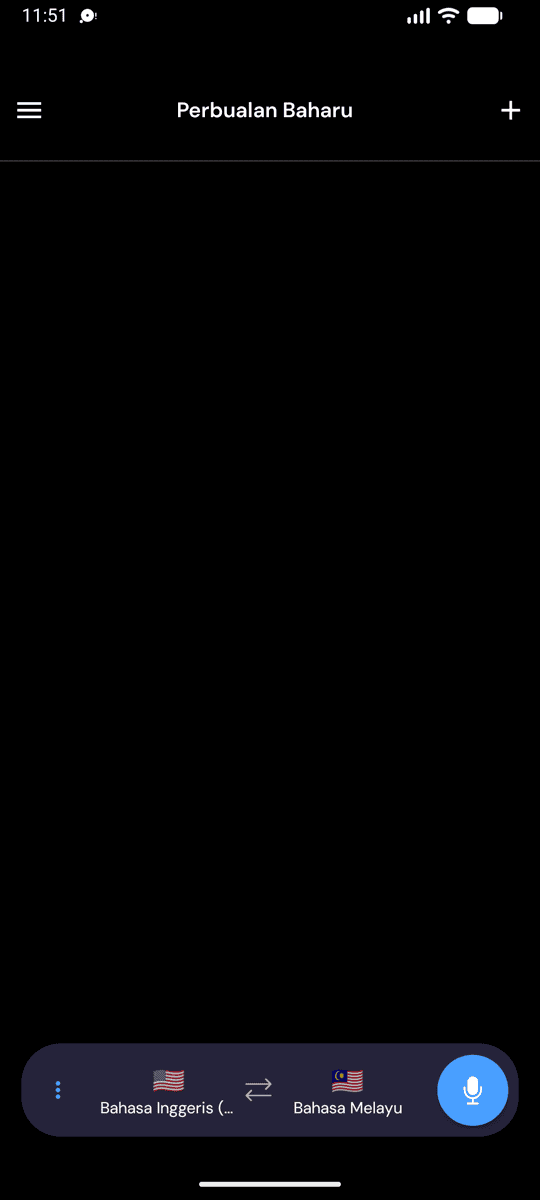
- Pilih bahasa sumber dan bahasa sasaran anda
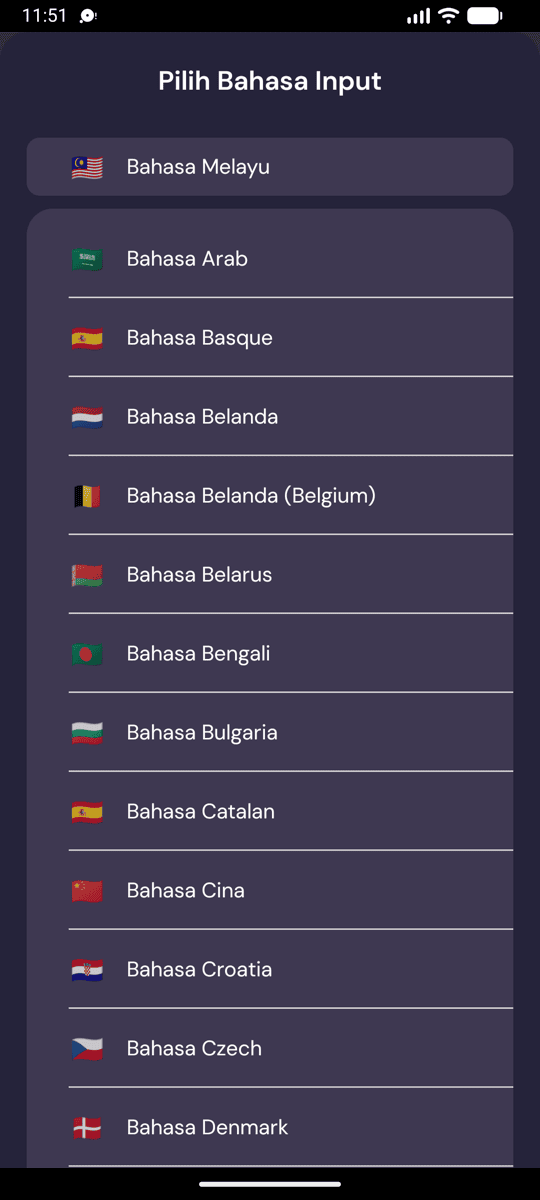
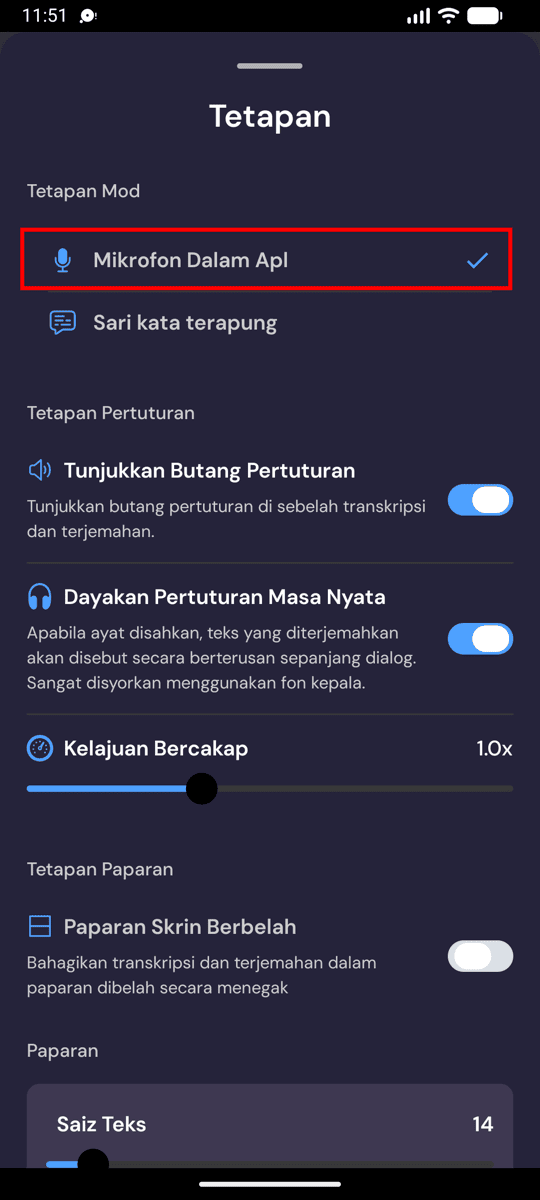
- Ketik ikon Rakaman, kemudian ketik Mikrofon Dalam-Aplikasi
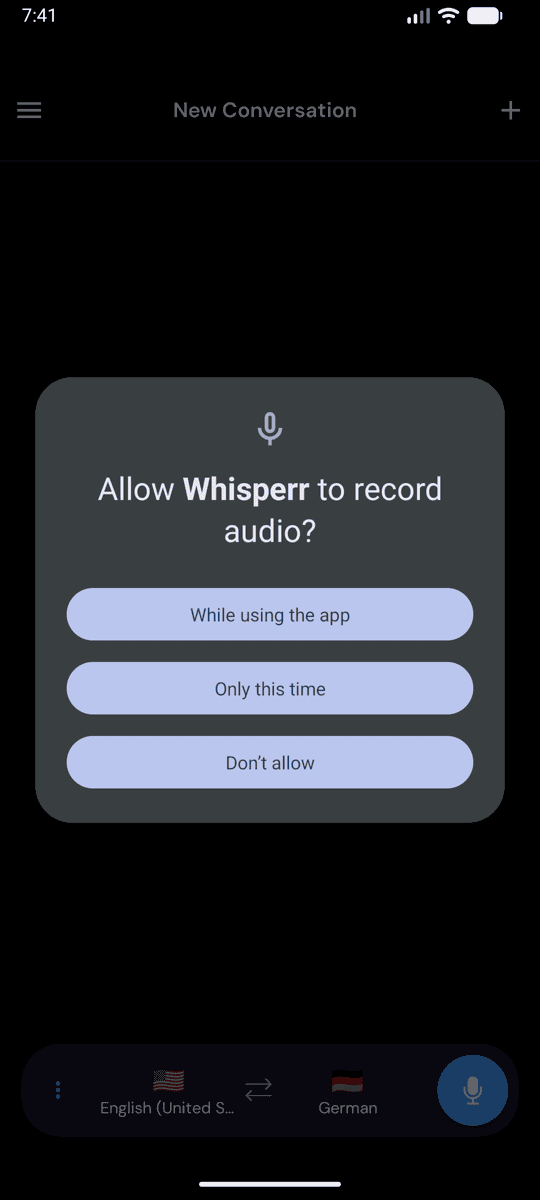
- Apabila Android meminta kebenaran mikrofon, ketik Semasa menggunakan aplikasi (atau Benarkan)
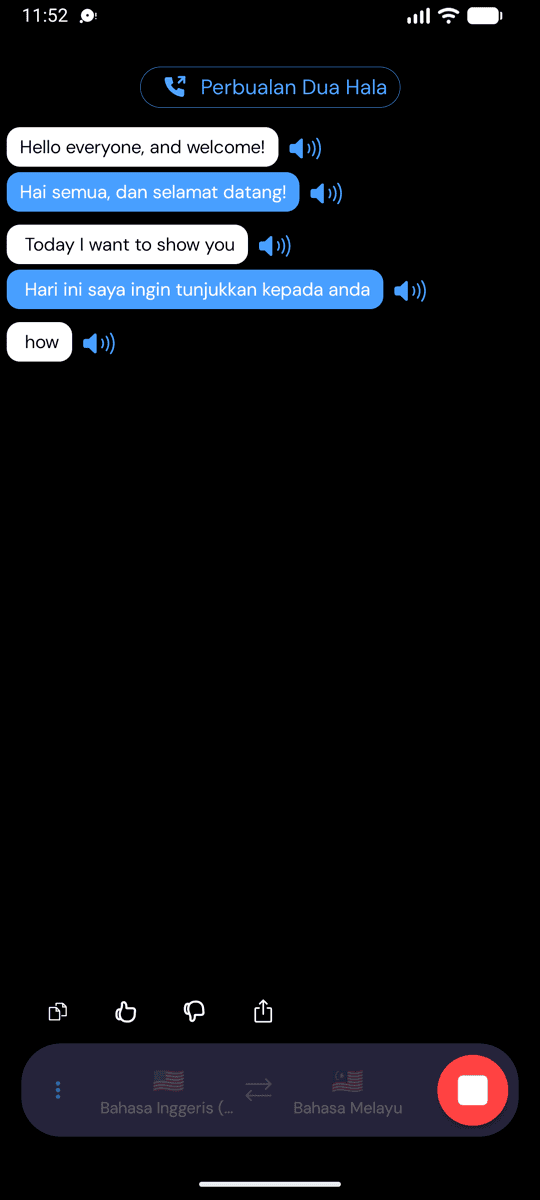
- Mula bercakap, atau arahkan peranti ke arah pembesar suara — transkripsi langsung akan muncul pada skrin, berserta terjemahan ke dalam bahasa sasaran anda
Isu Biasa (Android)
Kebenaran mikrofon dilumpuhkan
Whisperr memerlukan akses mikrofon untuk membuat transkripsi. Jika tiada transkripsi muncul, kebenaran mungkin dimatikan — aktifkannya daripada tetapan sistem:
- Buka Tetapan
- Pergi ke Aplikasi > Whisperr > Kebenaran > Mikrofon
- Tetapkannya kepada Benarkan
Audio tidak sampai ke mikrofon
Bergerak lebih dekat ke pembesar suara, atau gunakan mikrofon luaran.
Masih tiada apa-apa
Mulakan semula aplikasi dan cuba lagi.
Masih tidak berfungsi? Hubungi Sokongan
Berkaitan
- Tangkapan Audio Mikrofon (gambaran keseluruhan) — cara ia berfungsi, platform yang disokong, dan petua umum
- Pada iPhone/iPad · Pada Aplikasi Web · Pada Mac · Pada Windows
- Sari Kata Terapung — lihat transkripsi di atas aplikasi lain
- Mesyuarat Bersemuka — persediaan terbaik untuk perbualan bersemuka