Rakaman Audio Mikrofon pada Aplikasi Web
Halaman ini merangkumi persediaan Aplikasi Web untuk rakaman mikrofon. Untuk memahami cara ia berfungsi di sebaliknya dan tips yang berlaku untuk setiap platform, lihat gambaran keseluruhan Rakaman Audio Mikrofon.
Cara Merakam Audio Mikrofon dalam Aplikasi Web
- Pergi ke app.whisperr.co
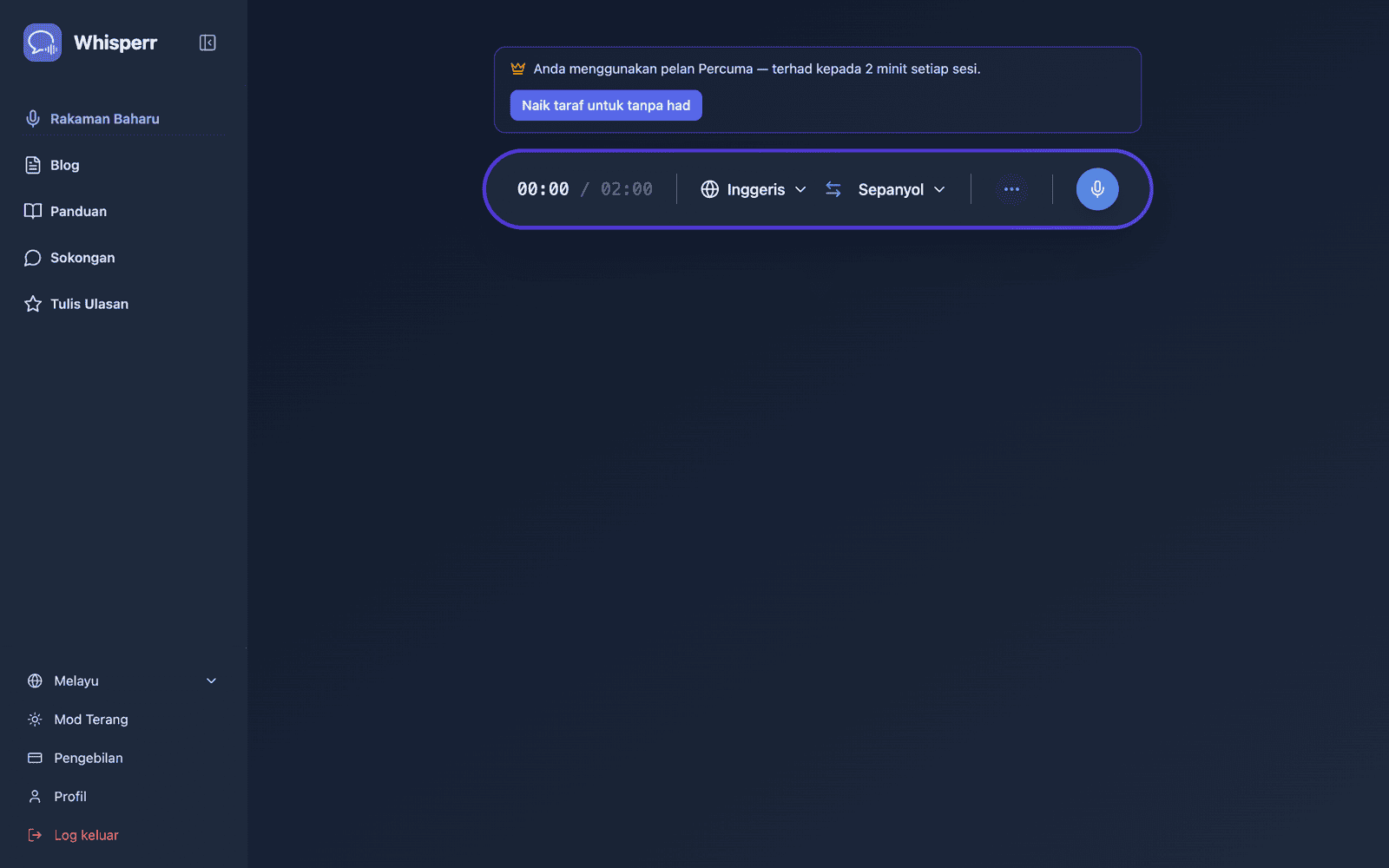
- Pilih bahasa sumber dan bahasa sasaran anda
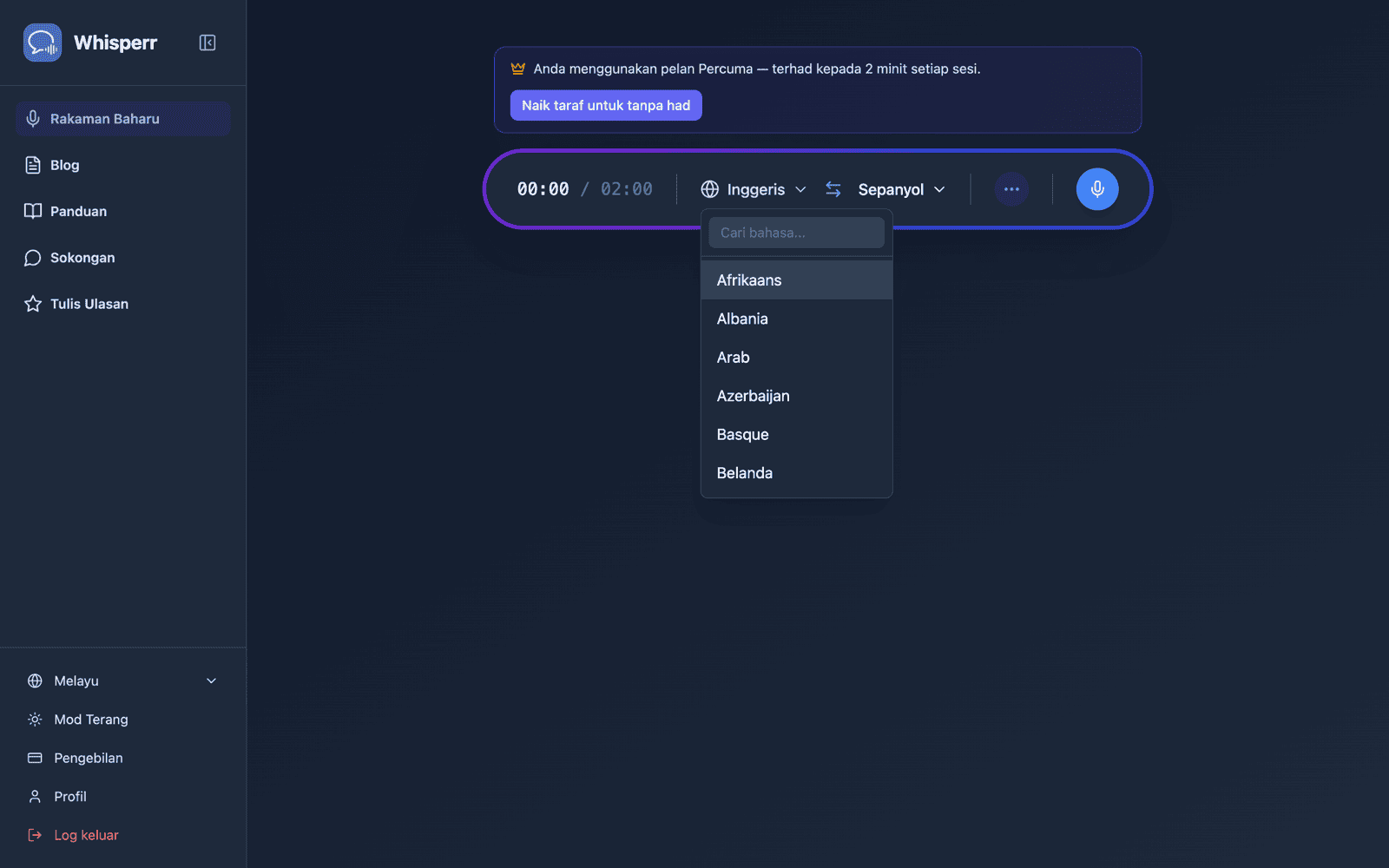
- Klik butang rakaman dan pilih Audio Mikrofon
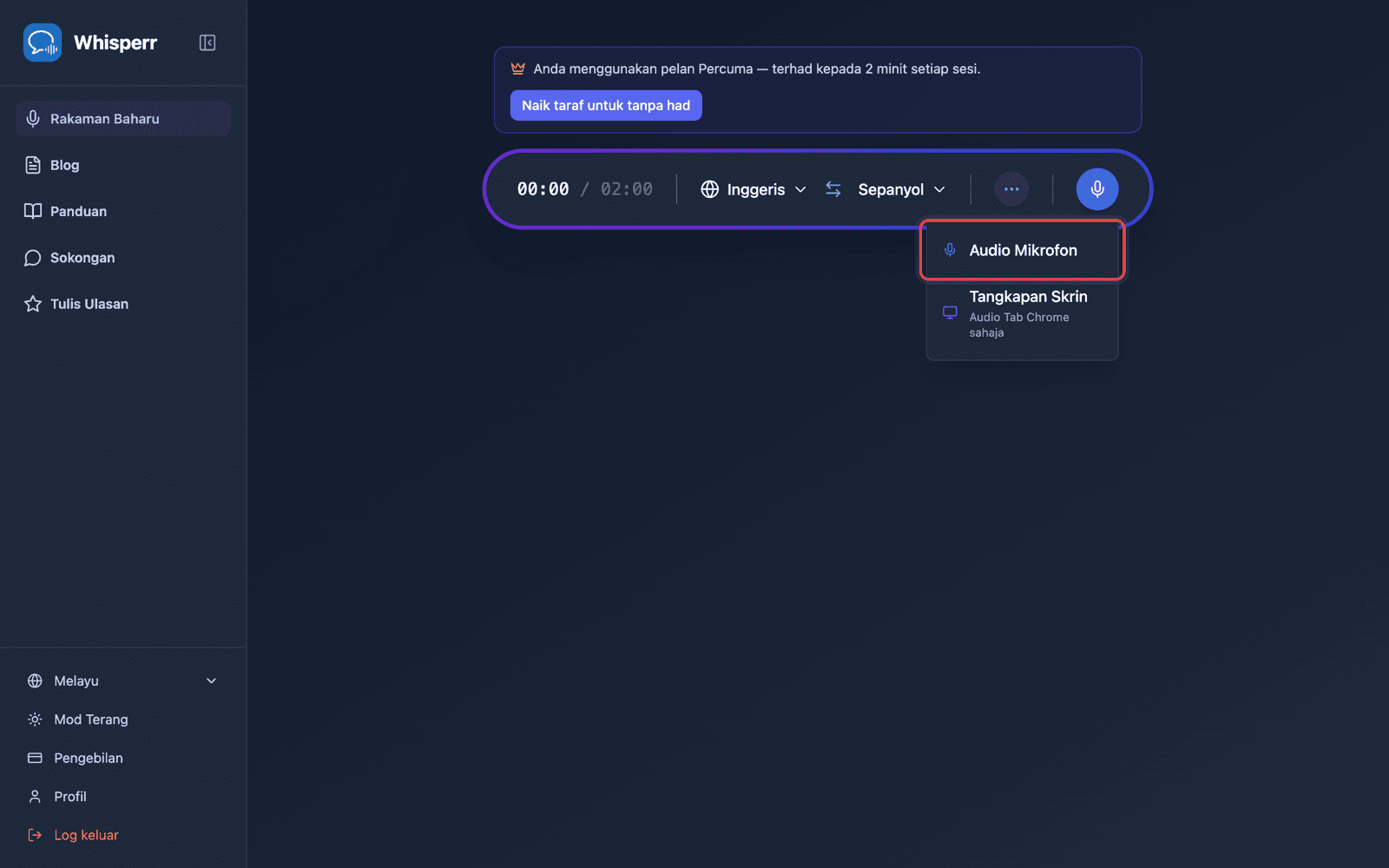
-
Pelayar anda akan meminta kebenaran mikrofon — klik Benarkan
-
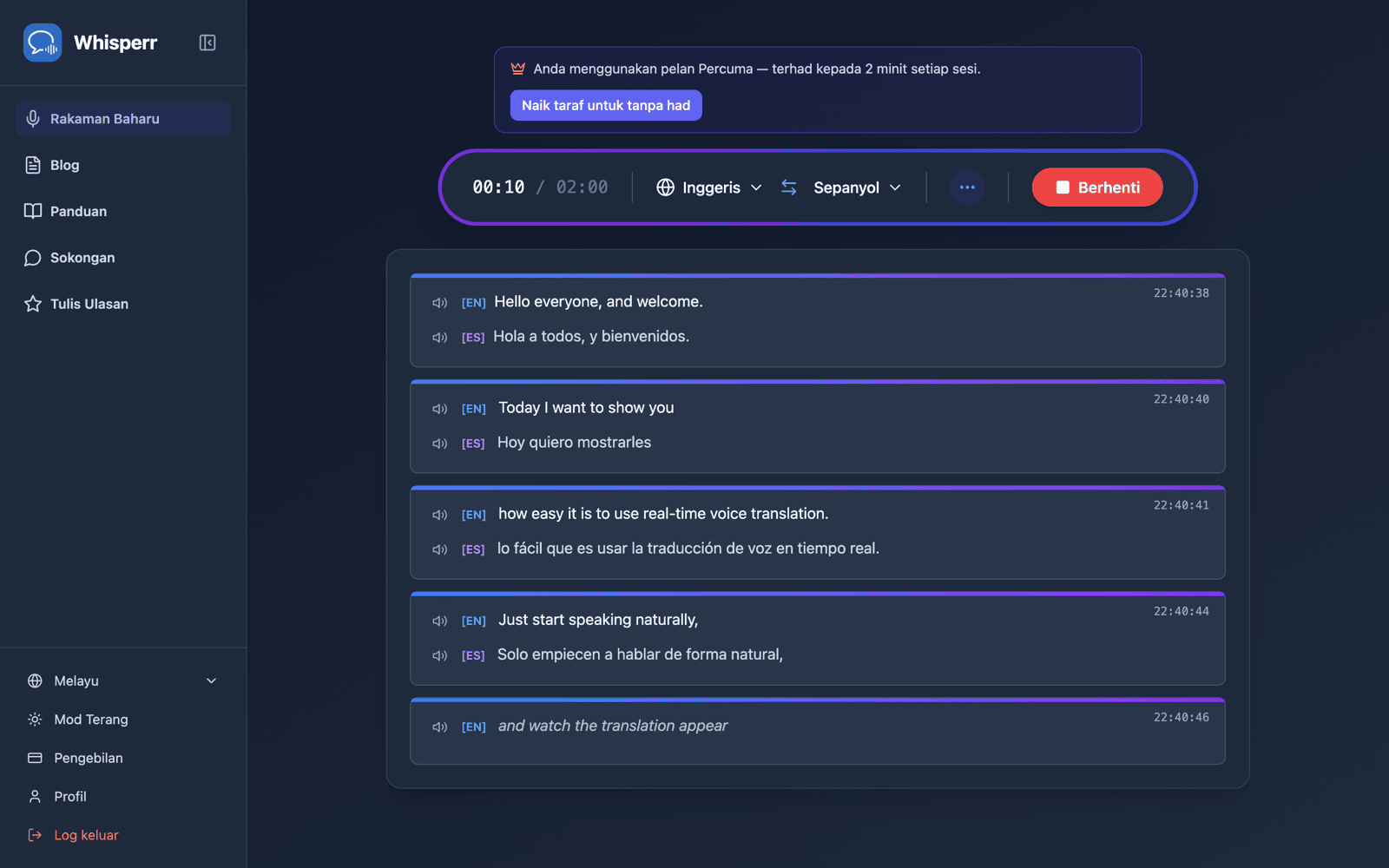
Mula bercakap, atau arahkan mikrofon anda ke arah pembesar suara — transkripsi langsung muncul di skrin, bersama terjemahan ke dalam bahasa sasaran anda
Aplikasi Web berfungsi paling baik dalam Chrome dan Edge. Safari mungkin mempunyai sokongan mikrofon yang terhad bergantung pada versi macOS anda.
Isu Biasa (Aplikasi Web)
Kebenaran mikrofon dilumpuhkan
Pelayar mengawal akses mikrofon. Jika tiada transkripsi muncul, benarkan mikrofon dalam tetapan pelayar anda:
- Klik ikon kunci di bar alamat pelayar anda dan tetapkan Mikrofon kepada Benarkan, atau
- Pergi ke Tetapan Chrome > Privasi dan Keselamatan > Tetapan Tapak > Mikrofon dan benarkan
app.whisperr.co
Peranti input yang salah
Sahkan bahawa mikrofon yang betul dipilih dalam tetapan bunyi sistem pengendalian anda.
Pelayar tidak disokong
Gunakan Chrome atau Edge untuk rakaman mikrofon yang paling boleh dipercayai.
Masih tidak berfungsi? Hubungi Sokongan
Berkaitan
- Rakaman Audio Mikrofon (gambaran keseluruhan) — cara ia berfungsi, platform yang disokong, dan tips umum
- Pada iPhone/iPad · Pada Android · Pada Mac
- Sarikata Terapung — lihat transkripsi bersama tab lain
- Mesyuarat Dalam Talian — merakam audio daripada panggilan video