Simpan ke awan pada Aplikasi Web
Halaman ini merangkumi cara menyimpan transkripsi anda ke awan dari Aplikasi Web Whisperr. Untuk mengetahui apa yang dilakukan oleh ciri ini, lihat gambaran keseluruhan Simpan ke awan.
Cara Menyimpan Transkripsi ke Awan
- Pergi ke app.whisperr.co dan log masuk
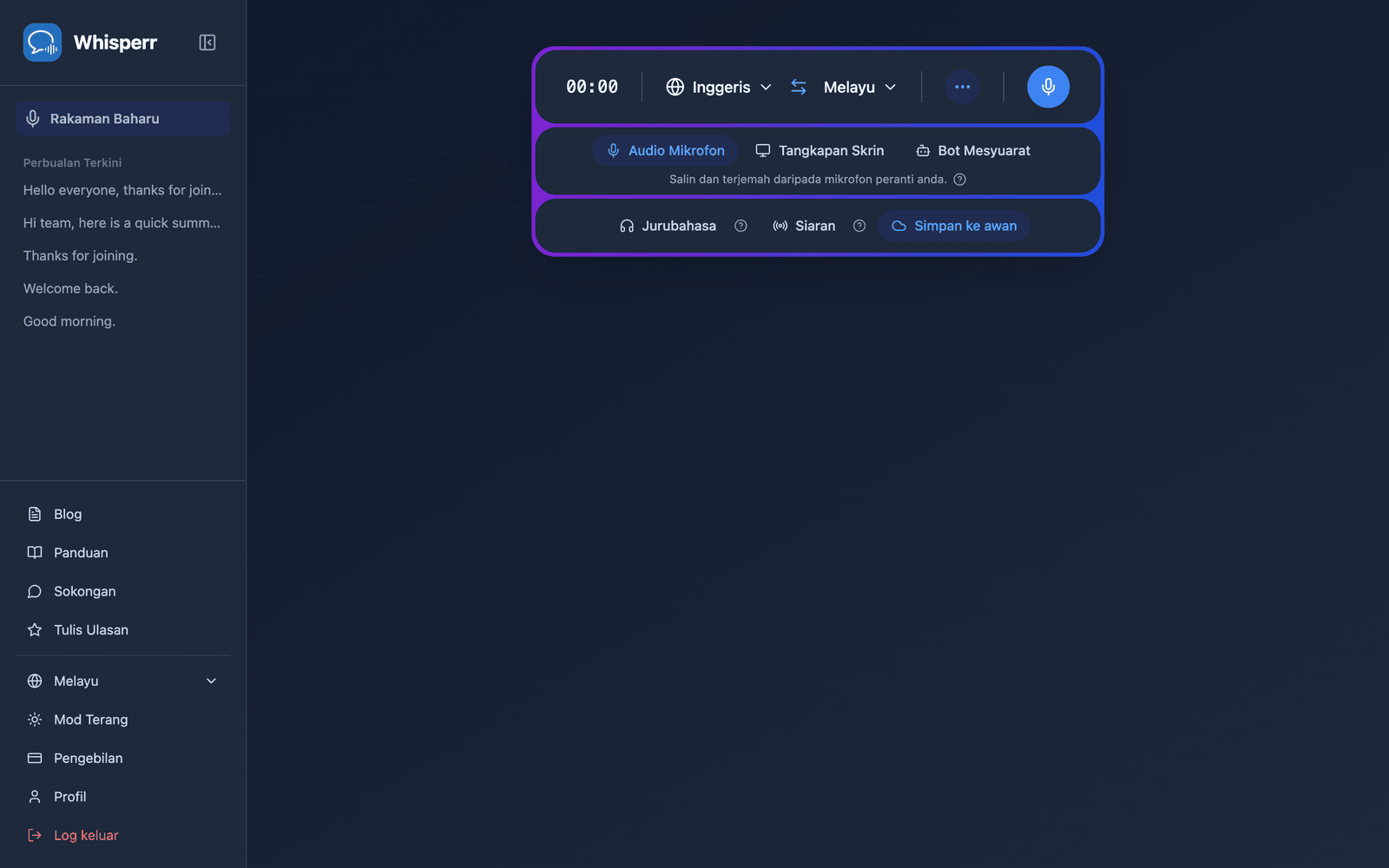
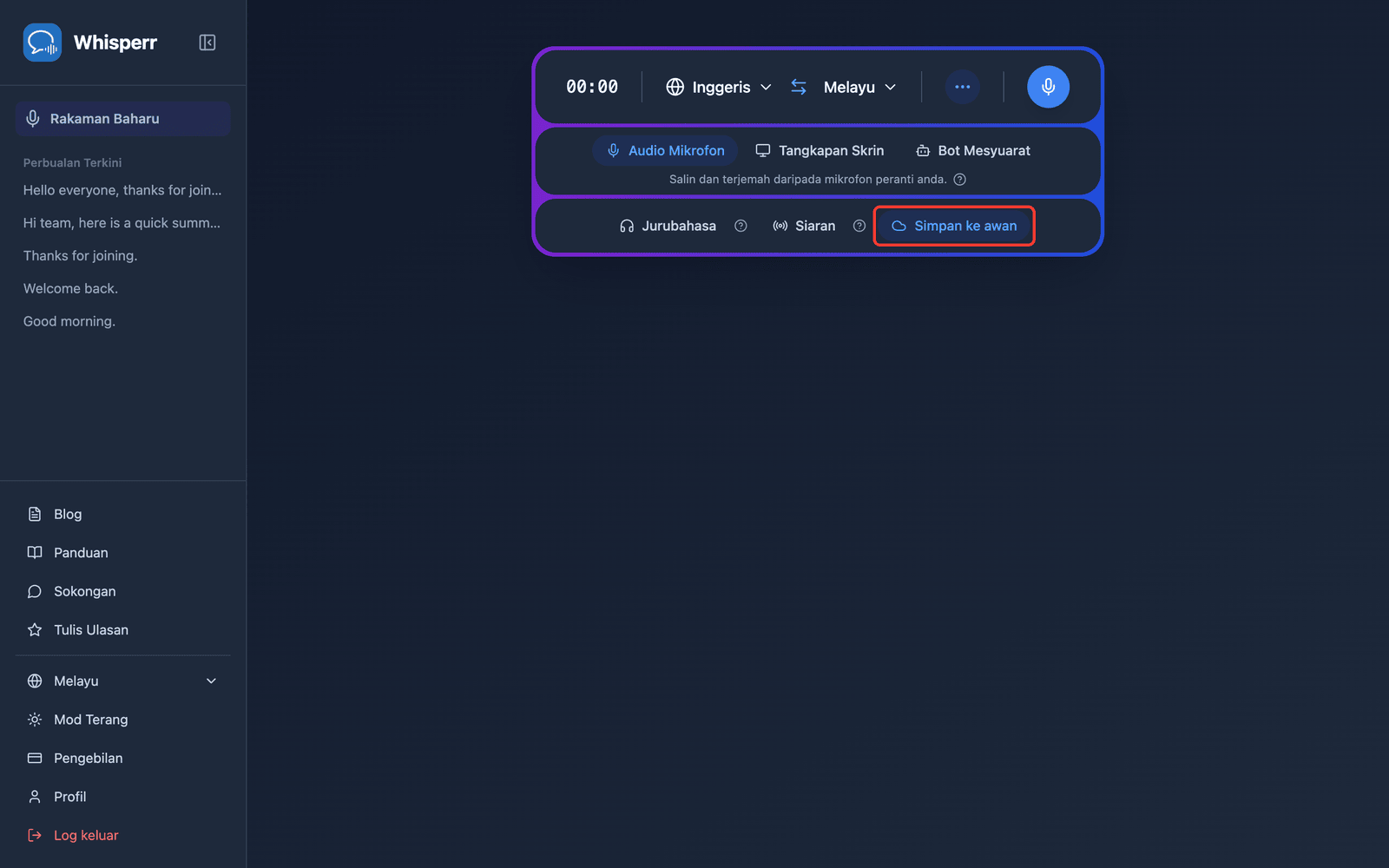
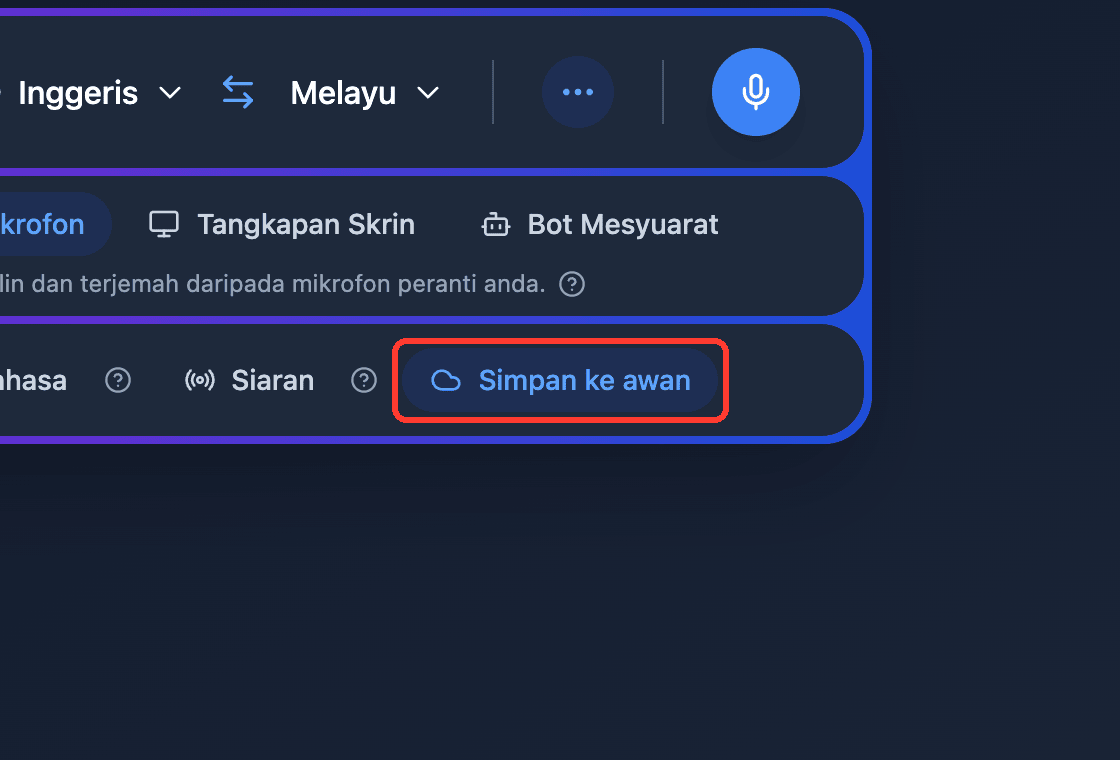
- Pastikan Simpan ke awan diaktifkan pada bar rakaman — ia diaktifkan secara lalai dan diserlahkan dengan warna biru apabila aktif. Klik untuk menghidupkan atau mematikannya (tetapan ini diingati untuk rakaman anda yang seterusnya)
- Rakam seperti biasa — transkripsi dan terjemahan muncul secara masa nyata sementara Whisperr menyimpan perbualan di latar belakang
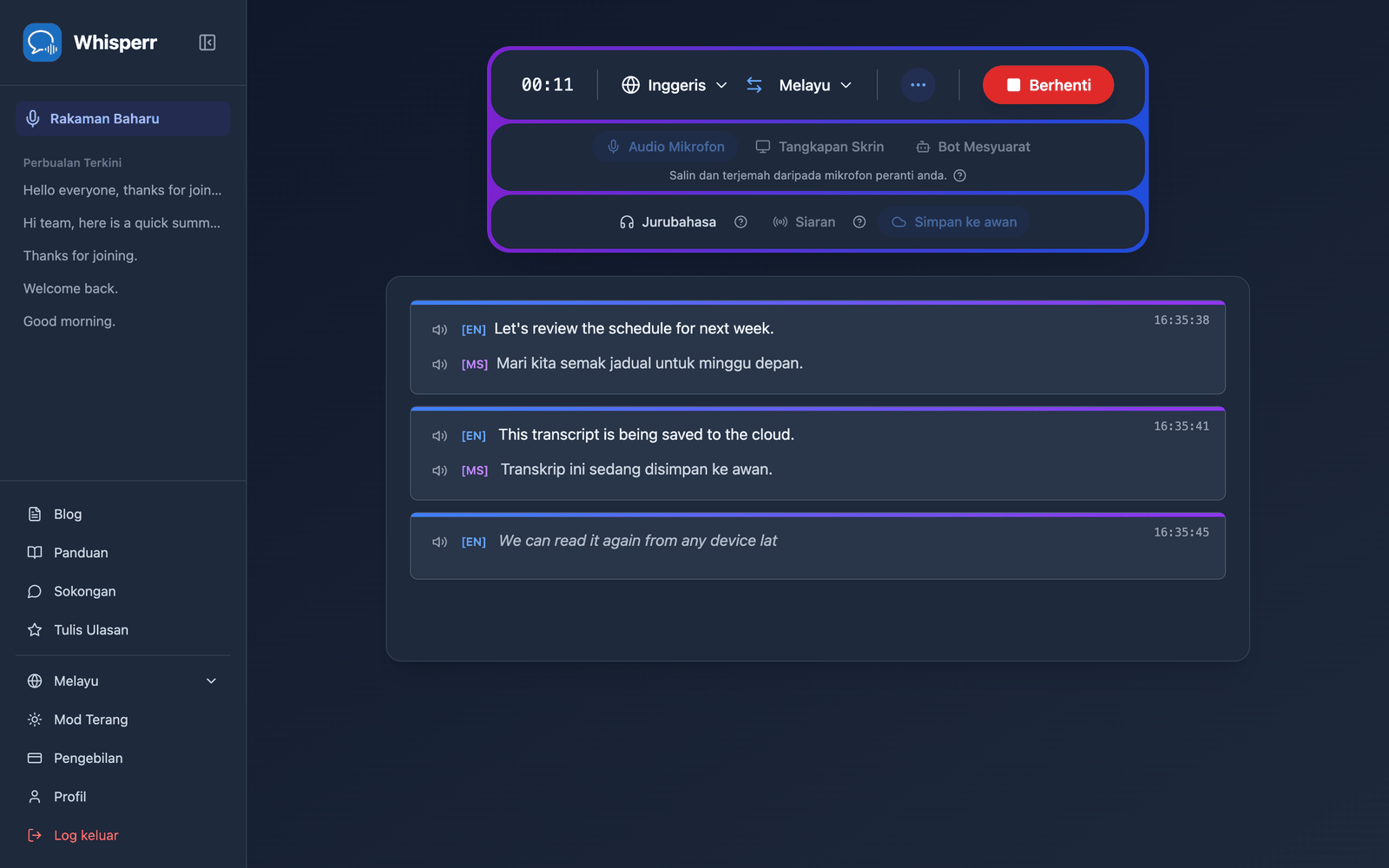
- Klik Berhenti setelah selesai — perbualan akan muncul di bawah Perbualan Terkini di bar sisi
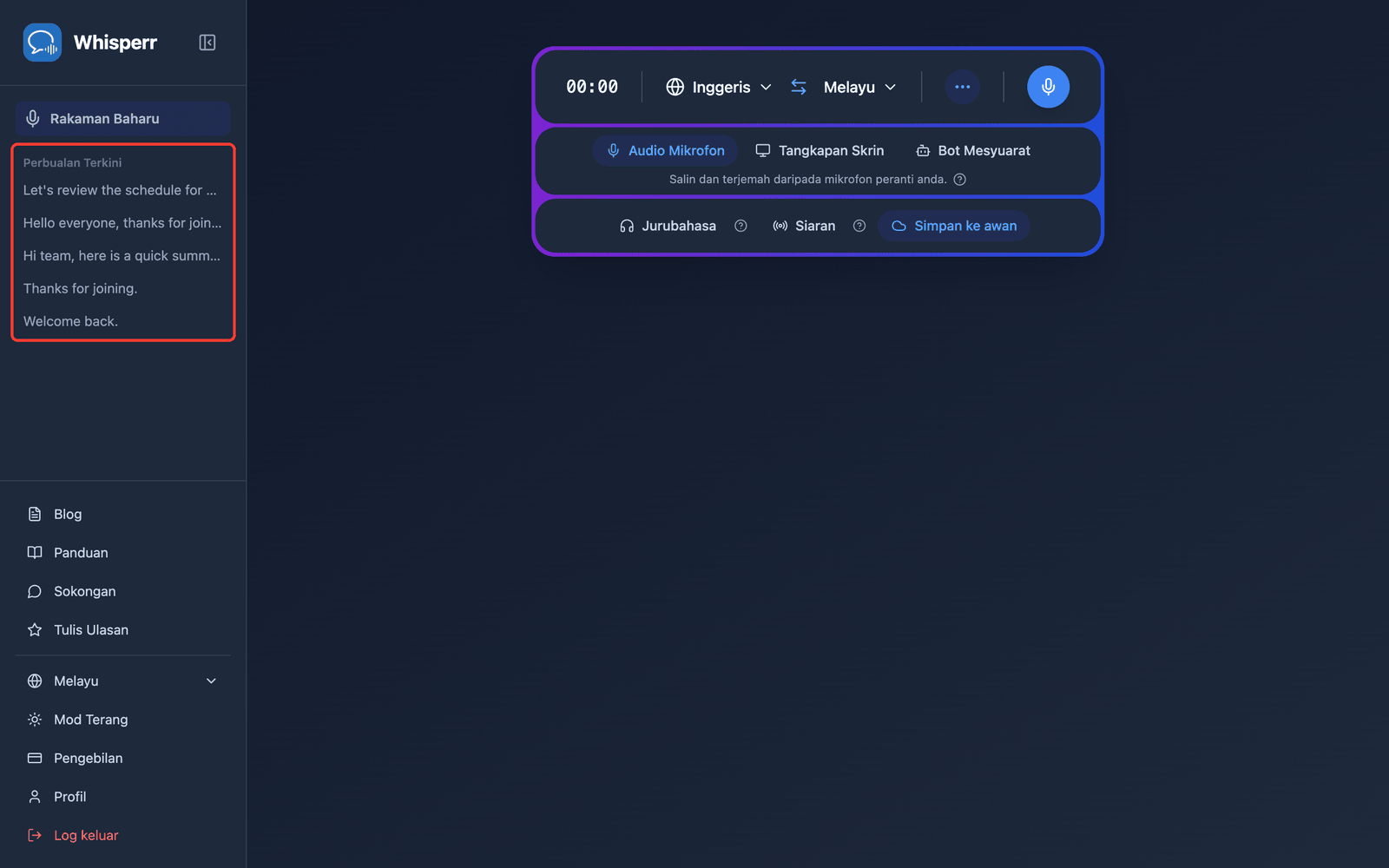
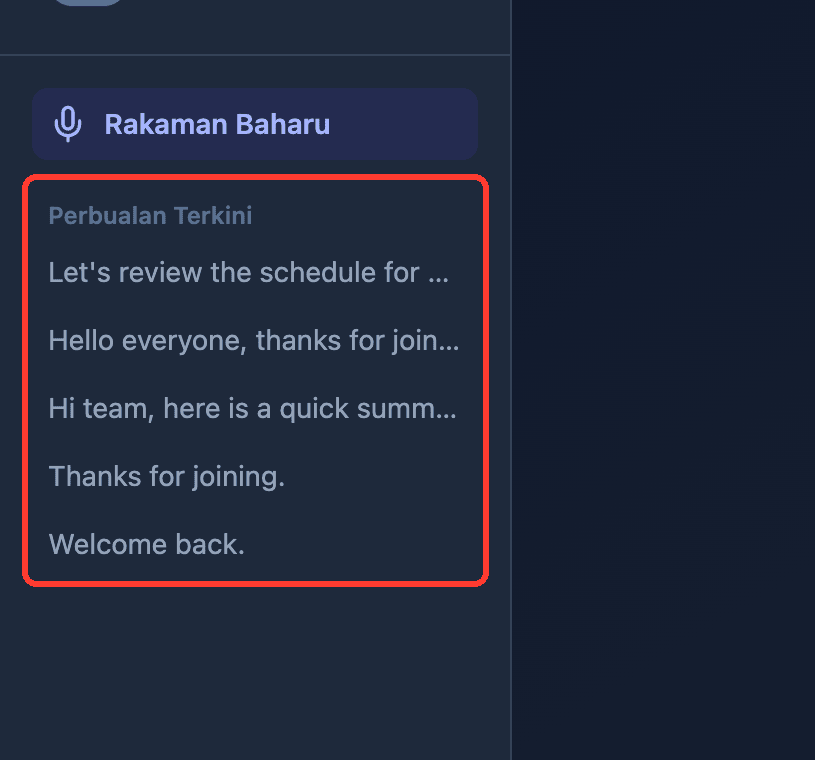
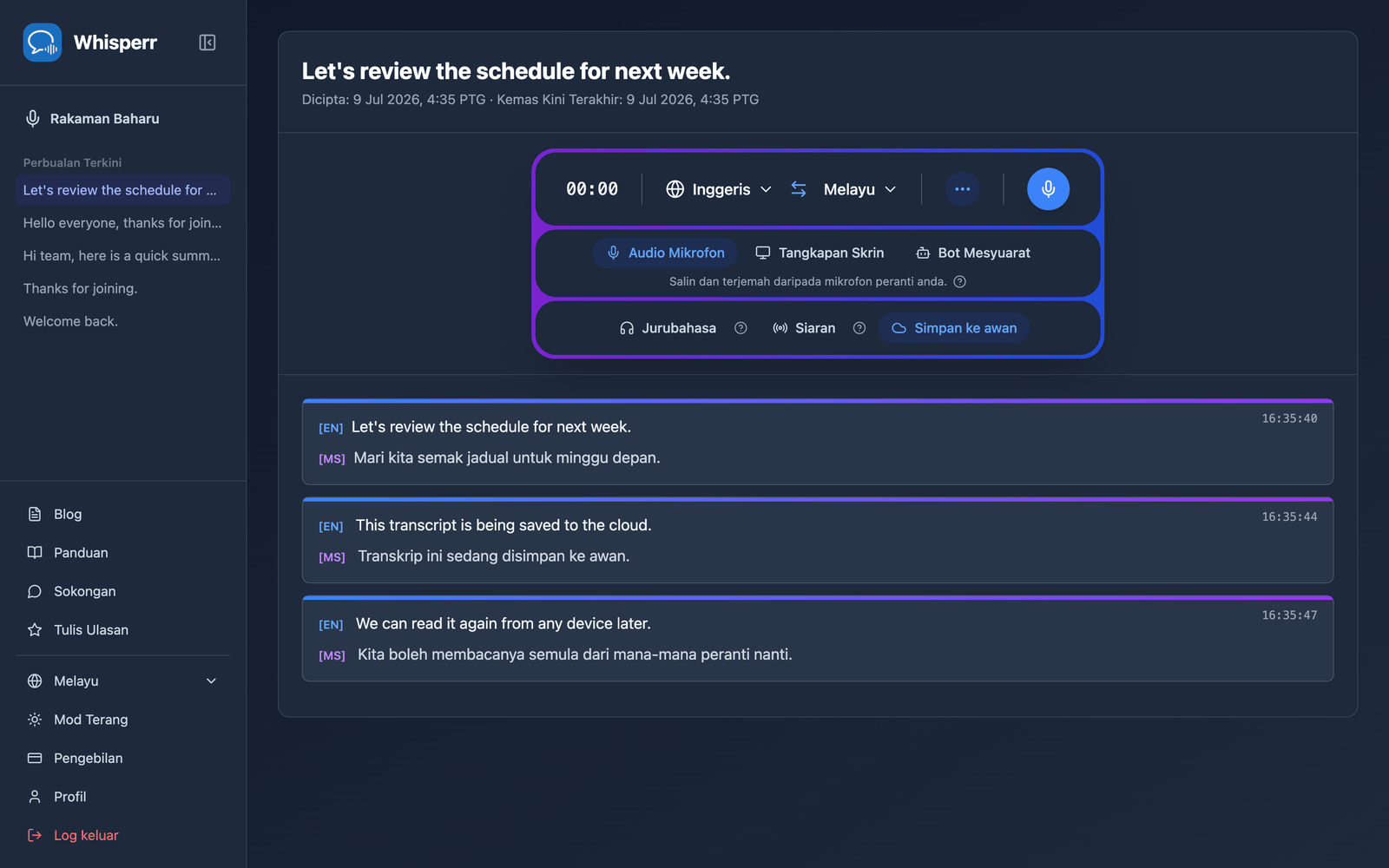
- Klik sesuatu perbualan untuk membukanya semula — transkrip penuh dan terjemahannya kekal seperti yang anda tinggalkan, pada mana-mana peranti yang anda log masuk
Masalah Biasa (Aplikasi Web)
Perbualan saya tidak muncul dalam Perbualan Terkini
Perbualan akan muncul beberapa saat selepas anda mengklik Berhenti — segarkan semula halaman jika ia masih belum muncul. Pastikan juga Simpan ke awan telah diaktifkan sebelum anda mula merakam; sesi yang dirakam semasa ia dimatikan tidak akan disimpan.
Saya tidak boleh menukar Simpan ke awan semasa rakaman
Ini memang direka begitu — pilihan dikunci apabila rakaman bermula. Klik Berhenti, ubah tetapannya, dan mulakan rakaman baharu.
Saya tidak mahu transkrip saya disimpan
Klik Simpan ke awan sehingga ia tidak lagi diserlahkan sebelum anda mula merakam. Whisperr mengingati pilihan anda untuk rakaman akan datang.
Masih tidak berfungsi? Hubungi Sokongan
Berkaitan
- Simpan ke awan (gambaran keseluruhan) — apa yang dilakukan oleh ciri ini dan platform yang disokong
- Rakaman Audio Mikrofon pada Aplikasi Web — rakam dari mikrofon peranti anda
- Bot Mesyuarat pada Aplikasi Web — transkripsikan panggilan Zoom, Teams dan Google Meet