Mod Ucapan pada iPhone dan iPad
Halaman ini merangkumi persediaan iPhone/iPad untuk Mod Ucapan. Untuk mengetahui cara ia berfungsi dan kes penggunaannya, lihat gambaran keseluruhan Mod Ucapan.
Cara Menggunakan Mod Ucapan pada iPhone/iPad
- Buka aplikasi Whisperr
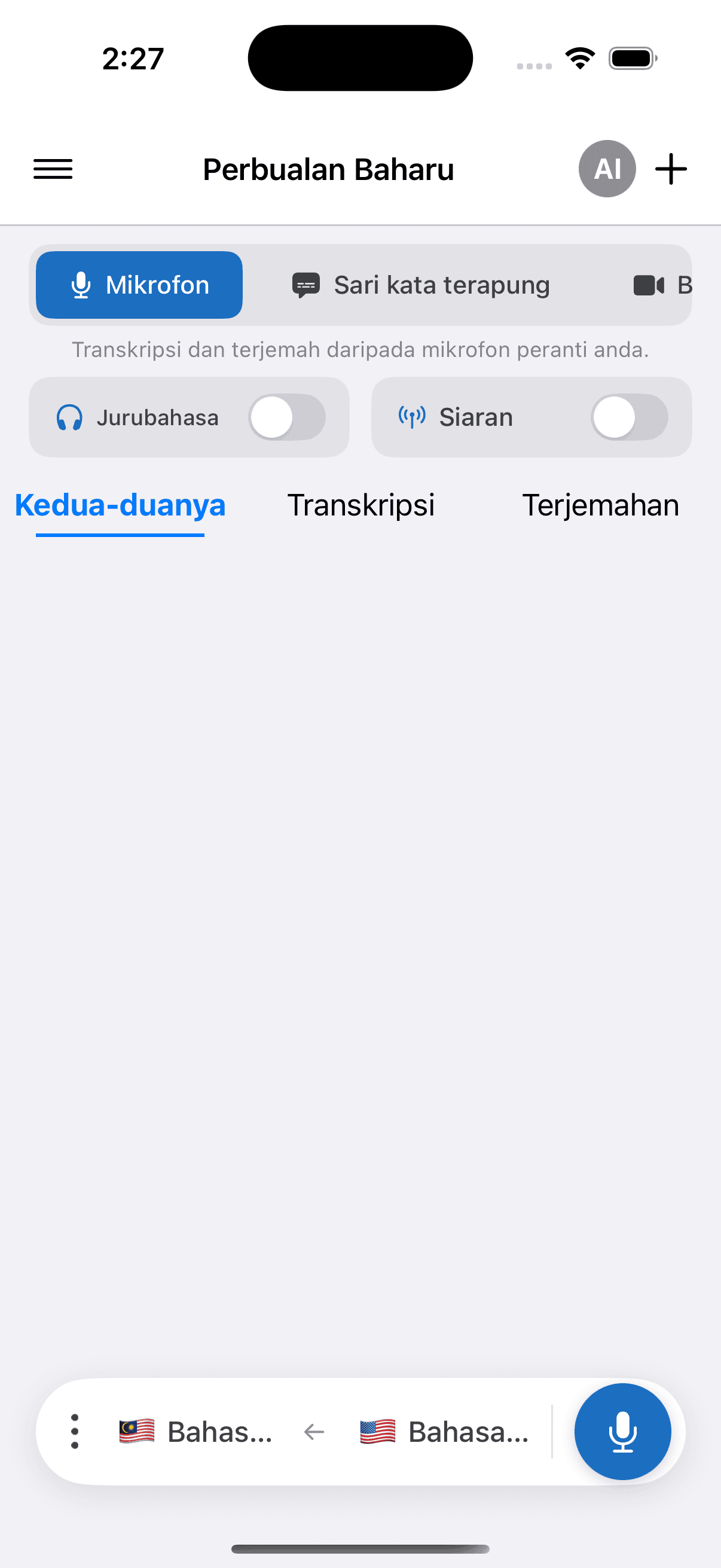
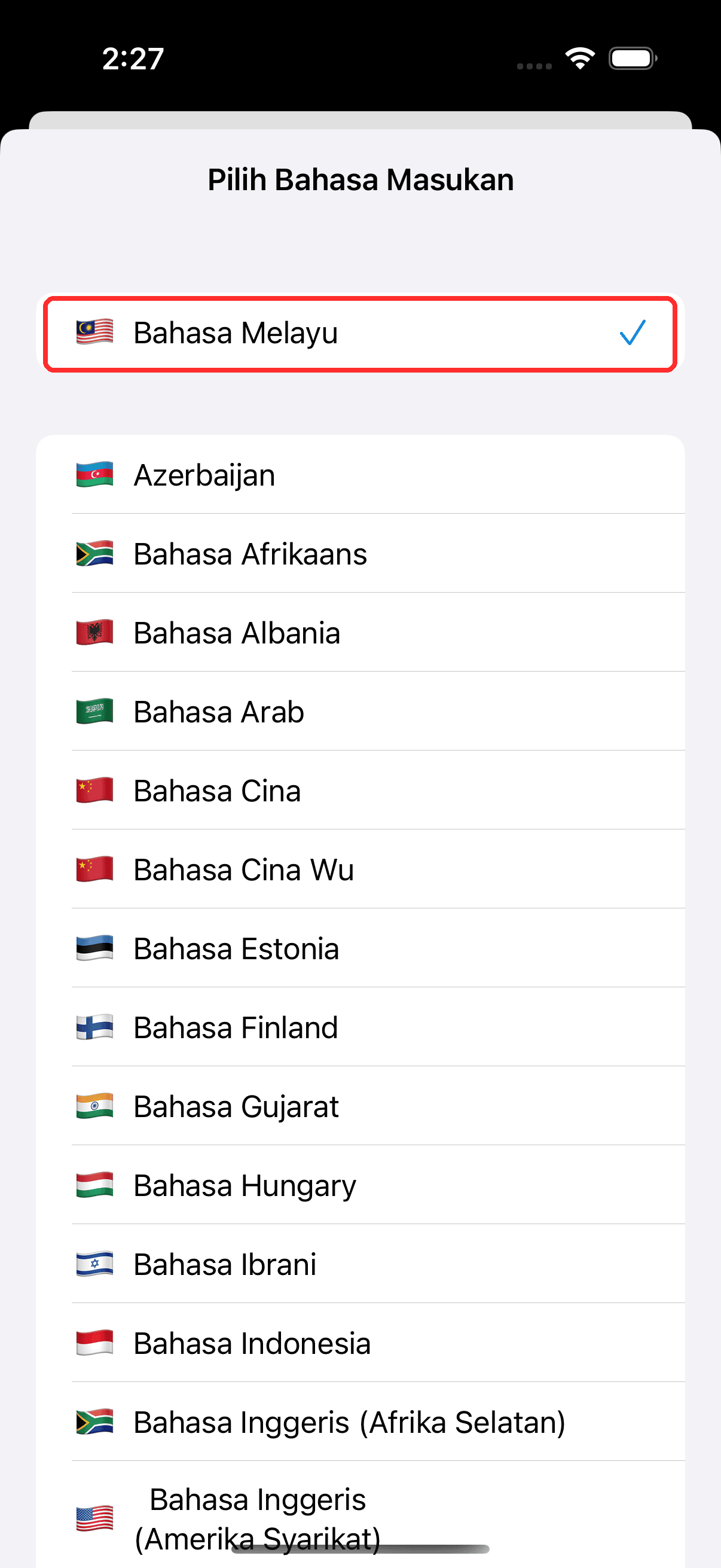
- Pilih bahasa sumber (apa yang akan anda dengar) dan bahasa sasaran (apa yang anda mahu dibacakan) dalam bar di bawah
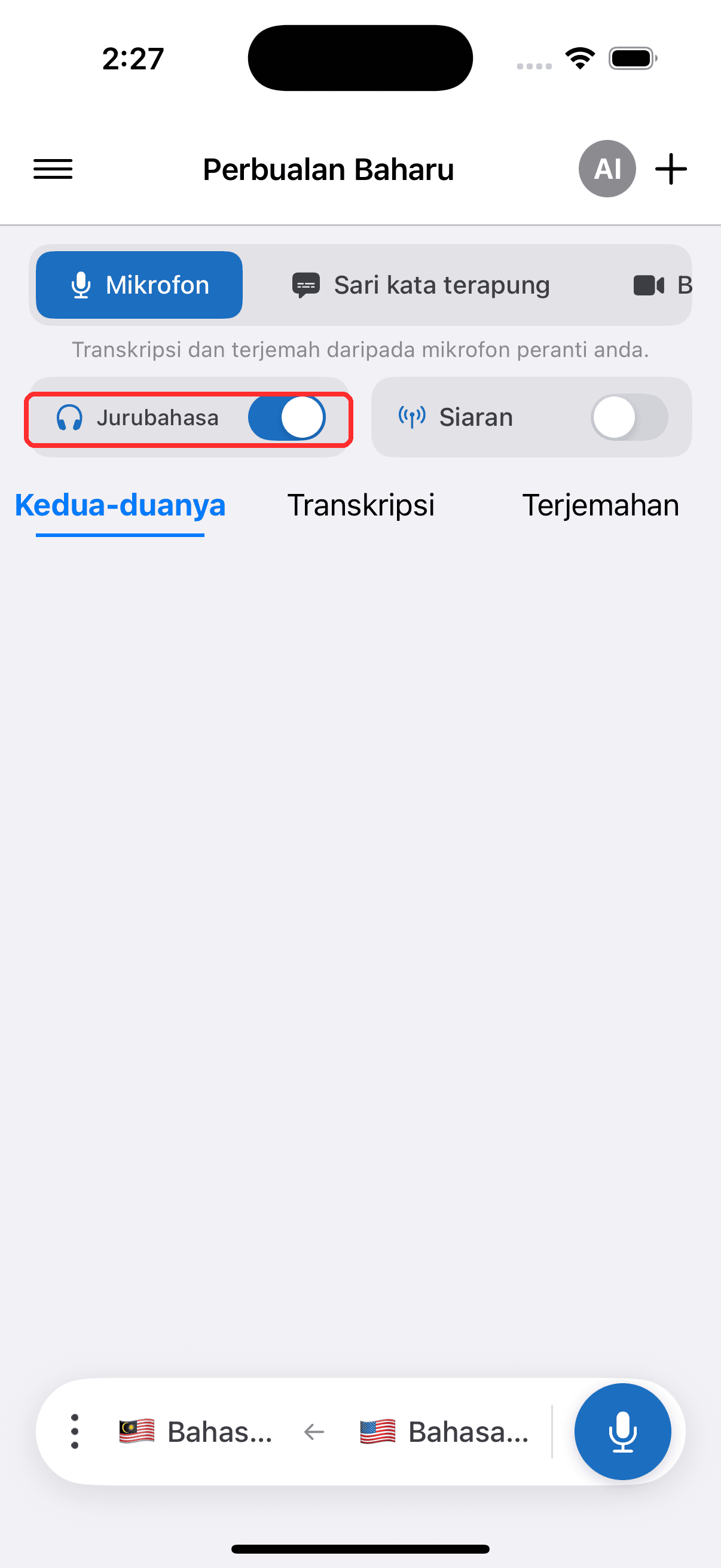
- Hidupkan togol Jurubahasa — Whisperr membacakan setiap baris terjemahan dengan kuat sebaik ia muncul
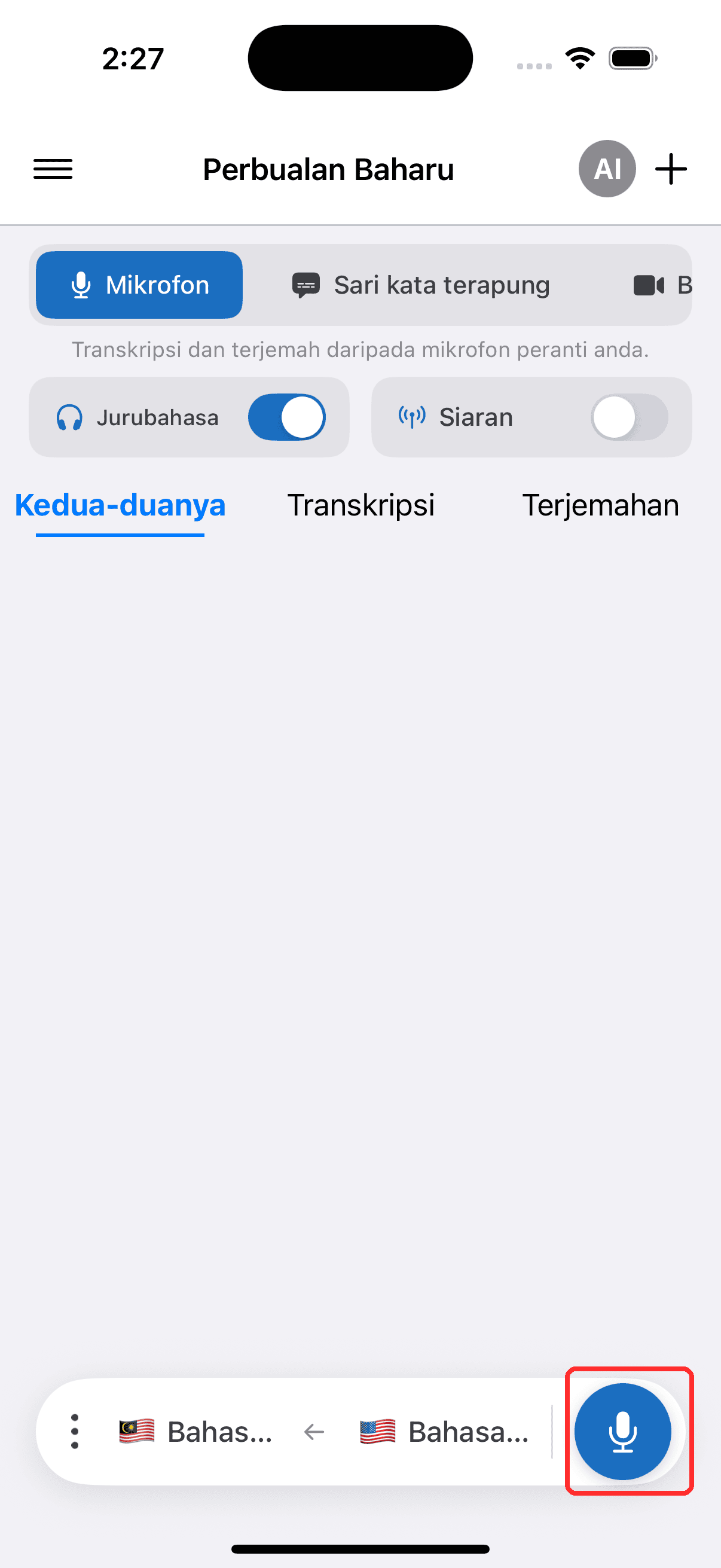
- Ketik butang rakam untuk mula, dan benarkan akses mikrofon apabila digesa
- Secara pilihan, sambungkan fon kepala atau AirPods untuk mendengar secara peribadi — atau, jika anda menggunakan pembesar suara, biarkan Pembatalan Gema dihidupkan dalam Tetapan (ia dihidupkan secara lalai) supaya terjemahan yang diucapkan tidak ditangkap semula oleh mikrofon dan diterjemahkan sekali lagi. Lihat Pembatalan Gema pada iPhone & Android
Memilih Suara
Pemilih Suara terletak bersama kawalan ucapan — dalam panel ucapan pada kawalan rakaman, dan sekali lagi di bawah Tetapan, supaya anda boleh menetapkannya sebelum rakaman mahupun semasa rakaman:
- Auto (lalai) — Whisperr membaca terjemahan dalam suara standard untuk bahasa sasaran anda
- Lelaki / Perempuan — setiap baris dibaca dalam suara lelaki atau perempuan yang tetap, tidak kira siapa yang bercakap
Tukar suara semasa perbualan dan ia akan berkuat kuasa daripada baris yang diucapkan seterusnya; pilihan anda akan diingat untuk kali berikutnya.
Padanan suara mengikut setiap penutur secara individu tersedia dalam Aplikasi Web — lihat Memilih Suara dalam gambaran keseluruhan, dan Sokongan Suara mengikut Bahasa untuk apa yang disokong oleh setiap bahasa.
Berkaitan
- Mod Ucapan (gambaran keseluruhan) — cara ia berfungsi, kes penggunaan, dan petua umum
- Pada Android · Pada Apl Web
- Pembatalan Gema — hentikan terjemahan yang diucapkan daripada kembali ke mikrofon secara gelung
- Tangkapan Audio Mikrofon — cara Whisperr menangkap audio input
- Sari Kata Terapung — pastikan terjemahan kelihatan semasa menggunakan apl lain