Mod Ucapan pada Windows
Halaman ini merangkumi persediaan Windows untuk Mod Ucapan. Untuk mengetahui cara ia berfungsi dan kes penggunaan, lihat gambaran keseluruhan Mod Ucapan.
Mod Ucapan membaca setiap terjemahan yang selesai dengan lantang melalui pembesar suara atau fon kepala PC anda, supaya anda boleh mendengar sebagai ganti (atau bersama-sama) membaca skrin.
Cara Menggunakan Mod Ucapan pada Windows
- Muat turun Whisperr untuk Windows jika anda belum berbuat demikian, kemudian lancarkan Whisperr
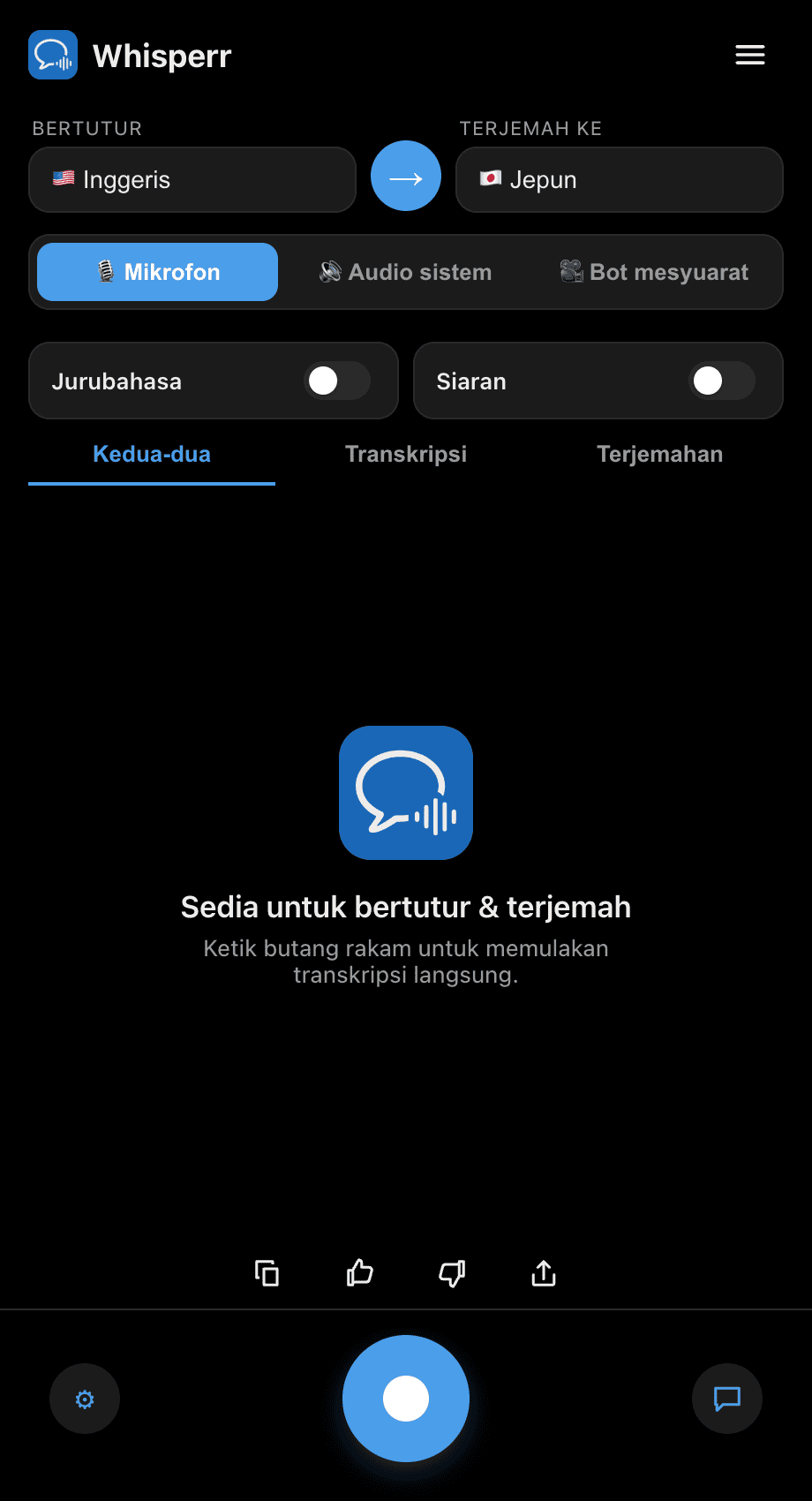
- Tetapkan bahasa Bertutur (sumber) dan Terjemah kepada (sasaran) anda
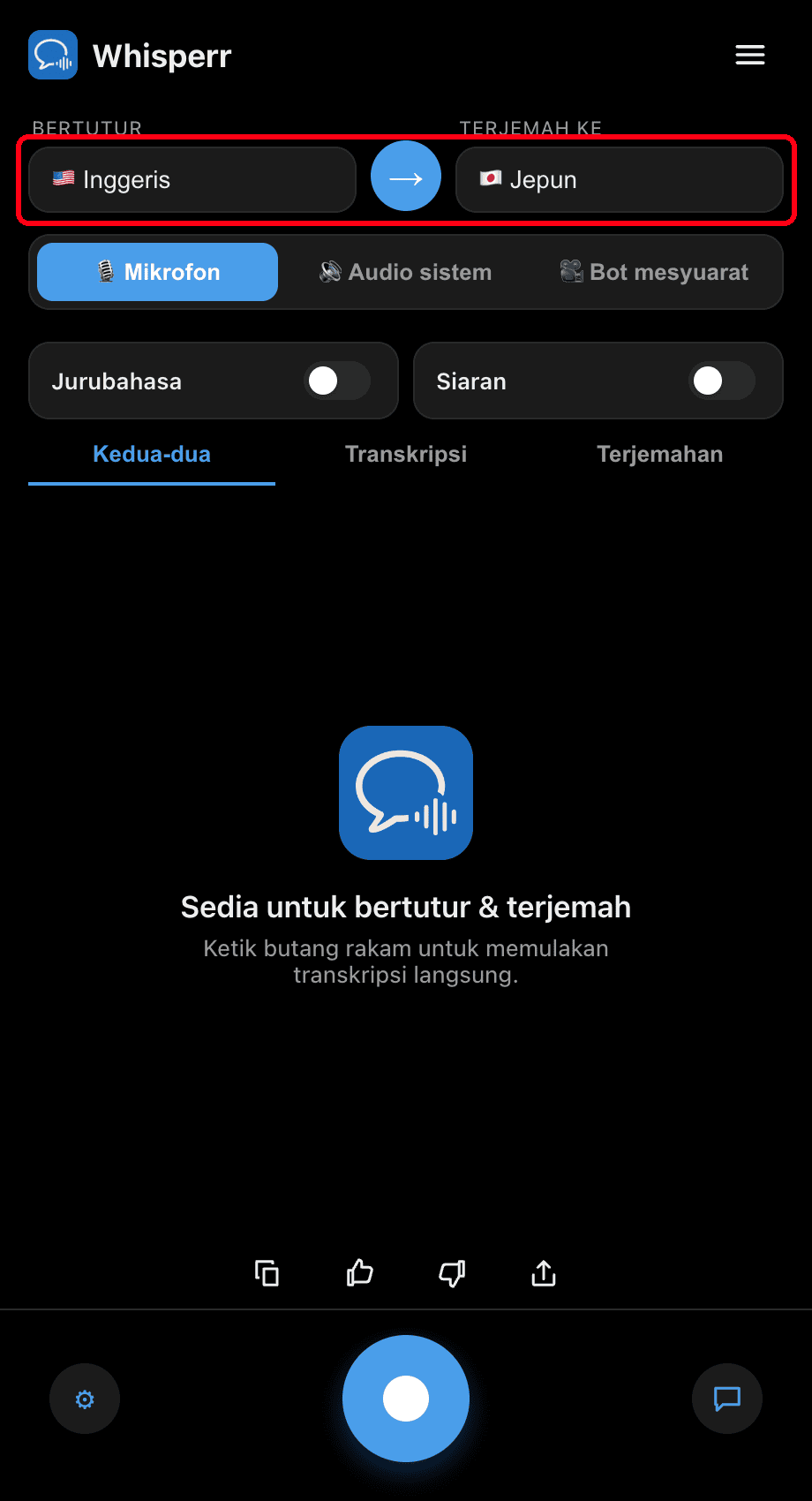
- Hidupkan togol Jurubahasa — Whisperr membacakan setiap baris terjemahan dengan kuat sebaik sahaja ia muncul
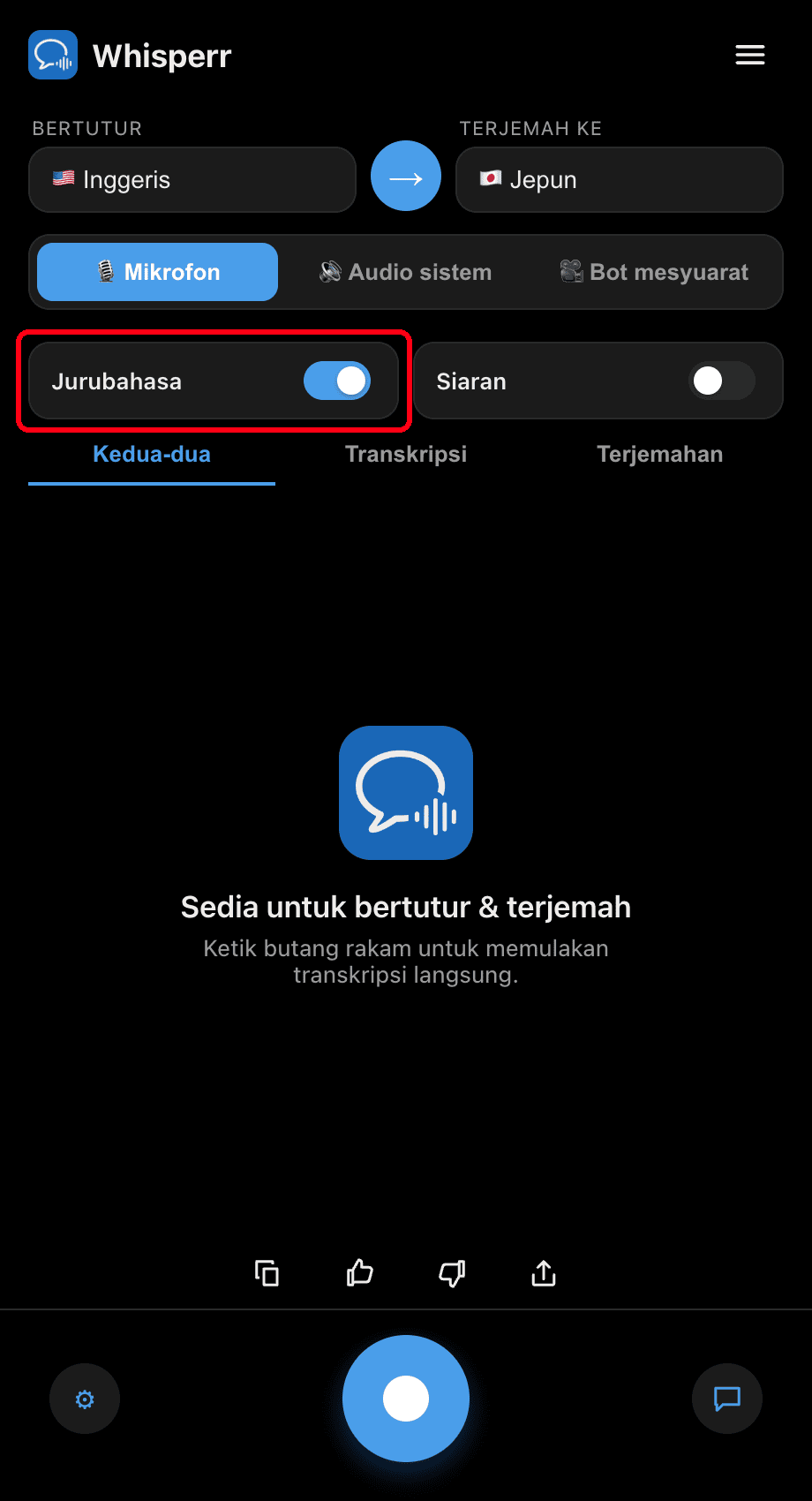
- Klik butang rakam — setiap terjemahan yang selesai dibacakan dengan kuat sementara teks kekal di skrin
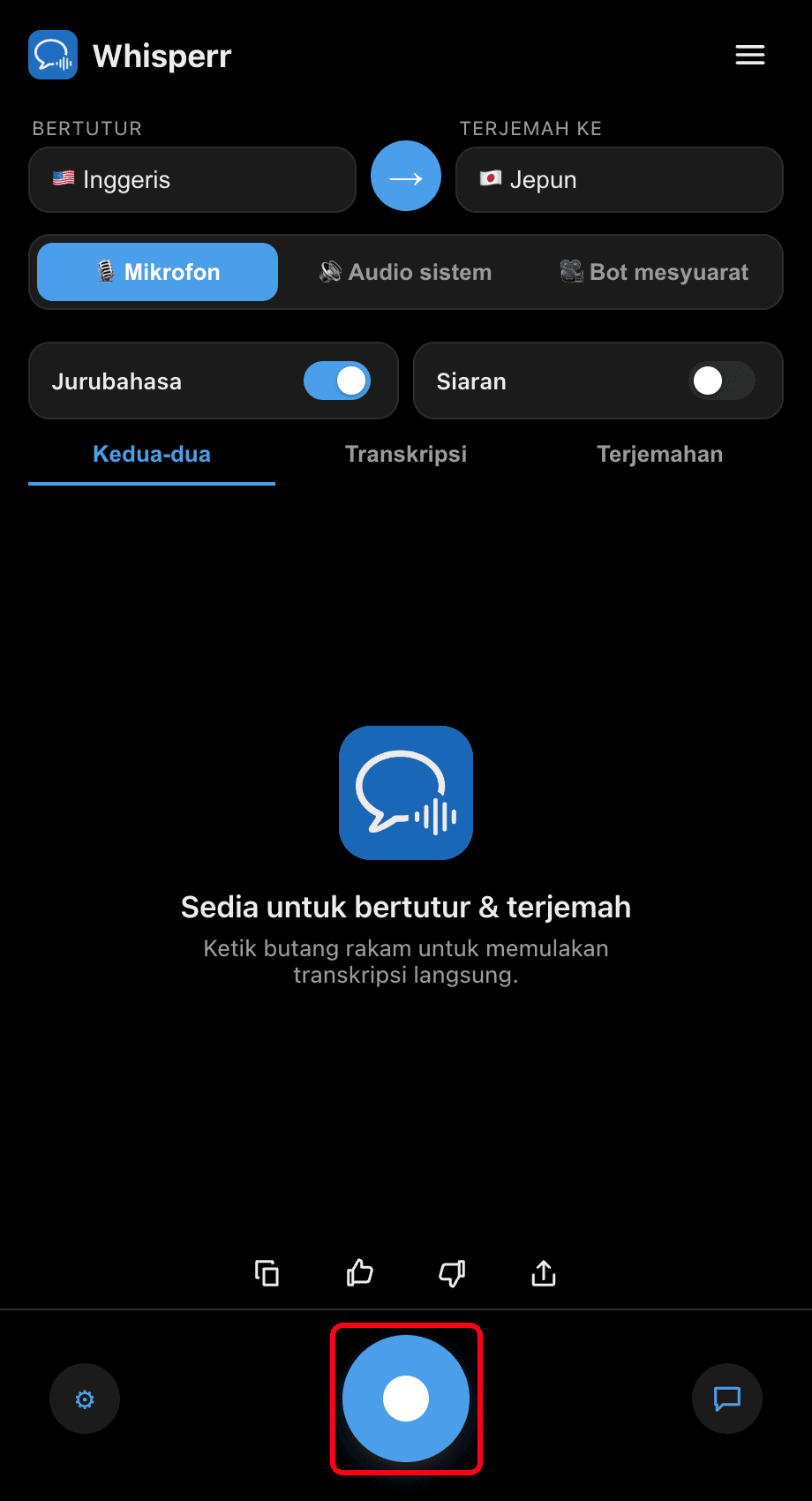
Laraskan kelajuan pertuturan (0.5×–2×) dalam ⚙ Tetapan mengikut citarasa anda. Gunakan fon kepala untuk pendengaran peribadi dan untuk mengelakkan output lisan ditangkap semula oleh mikrofon.
Isu Biasa (Windows)
Tiada audio dituturkan
Pastikan togol Jurubahasa dihidupkan dan PC anda tidak disenyapkan.
Gema atau gelung maklum balas
Jika terjemahan lisan Whisperr ditangkap semula oleh mikrofon, gunakan fon kepala atau kurangkan kelantangan output anda.
Masih tiada apa-apa
Mulakan semula aplikasi dan cuba lagi.
Masih tidak berfungsi? Hubungi Sokongan
Berkaitan
- Mod Ucapan (gambaran keseluruhan) — cara ia berfungsi, kes penggunaan, dan petua umum
- Pada Mac · Pada iPhone/iPad · Pada Android · Pada Aplikasi Web
- Tangkapan Audio Mikrofon pada Windows — cara Whisperr menangkap audio input
- Sarikata Terapung pada Windows — paparkan sarikata bagi mana-mana audio sistem yang anda dengar