Uitzendmodus
Met Uitzendmodus kan een spreker (of presentator) een ruimte aanmaken en een link — of een scanbare QR-code — delen, zodat iedereen kan meevolgen in zijn eigen taal. De presentator neemt audio op met Whisperr, en kijkers openen de ruimte in een willekeurige webbrowser om de live transcriptie en vertaling te zien — geen app of registratie vereist.
Elke kijker heeft de regie over zijn eigen ervaring: ze kiezen de taal die ze willen, en wie liever luistert dan leest, zet Spraakmodus aan en hoort elke vertaling hardop voorgelezen, in de stem en op de snelheid van hun keuze.

Hoe het werkt
- De spreker maakt een ruimte aan in de Whisperr-app en selecteert een brontaal en een doeltaal
- De spreker deelt de ruimte — kopieer de URL naar Berichten, e-mail of Slack, of (in de Web-app) laat de QR-code zien zodat het publiek deze van het scherm kan scannen
- Kijkers openen de link in een willekeurige browser om de live transcriptie en vertaling in realtime te zien
- Elke kijker kan overschakelen naar een van de maximaal 6 talen die in de ruimte beschikbaar zijn
- De spreker begint audio op te nemen via de Whisperr-app met de microfoon van zijn apparaat
- Kijkers kunnen op Spraakmodus tikken om elke vertaling hardop te laten voorlezen, in de taal, stem en snelheid van hun keuze
Eén spreker, veel kijkers, veel talen tegelijk — Uitzendmodus ondersteunt 1-op-n uitzenden.
Aan de slag
Als spreker — kies je platform
De ruimte delen
Elk platform geeft je een ruimte-URL met een kopieerknop ernaast — die link is alles wat een kijker nodig heeft.
In de Web-app is die link stabiel. Hij is gekoppeld aan je account (whisperr.co/app/room?channel=…), niet aan de individuele opname, dus dezelfde link blijft werken voor elke uitzending die je ooit start — druk hem één keer af, of plak hem in een terugkerende vergaderuitnodiging, en hij is de volgende keer nog steeds geldig. Op iPhone/iPad, Android, Mac en Windows is de link per sessie (whisperr.co/app/room?id=…): elke nieuwe uitzending genereert een nieuwe link, en de oude link stopt met werken zodra je die opname stopt.
In de Web-app staat er ook een knop QR-code naast de link. Die opent een code die dezelfde stabiele URL bevat, zodat een zaal vol mensen met telefoons hem van je scherm kan scannen in plaats van een ruimte-id over te typen — en omdat de link niet verandert, blijft een code die je één keer afdrukt werken voor elke latere talk. PNG downloaden slaat de code op in afdrukresolutie — precies wat je nodig hebt als je de code op een dia, een poster bij de deur of een gedrukte handout zet.
De QR-code is momenteel een functie van de Web-app; op iPhone/iPad, Android, Mac en Windows deel je de gekopieerde (per-sessie) link.
Als kijker
- Open de ruimtelink — of scan de QR-code van de spreker — in een willekeurige webbrowser (geen installatie nodig)
- Kies de gewenste taal in het menu Vertaaltaal bovenaan de pagina
- Bekijk hoe de transcriptie en vertaling in realtime verschijnen terwijl de spreker praat
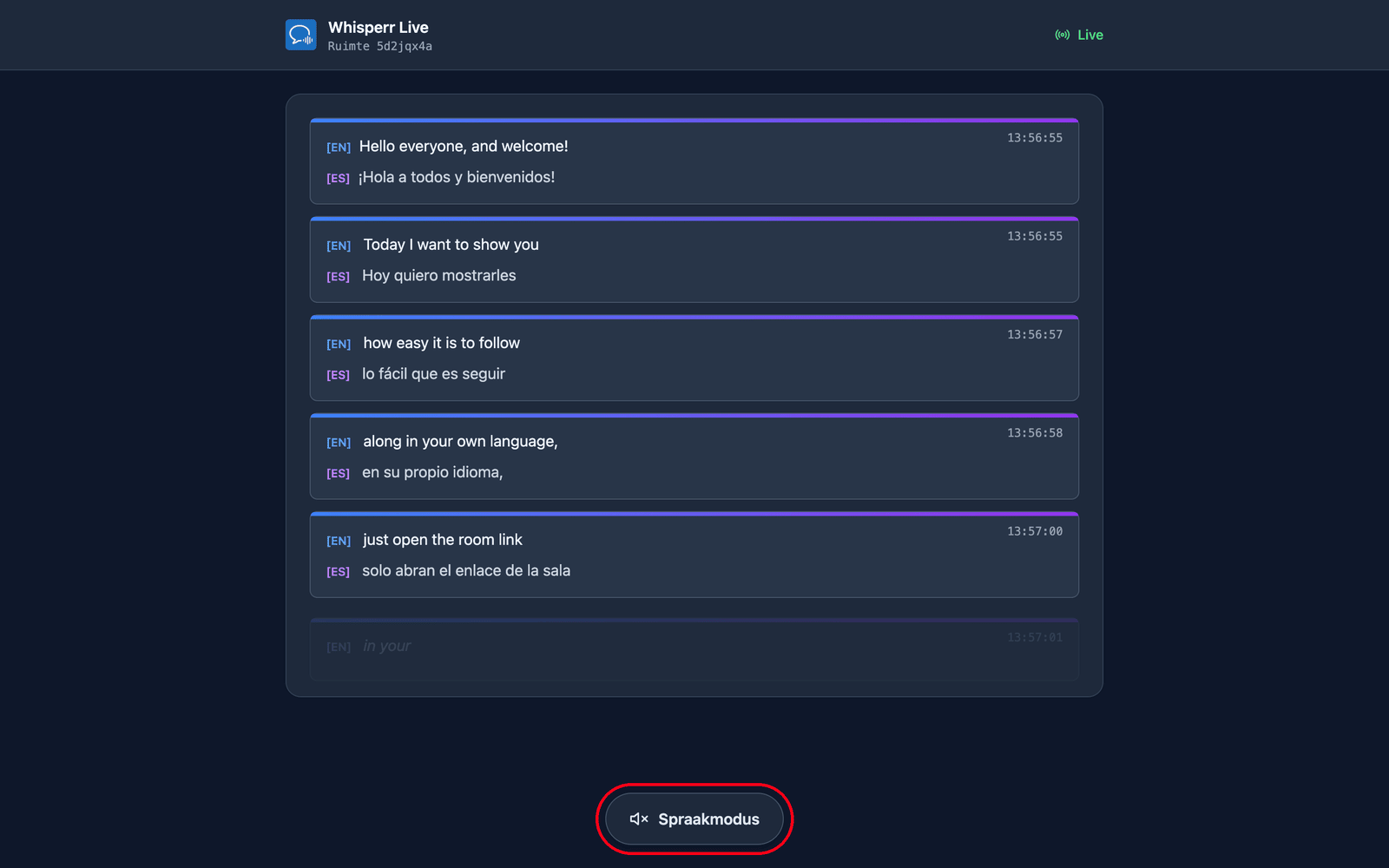
- Tik onderaan de pagina op Spraakmodus als je liever luistert dan leest
Kies de taal die je wilt
Ja. De spreker kiest een standaard doeltaal bij het aanmaken van de kamer, en elke kijker kan via een menu op de kamerpagina overschakelen naar een andere taal — tot 5 extra talen per kamer, bovenop de standaardtaal van de spreker, dus in totaal maximaal 6 taalopties. Kijkers die niet wisselen zien de standaard doeltaal van de spreker.
- Talen die de ruimte al uitzendt staan bovenaan met een groene stip. Zo'n taal kiezen kost niets: hij schakelt over bij de volgende regel van de spreker.
- Elke andere taal moet eerst voor je worden gegenereerd, dus zie je even Je taal wordt voorbereid… voordat de regels erin binnenkomen.
- Het menu heeft een zoekvak — begin de naam van de taal te typen om de lijst te filteren.
De keuze is per kijker: ze verandert niets aan wat de spreker heeft ingesteld of wat anderen lezen. Ze wordt ook opgeslagen in je browser, dus als je de pagina herlaadt — of opnieuw verbindt na een storing — kom je terug in dezelfde taal.
Naast het taalmenu bepalen Beide / Transcriptie / Vertaling of je de oorspronkelijke woorden van de spreker ziet, je vertaling, of allebei onder elkaar.
Luisteren in plaats van lezen — Spraakmodus
Spraakmodus staat standaard uit. Als je erop tikt, wordt de knop blauw en verschijnen de spraakinstellingen bovenaan de pagina — diezelfde tik is ook het gebaar dat browsers vereisen voordat ze geluid mogen afspelen, en daarom kan de modus niet vanaf het begin aanstaan.
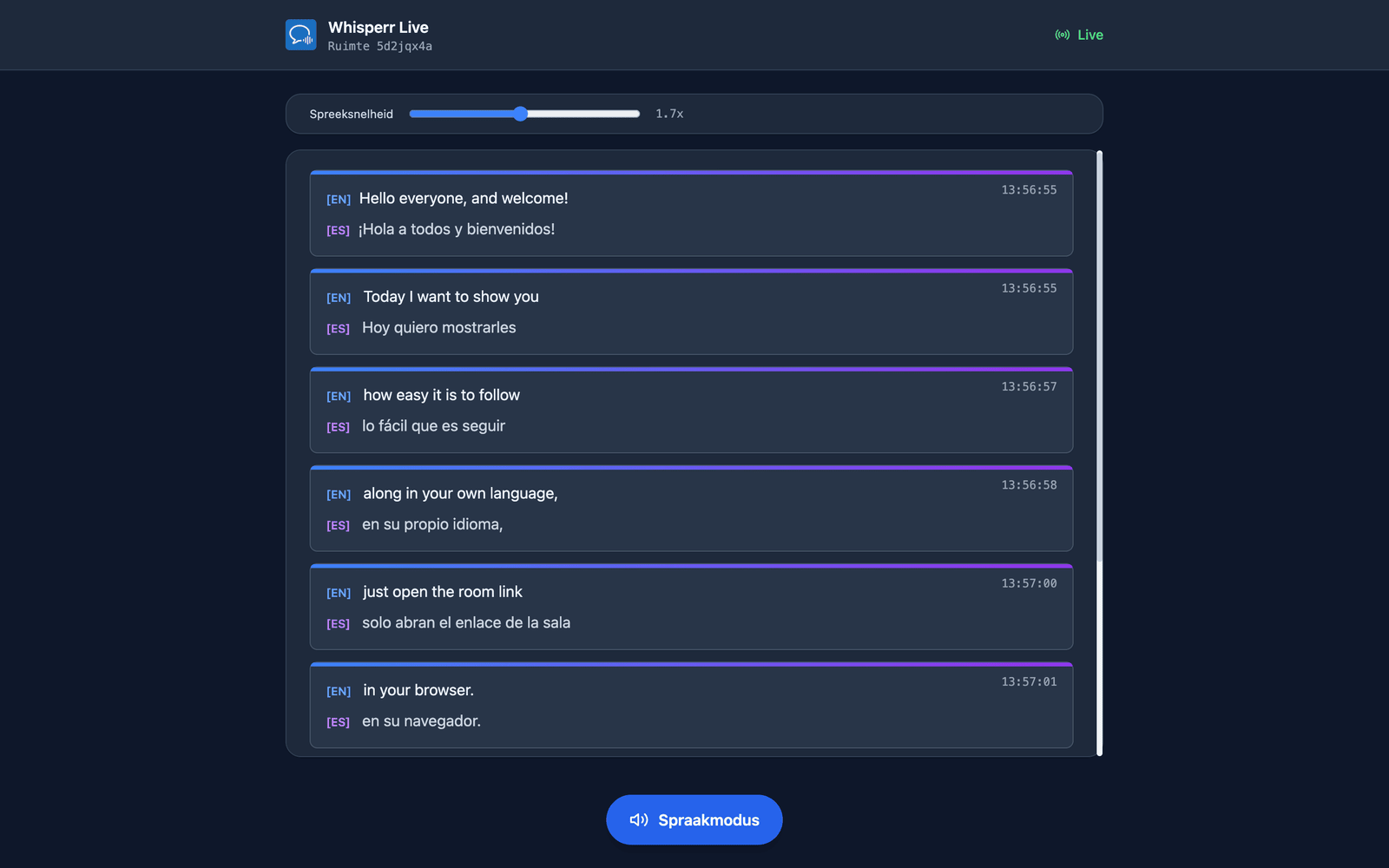
Vanaf dat moment leest Whisperr elke vertaling hardop voor zodra die definitief is, zodat je kunt luisteren terwijl de tekst op het scherm blijft doorlopen. Whisperr leest de taal die je hebt gekozen — verander de Vertaaltaal en het gesproken geluid volgt vanaf de volgende regel. Koptelefoons zijn de moeite waard in een stille ruimte: het geluid speelt af op je eigen apparaat, niet dat van de spreker. Elke kijker kiest voor zichzelf, dus een deel van het publiek kan luisteren terwijl de rest gewoon leest.
Stem en spreeksnelheid
Zolang Spraakmodus aanstaat, staan er twee instellingen boven de transcriptie:
| Instelling | Wat het doet |
|---|---|
| Stem | Automatisch (de standaardinstelling) past de voorleesstem aan op de persoon die daadwerkelijk aan het woord is, op basis van het akoestische profiel dat Whisperr van elke spreker meet — zo blijven bij bijvoorbeeld een vraaggesprek tussen twee mensen de twee stemmen te onderscheiden. Man en Vrouw leggen in plaats daarvan één vaste verteller vast, voor luisteraars die liever één voorspelbare stem hebben dan een stem die verandert met wie de microfoon heeft. |
| Spreeksnelheid | 0,5x tot 3,0x, standaard 1,7x. Gesproken vertaling op 1,0x is trager dan levende spraak, waardoor het geluid achterloopt bij een snelle spreker; 1,7x houdt je dicht bij realtime en blijft toch goed te volgen. |
Beide zijn per kijker en worden onthouden in je browser, dus je stelt ze maar één keer in.
Gebruiksvoorbeelden
- Conferentielezingen en keynotes — zet de QR-code op je titeldia en laat elke deelnemer meevolgen in zijn eigen taal
- Universitaire colleges — internationale studenten kiezen elk hun eigen taal en lezen vertaalde ondertitels in realtime
- Religieuze diensten en gemeenschapsevenementen — een gedrukte QR-code bij de deur, en een meertalige gemeenschap volgt mee zonder tolk
- Reisgidsen — deel een link met een groep en vertel terwijl iedereen in zijn eigen taal meeluistert via een koptelefoon
- Workshops en trainingssessies — deelnemers kunnen meelezen, ook als ze de taal van de spreker niet vloeiend beheersen
Ondersteunde platforms
| Platform | Spreker / Presentator | Stabiele link | QR-code | Kijker |
|---|---|---|---|---|
| Web-app | ✅ | ✅ | ✅ | ✅ |
| iOS | ✅ | — | — | ✅ |
| Android | ✅ | — | — | ✅ |
| Mac | ✅ | — | — | ✅ |
| Windows | ✅ | — | — | ✅ |
Stabiele link betekent dat de ruimte-URL gekoppeld is aan je account en hetzelfde blijft bij elke uitzending. Alleen de Web-app heeft dit vandaag de dag — op de andere platforms krijg je bij het starten van een nieuwe uitzending altijd een nieuwe, eenmalige ruimtelink. Zie Uitzendmodus in de web-app voor meer details.
Kijkers zitten altijd in een browser, dus het taalmenu, Spraakmodus, stem en snelheid zijn op elk platform hetzelfde.
Gerelateerd
- Spraakstand — dezelfde gesproken vertaling binnen de Whisperr-apps
- Microfoon Audioopname — hoe Whisperr audio opneemt van het apparaat van de spreker
- Zwevende Ondertitels — ondertitels weergeven bovenop andere apps
- Persoonlijke Vergaderingen — face-to-facegesprekken vertalen
- Vergaderbot — stuur een bot om deel te nemen aan uw online vergaderingen