Uitzendmodus op Mac en Windows
Deze pagina behandelt het starten van een uitzending als spreker vanuit de Whisperr desktop-app. De Mac- en Windows-versies delen dezelfde interface, dus de stappen hieronder zijn hetzelfde op allebei. Voor uitleg over hoe de Uitzendmodus werkt en de kijkerservaring, zie het overzicht van de Uitzendmodus.
Uitzenden als spreker
-
Download en start Whisperr als je dat nog niet hebt gedaan — Whisperr voor Mac · Whisperr voor Windows
-
Stel je talen Spreken (bron) en Vertalen naar (doel) in — de doeltaal is de taal waar je kijkers op uitkomen

- Houd Microfoon geselecteerd als audiobron, zodat Whisperr je stem opneemt

- Zet de schakelaar Broadcast aan bij de snelkeuzeschakelaars (je hoeft de Instellingen niet te openen)

- Klik op de opnameknop — Whisperr begint audio op te nemen en er verschijnt een banner Live-deellink


- Klik op Link kopiëren en deel die met je kijkers — zij openen die in een willekeurige browser om je live transcriptie en vertaling te volgen
De ruimte blijft actief zolang je aan het opnemen bent. Klik nogmaals op de opnameknop om te stoppen.
Wat je kijkers zien
Wie de ruimtelink opent, krijgt deze pagina in de browser — geen app, geen account, geen registratie. Elke regel transcriptie en vertaling verschijnt terwijl je spreekt.
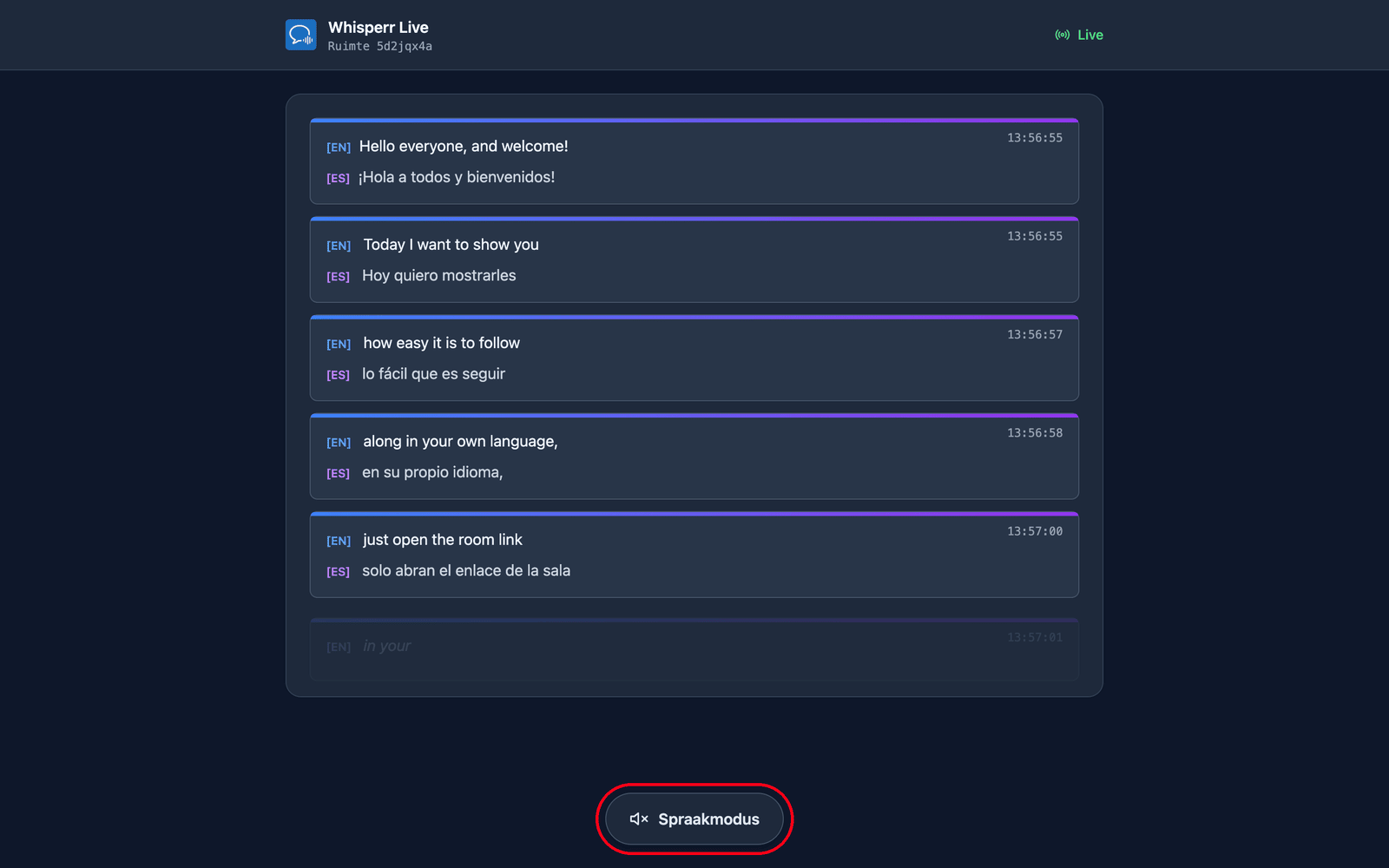
Ze kiezen hun eigen taal. Je stelt een standaardtaal in wanneer je de ruimte maakt, en kunt tot 5 meer toevoegen waartussen kijkers kunnen wisselen (in totaal 6 talen per ruimte) via het menu Vertaaltaal boven aan de pagina. Talen die je ruimte al uitzendt, worden eerst weergegeven met een groene stip en wisselen bij je volgende zin; een nieuwe taal (als de ruimte de limiet nog niet heeft bereikt) wordt op aanvraag gegenereerd, dus ze zien kort Je taal wordt voorbereid…. Eén ruimte en één link dekken zo een publiek van tot 6 talen — maak alleen een aparte ruimte als je meer dan 6 talen nodig hebt, of een volledig gescheiden publiek/link wilt.
Ze kunnen luisteren in plaats van lezen. Door onderaan de pagina op Spraakmodus te tikken wordt de knop blauw en verschijnen de spraakinstellingen bovenaan, en Whisperr leest elke vertaling hardop voor op hun eigen apparaat zodra die definitief is — in de taal die ze hebben gekozen.
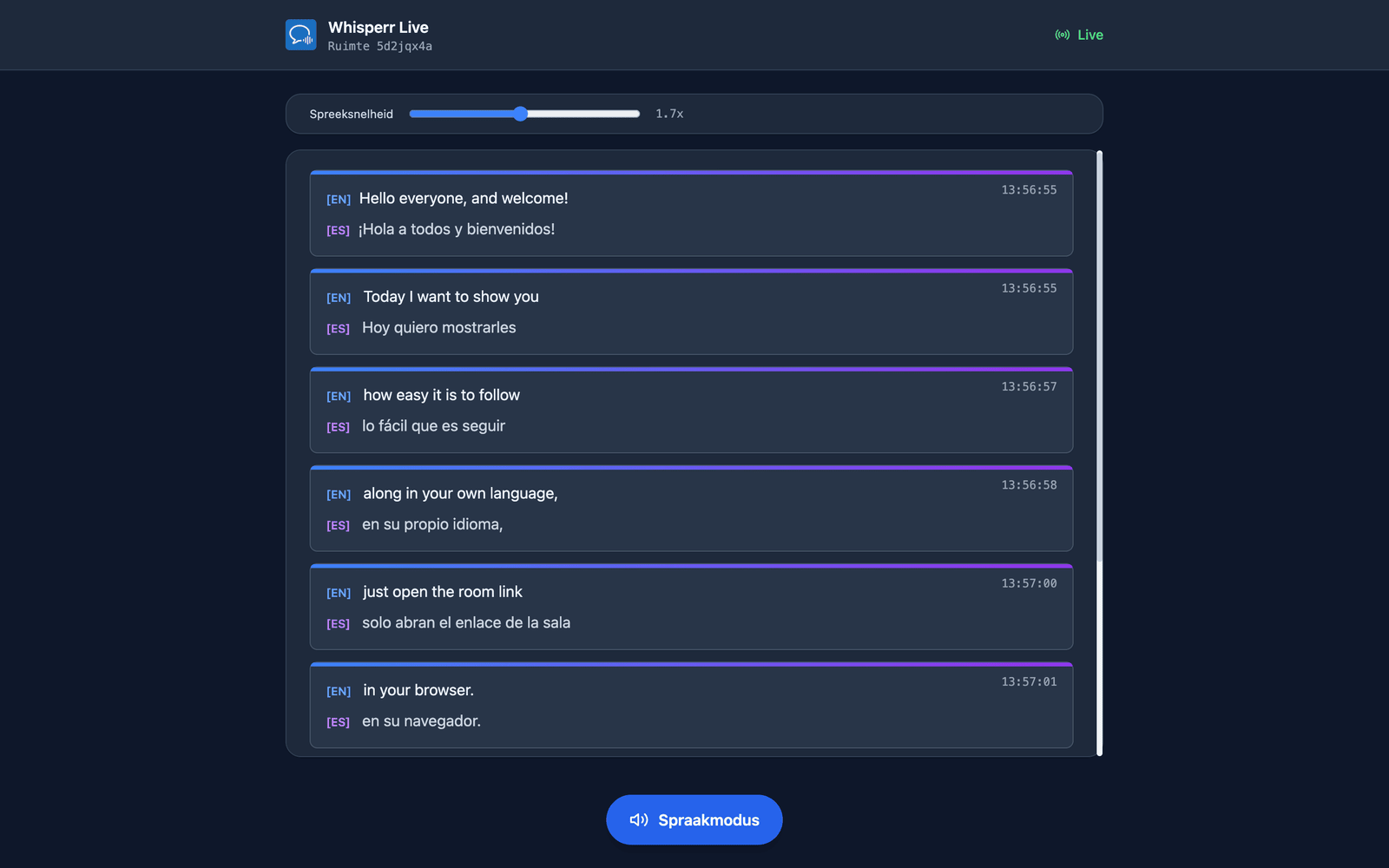
Ze kiezen de stem en het tempo. Stem staat standaard op Automatisch, wat de voorleesstem aanpast aan wie er daadwerkelijk aan het woord is — handig als je vragen uit de zaal beantwoordt. Man en Vrouw leggen in plaats daarvan één vaste verteller vast. Spreeksnelheid loopt van 0,5x tot 3,0x en staat standaard op 1,7x, snel genoeg om het geluid dicht bij realtime te houden.
Spraakmodus staat voor iedereen eerst uit — die eerste tik is meteen het gebaar dat browsers vereisen voordat ze geluid mogen afspelen. Al deze instellingen zijn per kijker, dus een deel van je publiek kan in het Spaans luisteren terwijl de rest in het Hindi leest. Meer daarover in de kijkerservaring.
Veelvoorkomende problemen
Er verschijnt geen deellink-banner
De banner Live-deellink verschijnt alleen tijdens het opnemen met de schakelaar Broadcast aan. Zet Broadcast aan voordat je begint met opnemen.
Kijkers horen of zien geen updates
Zorg dat je nog steeds aan het opnemen bent — de ruimte is alleen live tijdens een actieve opname. Je microfoonaudio wordt niet naar kijkers gestreamd: zij volgen de tekst (transcriptie + vertaling), en als ze die willen horen, tikken ze op de ruimtepagina op Spraakmodus en leest hun eigen browser de vertaling hardop voor.
Verkeerde audio wordt opgenomen
Houd voor het presenteren van je eigen stem de bron Microfoon geselecteerd. Als je overschakelt naar Systeemaudio, zendt Whisperr uit wat je computer afspeelt in plaats daarvan.
Verkeerde vertaaltaal voor kijkers
De taal die je bij Vertalen naar hebt gekozen, is alleen de standaardinstelling. Kijkers kunnen het menu Vertaaltaal bovenaan de ruimtepagina openen en zelf overschakelen, dus je hoeft een talk niet opnieuw te starten om één persoon tegemoet te komen.
Werkt het nog steeds niet? Neem contact op met ondersteuning
Gerelateerd
- Uitzendmodus (overzicht) — hoe het werkt, ondersteunde platforms en de kijkerservaring
- Op iPhone, iPad en Android — start een uitzending vanaf je telefoon of tablet
- In de Web-app — de enige plek die een QR-code voor je ruimte kan tonen
- Veelgestelde vragen over de uitzendmodus — veelgestelde vragen over ruimtes, links en kijkers