Uitzendmodus op iPhone en iPad
Deze pagina beschrijft hoe je als spreker een uitzending start vanaf je iPhone of iPad. Voor een uitleg over hoe de Uitzendmodus werkt en de kijkerservaring, zie het overzicht van de Uitzendmodus.
Uitzenden als spreker (iPhone/iPad)
- Open de Whisperr-app
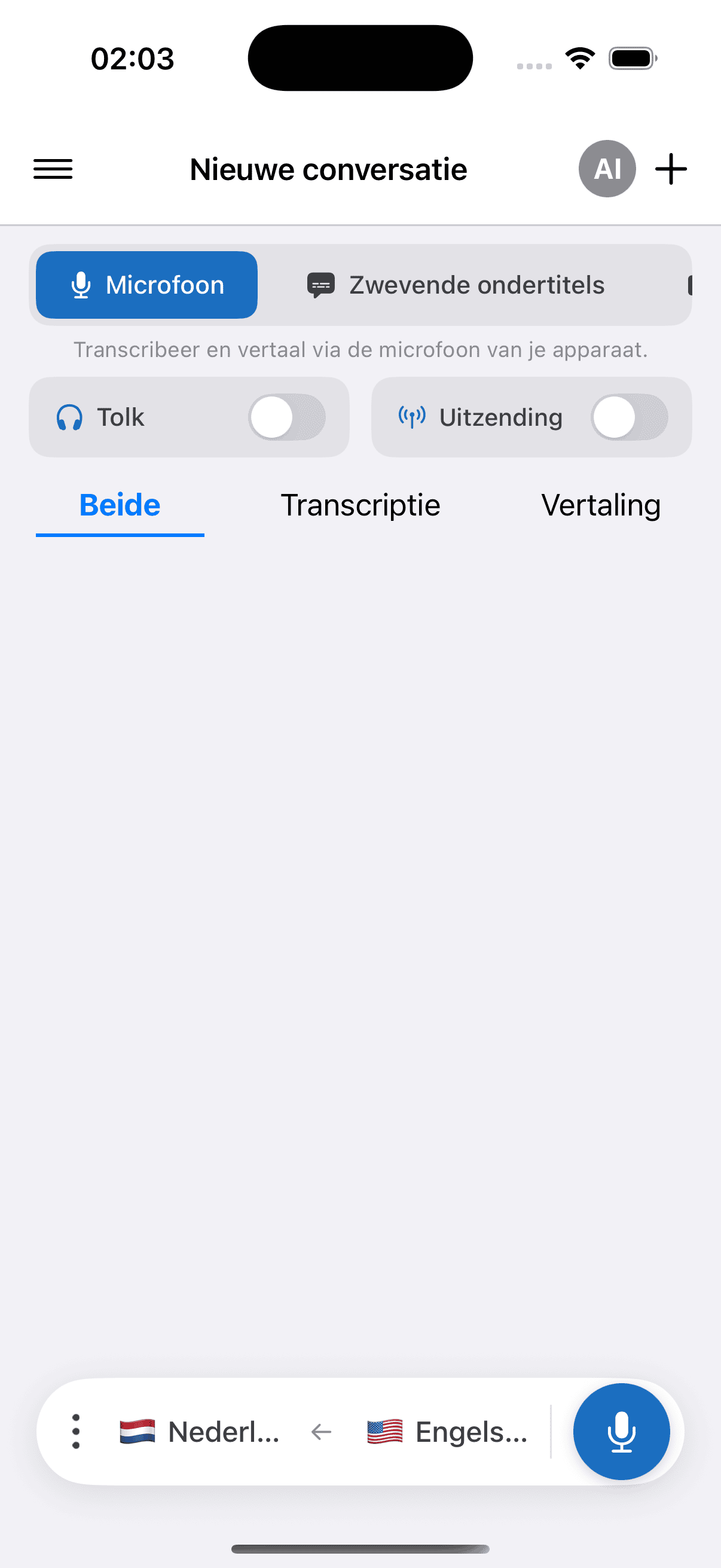
- Selecteer de brontaal (de taal die je spreekt) en de doeltaal (de taal die kijkers lezen) in de balk onderaan
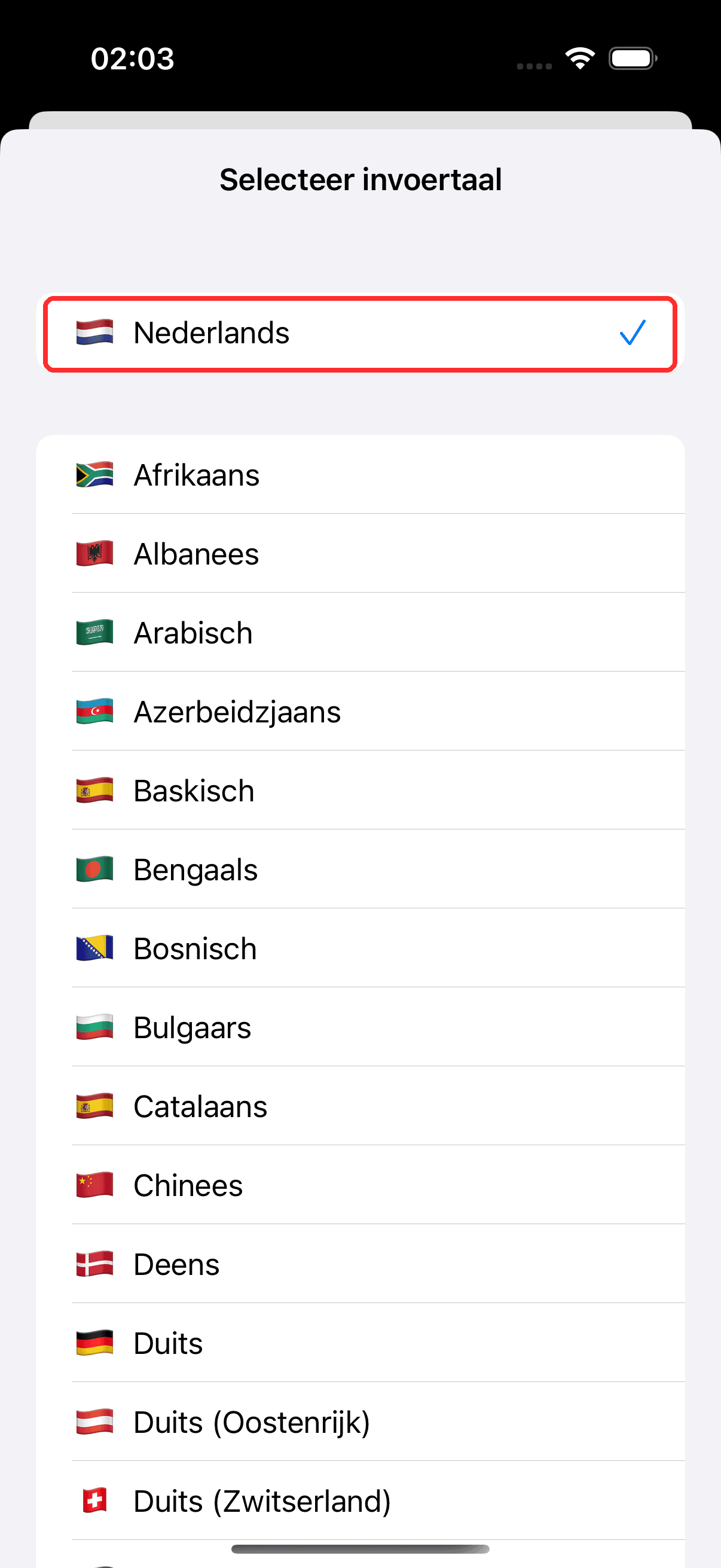
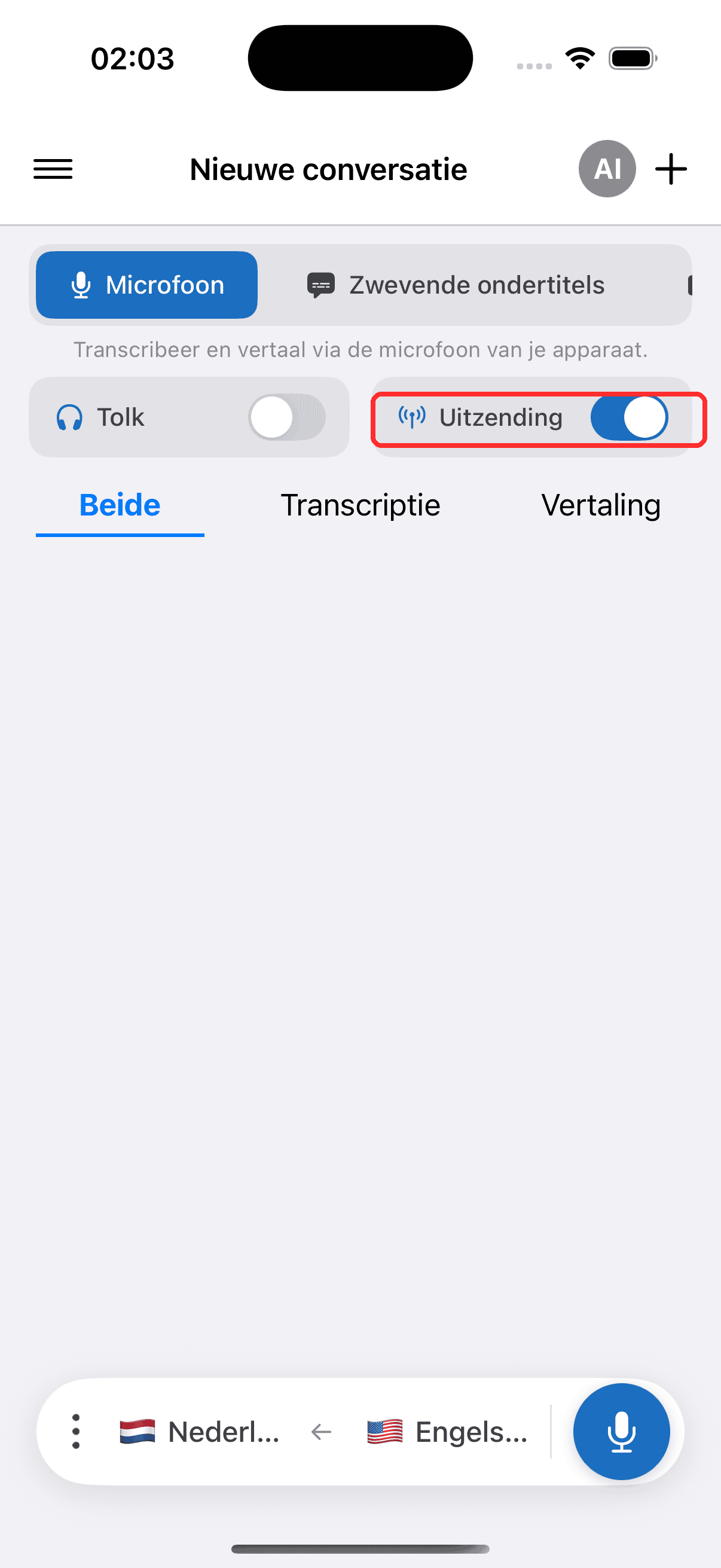
- Zet de schakelaar Uitzending aan
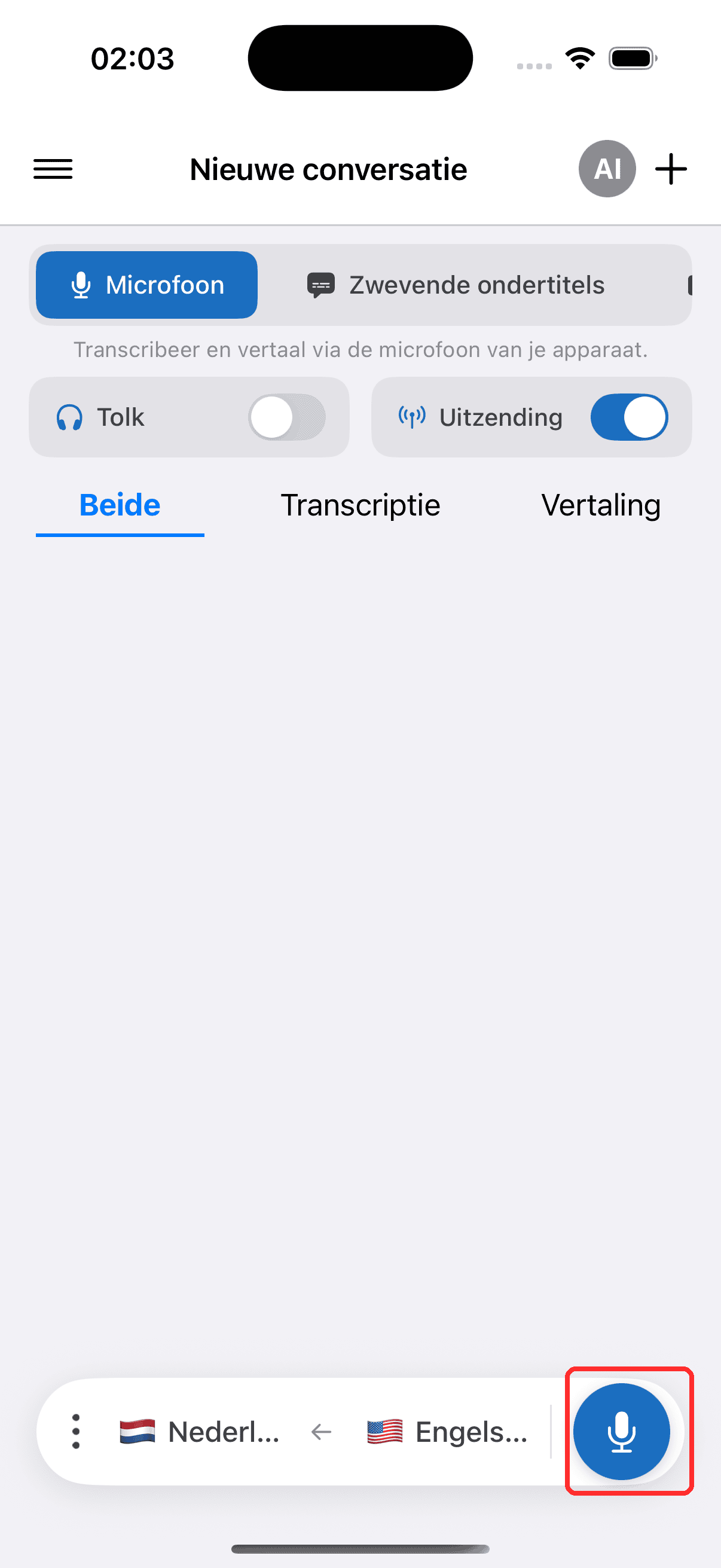
- Tik op de opnameknop om te starten — Whisperr begint audio vast te leggen en er verschijnt een deelbare kamerlink
- Deel de kamerlink met je kijkers — ze openen die in een browser om je live transcriptie en vertaling te volgen
Wat je kijkers zien
Wie de ruimtelink opent, krijgt deze pagina in de browser — geen app, geen account, geen registratie. De meeste kijkers zitten op een telefoon, waar het er zo uitziet: elke regel transcriptie en vertaling verschijnt terwijl je spreekt.
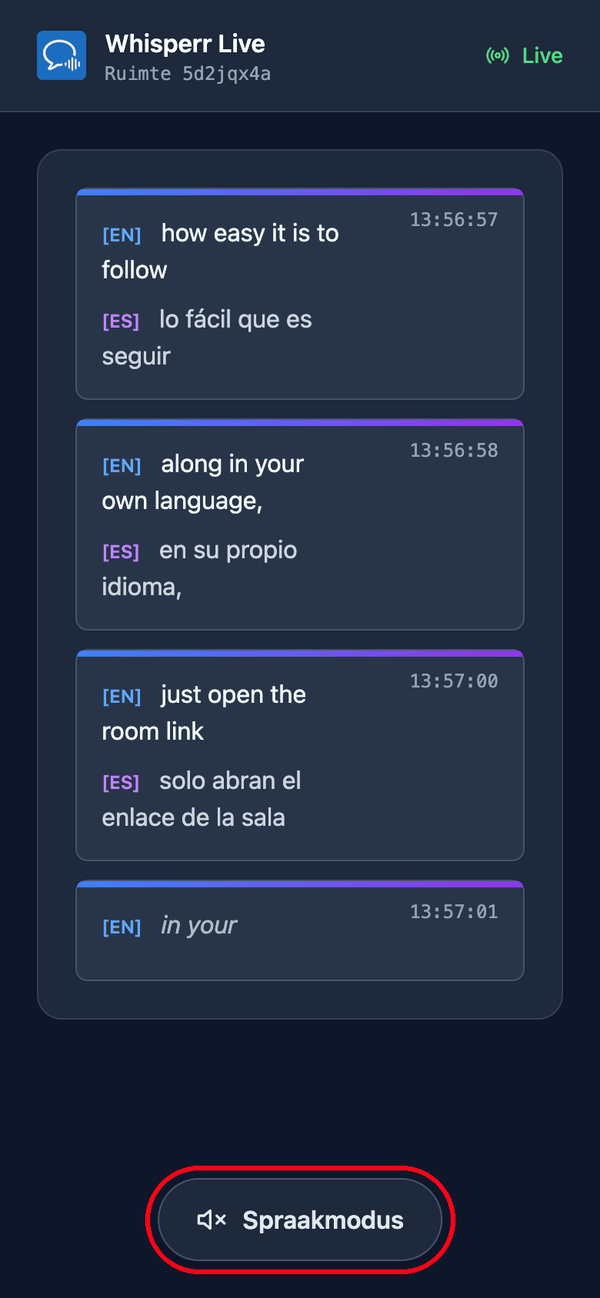
Wie liever luistert dan leest, tikt onderaan de pagina op Spraakmodus. De knop wordt blauw, bovenaan verschijnt een schuifregelaar voor de Spreeksnelheid, en Whisperr leest elke vertaling op hun eigen apparaat voor zodra die definitief is.
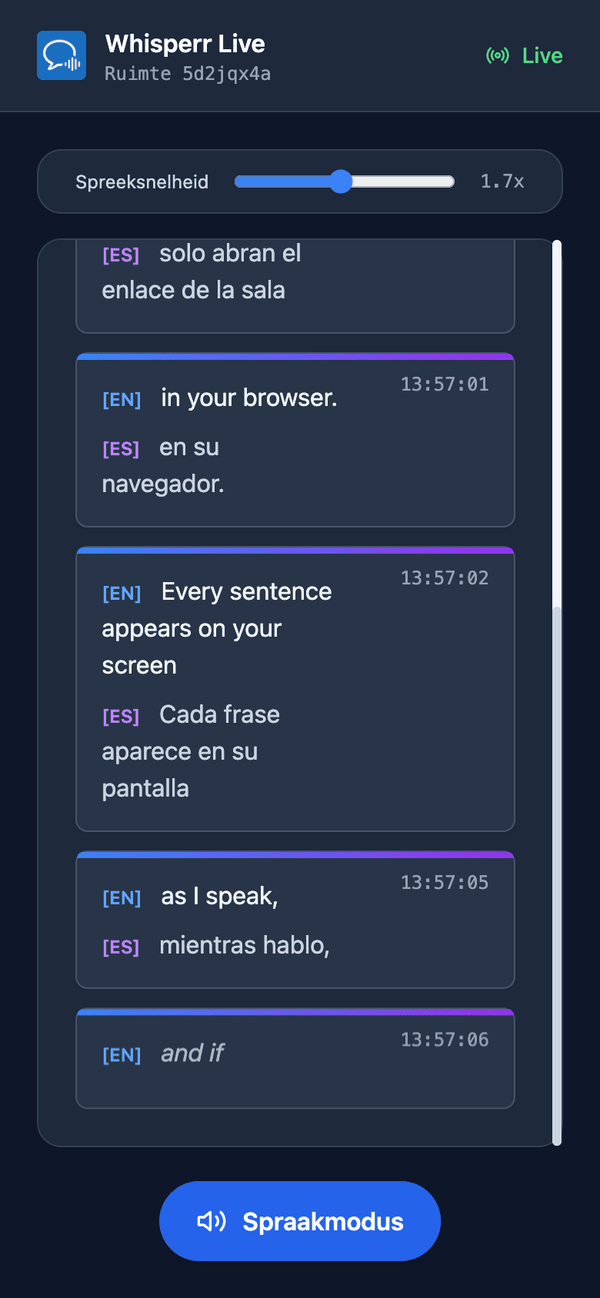
De spraakmodus staat voor iedereen eerst uit — die eerste tik is meteen het gebaar dat browsers verlangen voordat ze geluid mogen afspelen. Het is een keuze per kijker, dus een deel van je publiek kan luisteren terwijl de rest gewoon meeleest. Meer daarover in de kijkerservaring.
Gerelateerd
- Uitzendmodus (overzicht) — hoe het werkt, ondersteunde platforms en de kijkerservaring
- In de webapp — start een uitzending vanuit de webapp
- Veelgestelde vragen over de Uitzendmodus — veelgestelde vragen over kamers, links en kijkers