Uitzendmodus in de web-app
Deze pagina behandelt het starten van een uitzending als spreker vanuit de Web-app. Voor uitleg over hoe de Uitzendmodus werkt en de kijkerservaring, zie het overzicht van de Uitzendmodus.
Uitzenden als spreker (Web-app)
- Ga naar whisperr.co/app
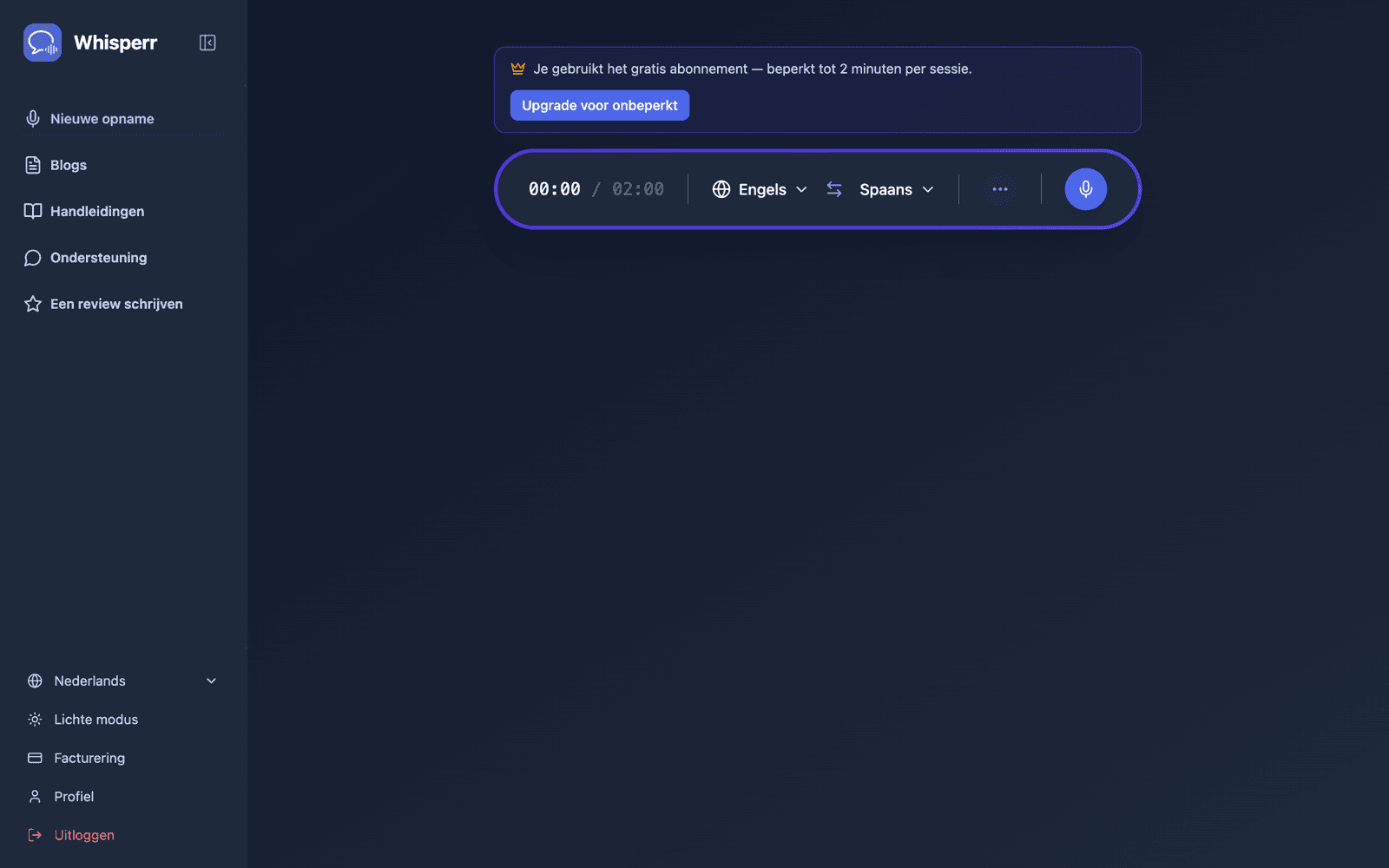
- Selecteer je brontaal (de taal waarin je spreekt) en doeltaal (de taal die kijkers te lezen krijgen)
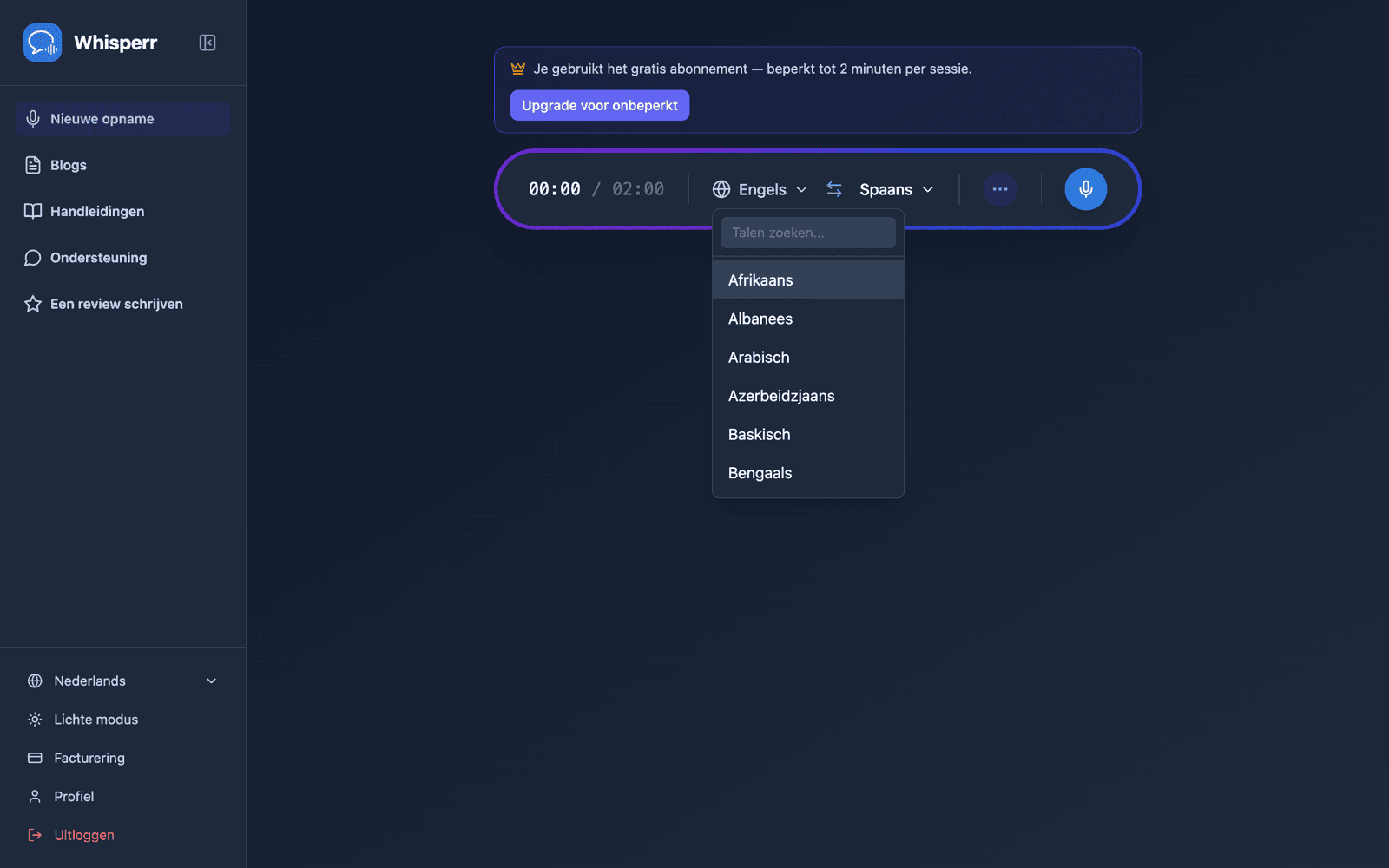
- Open het optiesmenu ••• in de opnamebalk en schakel Delen in (in eerdere versies heette deze schakelaar Uitzenden)
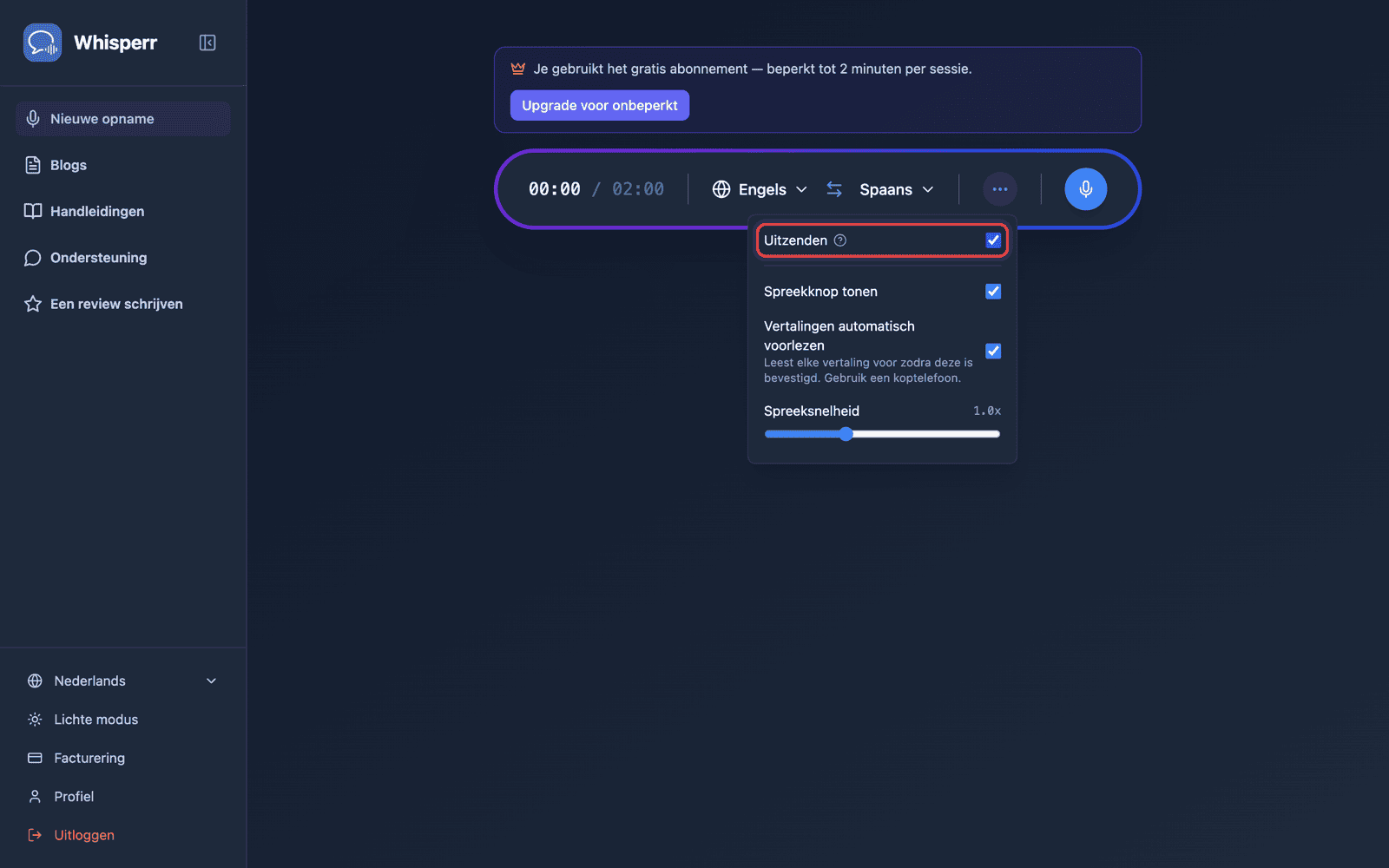
- Klik op Opnemen — Whisperr begint audio op te nemen via de microfoon van je apparaat en er verschijnt een deelbare ruimte-URL in hetzelfde scherm
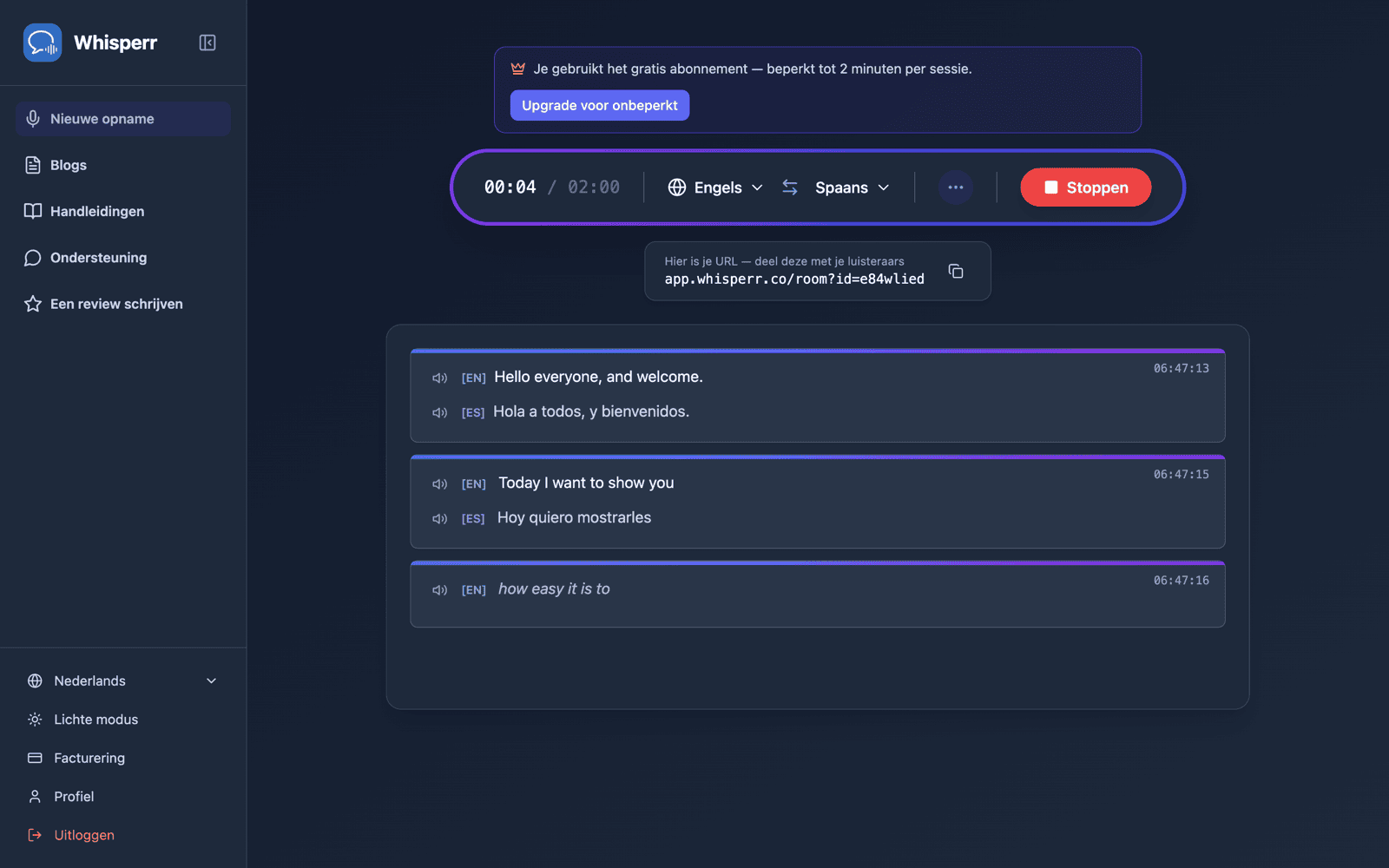
- Deel de ruimte — klik op de knop Kopiëren naast de URL, of op de knop QR-code ernaast als je publiek voor je staat
De ruimte blijft actief zolang je aan het opnemen bent. Beëindig de sessie door op Stoppen te klikken.
De ruimte delen via QR-code
De deelbalk onder de opnamebalk heeft twee knoppen naast de ruimte-URL: Kopiëren, en een knop QR-code. De QR-code bevat dezelfde link whisperr.co/app/room?id=…, zodat een publiek met telefoons een camera op je scherm kan richten in plaats van een ruimte-id over te typen.
Klik erop en er opent een paneel Scan om te luisteren met de code en de URL eronder uitgeschreven. PNG downloaden slaat de code op in afdrukresolutie (1024px of groter) — groot genoeg om op een titeldia te zetten, als poster bij de deur af te drukken, of op papier uit te delen.
De knop QR-code verschijnt alleen terwijl je opneemt met Broadcast aan. Je ruimtelink hoort echter bij je account, niet bij de individuele opname — de Web-app geeft je elke keer dat je uitzendt dezelfde stabiele link, dus een code die je één keer afdrukt, blijft werken voor elke volgende talk die je geeft. Dit is momenteel een functie die alleen in de Web-app beschikbaar is: op iPhone/iPad, Android, Mac en Windows krijgt elke uitzending nog steeds een nieuwe, eenmalige ruimtelink die stopt met werken zodra je die opname stopt — zie Uitzendmodus: ondersteunde platforms. Om een dia of handout van tevoren voor te bereiden, start je een korte testuitzending, download je de PNG en stop je; de code blijft geldig op de dag zelf.
De tabbladen Ruimte en OBS op de deelbalk zijn gescheiden: Ruimte is de link voor je publiek, OBS is een transparante ondertitel-URL om als Browser Source toe te voegen in OBS of Streamlabs. De stabiele, aan je account gekoppelde link die hierboven wordt beschreven, geldt alleen voor het tabblad Ruimte — de OBS-URL is gekoppeld aan de individuele opname en verandert elke keer dat je een nieuwe start, dus werk je de Browser Source-URL bij na elke nieuwe uitzending in plaats van een oude te hergebruiken.
Wat je kijkers zien
Wie de ruimtelink opent, krijgt deze pagina in de browser — geen app, geen account, geen registratie. Elke regel transcriptie en vertaling verschijnt terwijl je spreekt.
Ze kiezen hun eigen taal. Je stelt een standaardtaal in wanneer je de ruimte maakt, en kunt tot 5 meer toevoegen waartussen kijkers kunnen wisselen (in totaal 6 talen per ruimte) via het menu Vertaaltaal boven aan de pagina. Talen die je ruimte al uitzendt, worden eerst weergegeven met een groene stip en wisselen bij je volgende zin; een nieuwe taal (als de ruimte de limiet nog niet heeft bereikt) wordt op aanvraag gegenereerd, dus ze zien kort Je taal wordt voorbereid…. Eén ruimte en één link dekken zo een publiek van tot 6 talen — maak alleen een aparte ruimte als je meer dan 6 talen nodig hebt, of een volledig gescheiden publiek/link wilt.
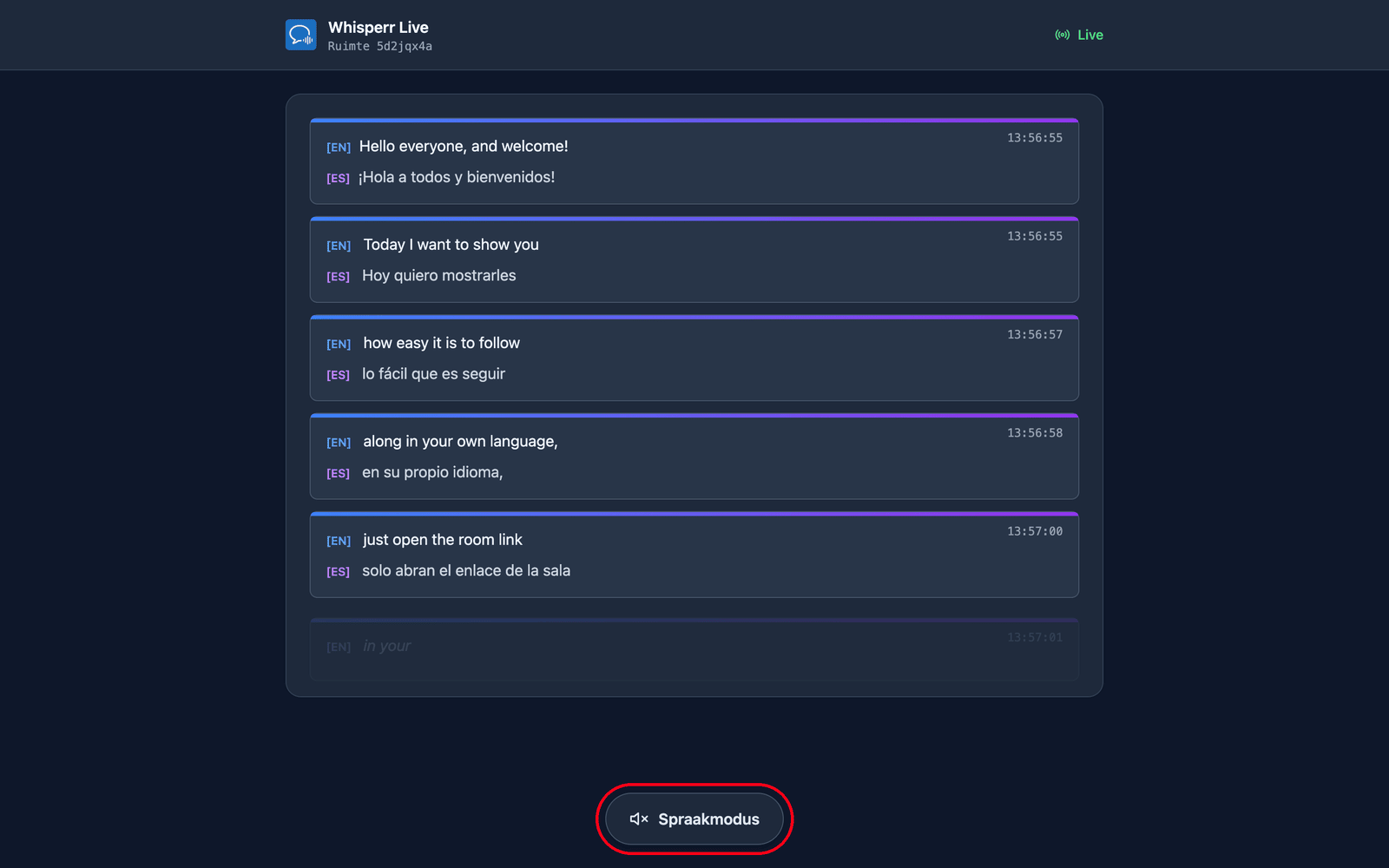
Ze kunnen luisteren in plaats van lezen. Door onderaan de pagina op Spraakmodus te tikken wordt de knop blauw en verschijnen de spraakinstellingen bovenaan, en Whisperr leest elke vertaling hardop voor op hun eigen apparaat zodra die definitief is — in de taal die ze hebben gekozen.
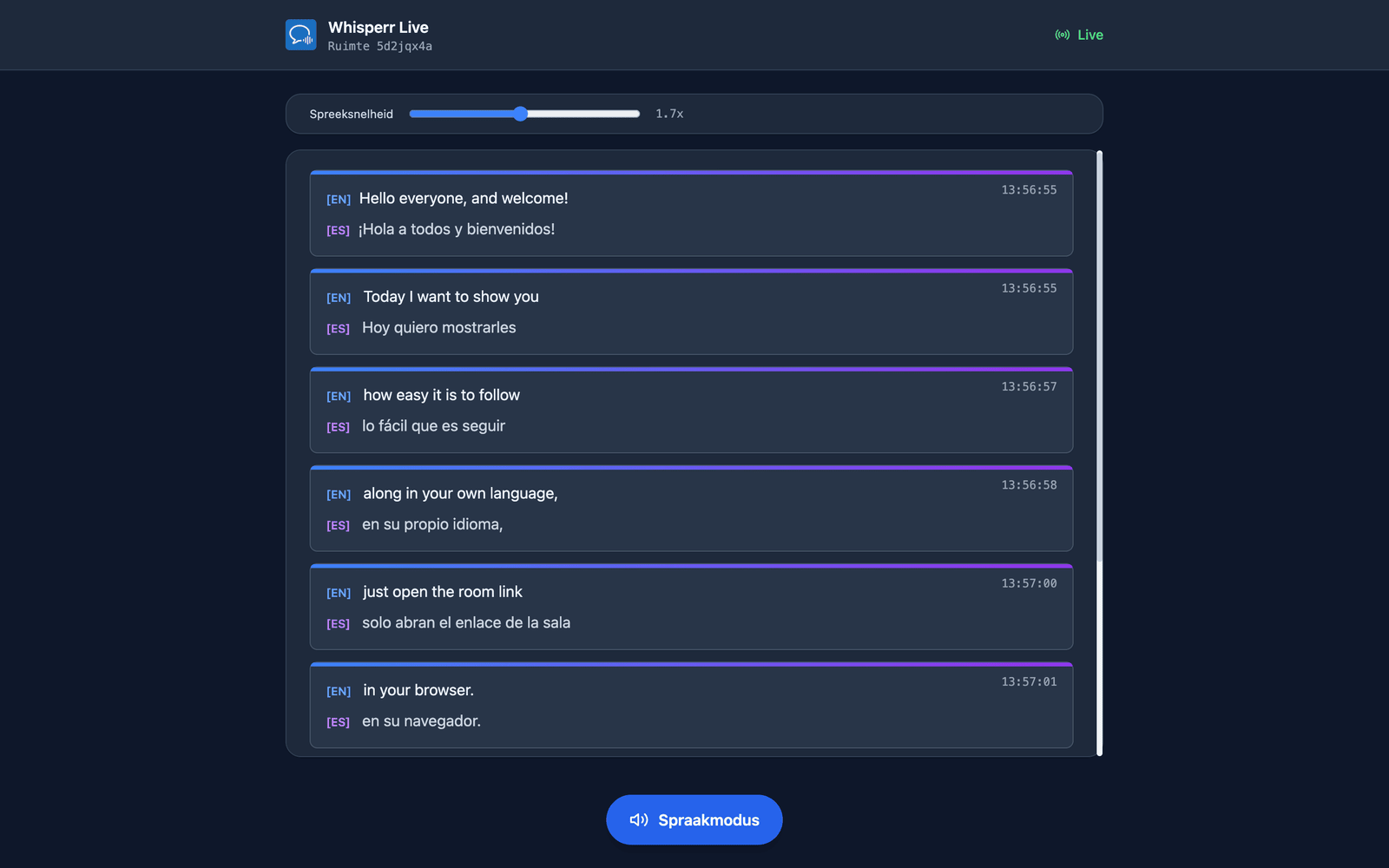
Ze kiezen de stem en het tempo. Stem staat standaard op Automatisch, wat de voorleesstem aanpast aan wie er daadwerkelijk aan het woord is — handig als je vragen uit de zaal beantwoordt. Man en Vrouw leggen in plaats daarvan één vaste verteller vast. Spreeksnelheid loopt van 0,5x tot 3,0x en staat standaard op 1,7x, snel genoeg om het geluid dicht bij realtime te houden.
Spraakmodus staat voor iedereen eerst uit — die eerste tik is meteen het gebaar dat browsers vereisen voordat ze geluid mogen afspelen. Al deze instellingen zijn per kijker, dus een deel van je publiek kan in het Spaans luisteren terwijl de rest in het Hindi leest. Meer daarover in de kijkerservaring.
Gerelateerd
- Uitzendmodus (overzicht) — hoe het werkt, ondersteunde platforms en de kijkerservaring
- Op iPhone/iPad — start een uitzending vanaf je iPhone of iPad
- Veelgestelde vragen over de uitzendmodus — veelgestelde vragen over ruimtes, links en kijkers